


かっこいい動画を作ってって言われたけど、何がかっこいいかわからないよー!

お任せください!かっこいい動画にはいくつかの決まりがあります!
具定例をベースに考えてみましょう!
動画制作の仕事をしていると、クライアントから次のような依頼を受けることがあります。
- 「とにかくかっこいい動画に編集してほしい」
- 「今っぽい、おしゃれな雰囲気にしたい」
- 「プロっぽく仕上げてほしい」
- 「インパクトのある演出を入れてほしい」
- 「センスの良い感じでお任せします」
一見すると自由度が高く、制作しやすそうな依頼に思えるかもしれません。
しかし、動画制作者にとっては、こうした抽象的な依頼ほど難しいものです。
なぜなら、「かっこいい」「おしゃれ」「今っぽい」といった言葉には、明確な共通基準がないからです。
クライアントがイメージしている映像と、制作者が思い描く映像が一致しているとは限りません。
この記事では、抽象的な動画制作の依頼を具体的な編集方針に落とし込み、完成後の認識のズレを防ぐ方法を解説します。
「もっと編集単価を上げたい」「見せられるポートフォリオを作りたい」
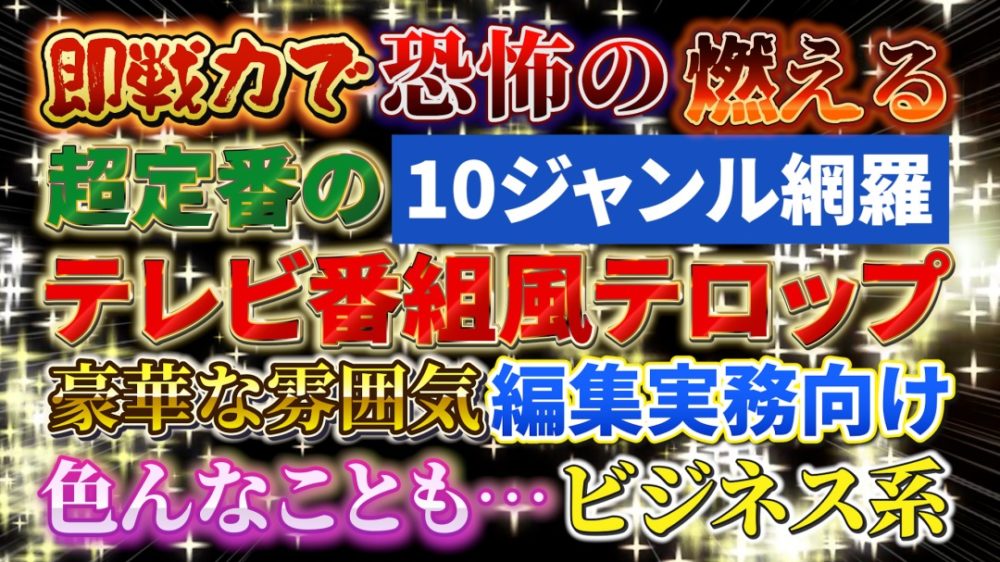
そこで、簡単にテレビ番組風の演出ができるテキストテンプレートを作りました!
テロップにアニメーションをつけられる140点以上のアニメーションプリセットも付属。
さらにテロップをキラキラにできるパーティクル素材やテロップベース、フレームも用意しました。
どんな動画が作れるか、まずは以下をチェックしてみてください!
「かっこいい編集」の定義は人によって違う
かっこいい動画ってなに?
まず理解しておきたいのが、「かっこいい動画」という言葉の曖昧さです。
例えば、同じ「かっこいい企業PR動画」でも、次のような表現が考えられます。
| 映像の方向性 | 特徴 |
|---|---|
| シネマティック | 映画のような色調、光と影、落ち着いた演出 |
| スタイリッシュ | シンプルな構成、余白、洗練された文字 |
| ダイナミック | 素早いカット、迫力ある音楽、大胆な動き |
| ラグジュアリー | 高級感のある配色、ゆったりしたテンポ、上品な演出 |
| トレンド重視 | SNSで見られる演出、テンポの良い編集、特徴的な文字 |
| 近未来的 | デジタル表現、グロー、幾何学的なモーション |
どれも「かっこいい動画」と表現できますが、編集方法は大きく異なります。
例えば、重厚感のある企業紹介動画を期待しているクライアントに、激しいトランジションや派手なテロップを多用した動画を納品しても、必ずしも高い評価を得られるとは限りません。
つまり、編集技術の高さと、クライアントの求める完成形に近づけることは別の問題なのです。
ちなみに、プロレベルの編集をするならPremiere Proもしくはダヴィンチリゾルヴがおすすめです。
以下の記事で初心者の方向けに編集ソフトの紹介をしていますのでぜひ参考にしてみてください。
Premiere Proの使い方

無料編集ソフトのダヴィンチリゾルヴ解説記事

かっこいい動画の一例は?
かっこいい動画の役割として、ブランドイメージを上げる、お客さんに興味を持ってもらう、良い印象を持ってもらう、売り上げに繋げる、などがあります。
会社のPRだけではなく、採用のシーンでもカッコよさが求められることがあります。
筆者が考えるかっこいい動画の一例として、企業としての信頼感が伝わる、余計な技術的ノイズのないクオリティが担保された動画、ストーリーや演出が充実していてコンテンツとして楽しめる。などがあります。
ここではその一例を紹介いたします。
映画のような構図で撮影され、手ブレやノイズなどが一切なく、洗練されたフッテージが並んだまさに企業の信頼性を高めるブランディングムービーです。
あえて余計なテロップも加えずに、働く方のイメージだけで伝える企業のHPにドンと掲載したい看板となる動画ですね。
マルコメさんの採用動画は個人的に最高のコンテンツだと思っています。
テレビ番組のように作り込まれていて、ついみてしまう演出が盛りだくさん。動画コンテンツとしてとても面白いです。
シネマティックな動画がかっこいいと思われますが個人的にはテレビ仕立てでストーリー性のある動画もかっこいいと思います。
テレイビ番組風の動画はテロップを活用すると作りやすい
テロップのクオリティを上げたい時におすすめ!
Premiere Proには「テキストスタイル」と「アニメーションプリセット」という便利なテンプレート機能があります。
これを使うと、テロップデザインがワンタッチでできたり、キラッと光る文字の演出などがワンタッチでできます。

当サイトでは手軽にテレビ番組風の動画が作れるテロップテンプレートを用意しました。
初心者の方でも豪華なテロップ演出ができるテンプレートです。
デザイン性のあるテロップを簡単に使えて、動かして光らせる演出もワンタッチです。
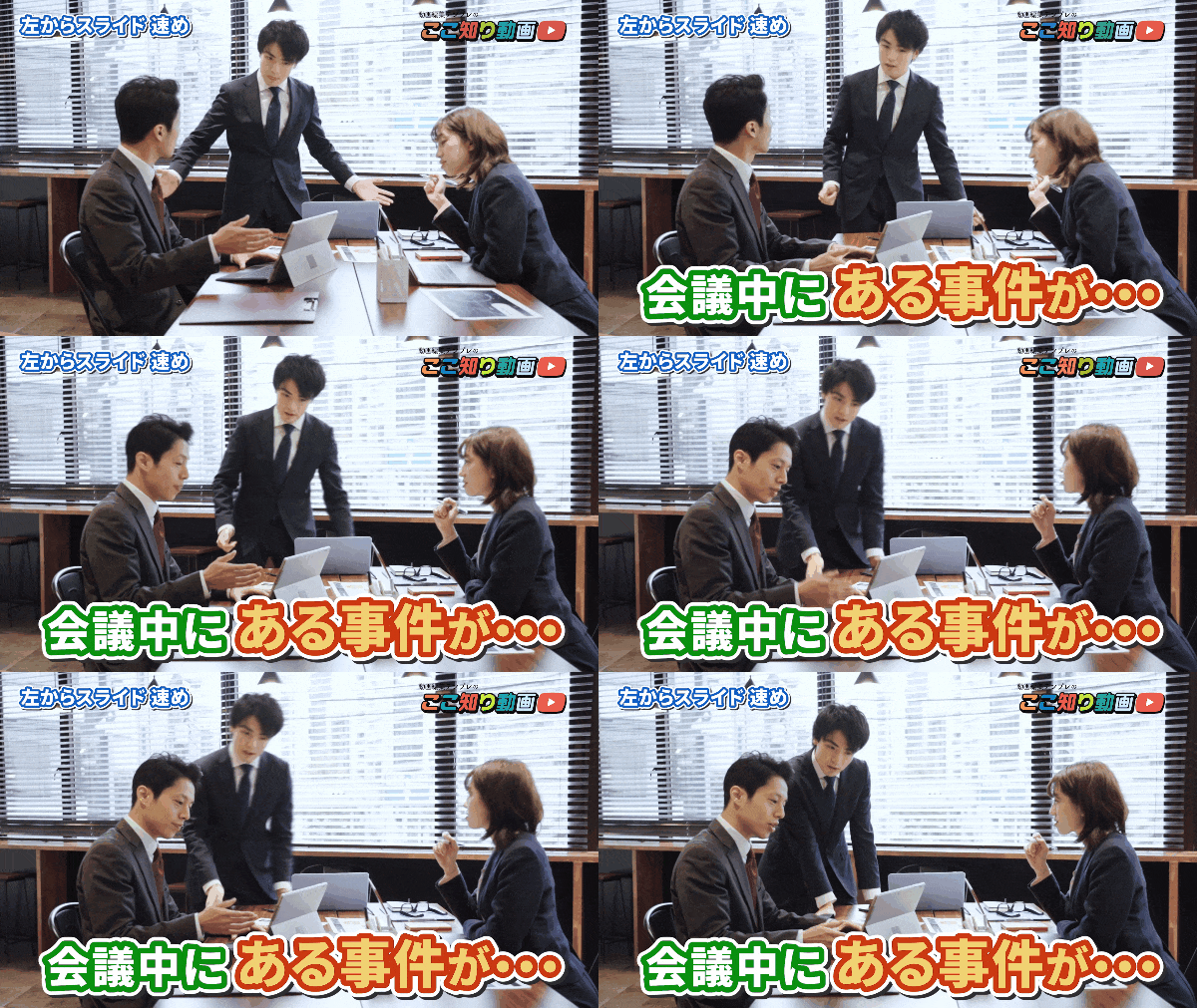
テキストスタイルテンプレートを使えば下のような動画のテロップが簡単に作れます。
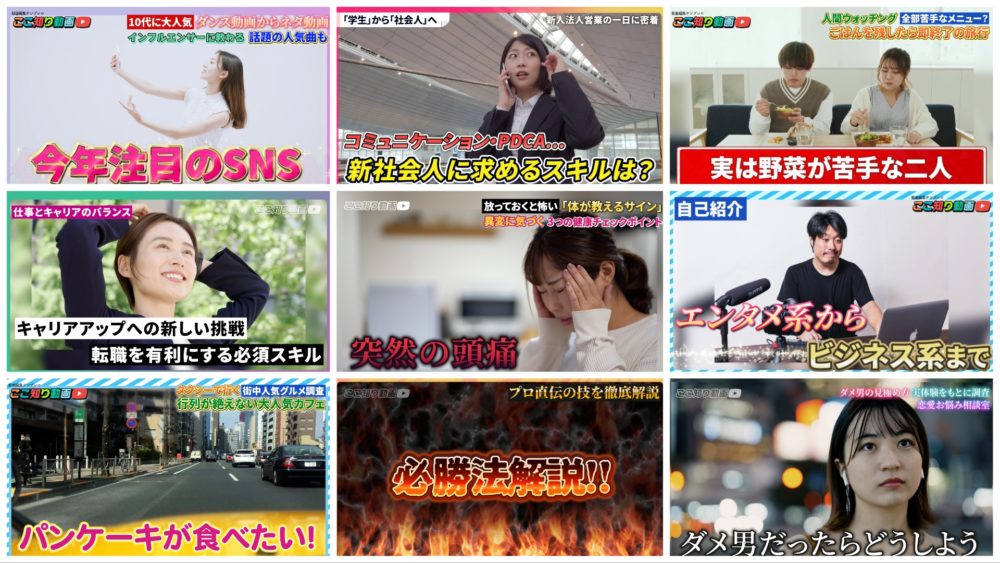
無料のテロップデザインも配布しているので以下のリンクもチェックしてみてください。
かっこいい・センスいい動画とは?抽象的な依頼を具体化する4つの方法
ここではクライアントワークでよくやる方法を四つ紹介します。
① クライアントがイメージする参考動画を共有してもらう
言葉でどんな動画が希望かを聞くのは微妙です!
具体的な動画のイメージをもらうと作りやすいですよ!
最も効果的なのは、クライアントに参考動画を提示してもらうことです。
文章だけで完成イメージを共有するには限界があります。
一方、参考動画があれば、色調、テンポ、文字のデザイン、カメラワーク、音楽などを具体的に確認できます。
ただし、参考動画を共有してもらうだけでは不十分です。
「この動画のどの部分が気に入っていますか?」と確認することが重要です。
例えば、クライアントが参考動画を「かっこいい」と感じた理由が、映像の色なのか、音楽なのか、カットのテンポなのかによって、制作方針は変わります。
②クライアントに二択で確認する

クライアント自身も、完成形を明確にイメージできていない場合があります。
特にクリエイティブ業界とは異なる飲食店のオーナーがクライアントだった場合、いきなりイメージを求めるのは相手が困ってしまいます。
「どんな動画にしたいですか?」と質問しても、具体的な回答が得られないことがあります。
そこでおすすめなのが、選択肢を提示する方法です。
例えば、
- 落ち着いた映像と、テンポの速い映像のどちらが好みですか?
- シンプルな文字と、装飾の多い文字のどちらがよいですか?
- 映画のような雰囲気と、テレビCMのような雰囲気のどちらを目指しますか?
- 高級感と親しみやすさでは、どちらを優先しますか?
といった質問です。
二択であれば、専門知識がないクライアントでも回答しやすくなります。こちら側で動画を2個ほど送ってあげるといいですね。
もちろん、必ずどちらかに決める必要はありません。
重要なのは、選択肢を通じてクライアントの好みや優先順位を明らかにすることです。

③本編集の前に短いサンプルを制作する

完成イメージの認識を合わせるためには、短いサンプル動画を制作する方法も有効です。筆者がよくやるのはショート動画を作るようなコンパクトな案件の場合は、現地でスマホのキャップカットなどを使って簡単なイメージ動画を作ってその場で編集して見せたりします。
例えば、15〜30秒程度の映像を先に編集し、以下の要素を確認してもらいます。
- 色調や映像全体の雰囲気
- カットのテンポ
- BGMと効果音
- テロップのデザイン
- トランジションやモーション
動画全体を完成させてから方向性の違いが判明すると、大幅な修正が必要になる場合があります。
特に企業PR動画や広告動画など、演出の方向性が重要な案件では、初期段階でのサンプル確認が役立ちます。
ただし、サンプル制作にも工数がかかるため、対応範囲や修正回数は見積もりの段階で決めておくと安心です。

④ 決定した編集方針を文章に残す

打ち合わせで認識を合わせたつもりでも、時間が経つと双方の記憶に違いが生じることがあります。
そこで、制作前に編集方針を簡単な文章にまとめておくことをおすすめします。
例えば、次のような内容です。
編集方針の例:企業PR動画
- 映像の方向性:スタイリッシュで高級感のある雰囲気
- 色調:落ち着いた寒色系を基本とする
- テロップ:白を基調としたシンプルなデザイン
- カット:落ち着いたテンポを中心に、一部で緩急をつける
- BGM:重厚感のあるインストゥルメンタル
- 演出:派手なトランジションは避け、自然な切り替えを優先する
- 参考動画:事前に共有した動画の指定シーン
こうして編集方針を残しておけば、制作途中で迷ったときの判断基準になります。
また、修正依頼があった際にも、当初の合意内容と照らし合わせて確認できます。
Premiere Proのかっこいい編集エフェクトは?
クライアントとの認識を合わせたら、具体的な編集作業に移ります。
Premiere Proには、さまざまな映像表現を実現するための機能が備わっています。
色調で映像の印象を変える
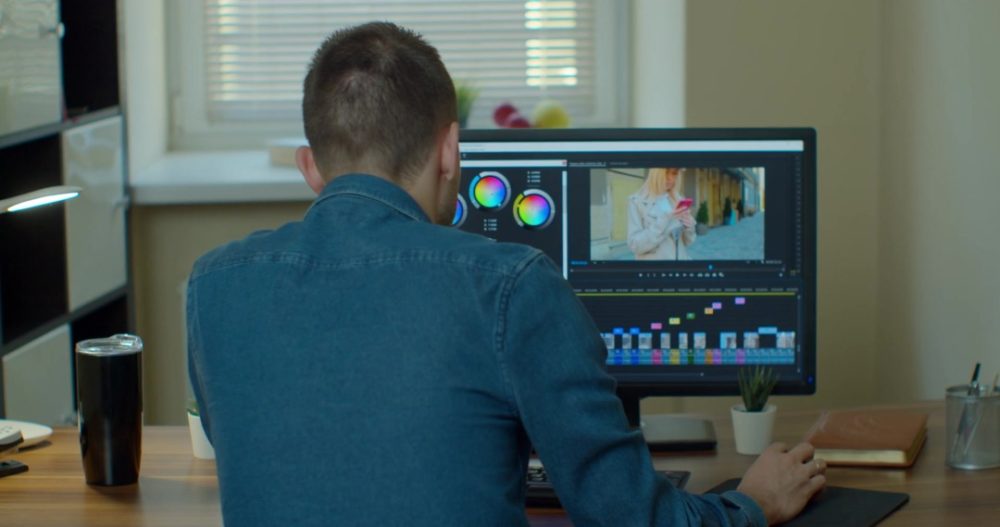
Lumetriカラーを使えば、露出、コントラスト、彩度、色温度などを調整できます。
例えば、高級感のある映像では彩度やコントラストを慎重に調整し、落ち着いたトーンに仕上げる方法があります。
一方、明るく活発な印象を与えたい場合は、色彩の鮮やかさを生かすこともできます。
ただし、暗くすれば高級感が出る、彩度を上げれば今っぽくなる、という単純なものではありません。
映像の目的や素材の特徴に合わせて調整することが大切です。
カットのテンポでかっこいい雰囲気を作る
同じ素材でも、カットの長さを変えるだけで印象は大きく変わります。
短いカットを連続させれば、スピード感や緊張感を表現できます。
反対に、一つのカットを長く見せることで、落ち着きや余韻を演出できます。
また、BGMのリズムに合わせてカットを切り替えることで、映像と音楽の一体感を高めることも可能です。
重要なのは、すべてのカットを短くすることではなく、見せたい場面に応じて緩急をつけることです。
テロップのデザインを統一する

テロップも、映像全体の印象を左右する重要な要素です。
フォント、文字色、縁取り、シャドウ、アニメーションなどを統一することで、動画全体に一貫性が生まれます。
例えば、スタイリッシュな企業PR動画では、シンプルなサンセリフ体と控えめなアニメーションが適している場合があります。
一方、バラエティ番組風の動画では、大きな文字や鮮やかな配色が効果的なこともあります。
Premiere Proのテキストスタイルを活用すれば、複数のテロップに統一したデザインを適用でき、作業の効率化にもつながります。
「もっと編集単価を上げたい」「見せられるポートフォリオを作りたい」
そこで、簡単にテレビ番組風の演出ができるテキストテンプレートを作りました!
テロップにアニメーションをつけられる140点以上のアニメーションプリセットも付属。
さらにテロップをキラキラにできるパーティクル素材やテロップベース、フレームも用意しました。
どんな動画が作れるか、まずは以下をチェックしてみてください!
おしゃれな動画素材ならモーションエレメンツがおすすめ
企業のPR動画など本格的な動画を作りたい方はモーションエレメンツがおすすめです。
洗練されたクリーンなオープニング素材から映画風のオープニング素材まで探せば色々あります。
日本語に完全対応していて、テレビ番組のようなテンプレートから映画のようなものまで、プレミアプロで使えるフリー素材が盛りだくさんです。
さらにテンプレートは一度ダウンロードしたら他の案件でも使い回しOK。
以下はモーションエレメンツの素材で作ってみた動画です。
映画みたいな動画も作れますよ!
以下の記事ではモーションエレメンツの詳しい使い方を紹介しています。

「お任せします」は、認識合わせが不要という意味ではない
動画制作の依頼では、「細かいことは分からないので、お任せします」と言われることもあります。
制作者としては、自由に編集できる魅力的な依頼に感じるかもしれません。
しかし、「お任せ」という言葉が、必ずしもすべての演出を自由に決めてよいことを意味するわけではありません。むしろ後から修正地獄になる爆弾が潜んでいる可能性があります。
クライアントの中には、具体的に説明できないだけで、好みや完成イメージを持っている人もいます。
そのため、お任せの案件であっても、最低限の参考動画や編集方針は共有しておくことをおすすめします。すると、意見が出てくることがあります。
また、制作途中で方向性を大きく変更する場合は、追加費用や納期への影響についても確認しておくとよいでしょう。
「かっこいい」は編集する前に定義する
動画制作において、「かっこいい」「おしゃれ」「今っぽい」といった言葉に絶対的な正解はありません。
同じ映像を見ても、感じ方は人によって異なります。
だからこそ、動画編集を始める前に、クライアントの要望を具体化することが重要です。
参考動画を共有し、好みを確認し、映像の色・テンポ・文字・音楽などに分解していくことで、抽象的な要望を実際の編集方針に落とし込めます。
かっこいい動画を作るために必要なのは、編集技術だけではありません。何を「かっこいい」とするのかを、クライアントと共有することです。
その認識が一致して初めて、Premiere Proの編集技術を目的に合った形で生かせるようになります。
テロップテンプレートでテレビ番組のような編集が手軽に

テレビみたいな編集ができるよ!
Premiere Proのテロップを編集するときは「テキストスタイル」と「アニメーションプリセット」という便利なテンプレート機能を使うのがおすすめです。
これを使うと、テロップデザインがワンタッチでできたり、キラッと光る文字の演出などがワンタッチでできます。
デザイン性のあるテロップを簡単に使えて、動かして光らせる演出も手軽に!
テキストスタイルテンプレートを使えば下のような動画のテロップが簡単に作れます。


テキストスタイルの使い方は簡単、素材をドラッグ&ドロップするだけで使えます。
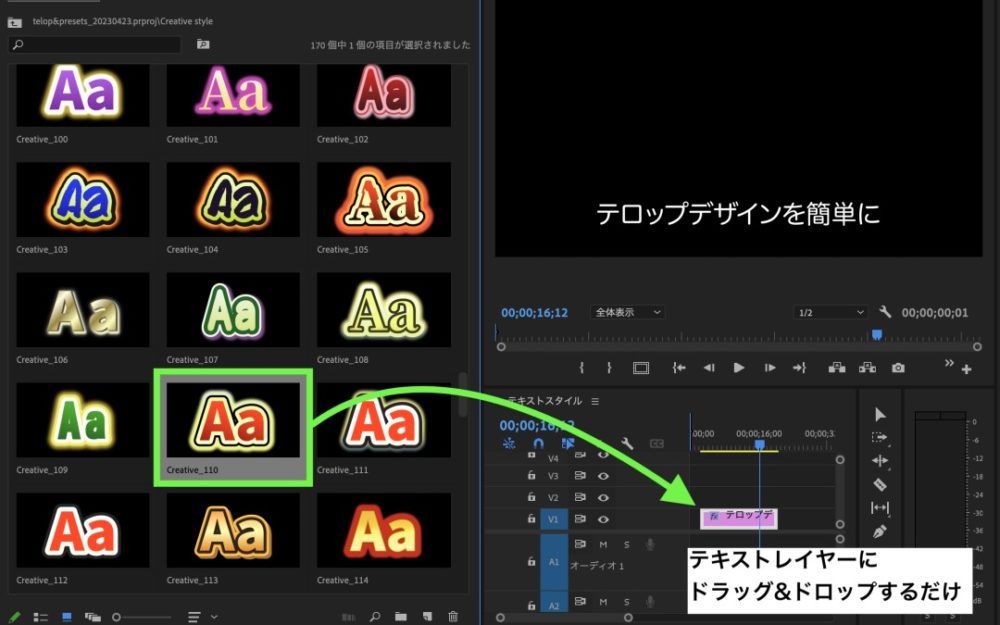
テレビ風番組のテロップテンプレートを無料でダウンロードできるので参考にしてみてください。

