


プレミアプロで作ったテロップを保存して使いたい!
あと書き出し方は?

それでは、PremiereProで5年以上企業のPR動画を作ってきた私が
テロップのテンプレート化について紹介します!
Premiere Proで動画編集をする際に、テロップのデザインを次の編集で使えたらとっても便利です!
もし毎回テロップを作っていた方がいたら、今度から自作したテロップデザインはぜひ保存して使いましょう!
「もうテロップ作らなくて大丈夫!」
簡単にテロップ演出ができるテキストテンプレートを作りました!
テロップにアニメーションをつけられる140点以上のアニメーションプリセットも付属。
さらにテロップをキラキラにできるパーティクル素材やテロップベース、フレームも用意しました。
Premiere Proでテキストスタイルを作って保存する方法と書き出し方
まずはPremiere Proでテロップデザインを作っていきます。
使うのはPremiere Proのプロパティ機能です。(昔はエッセンシャルグラフィックスという機能で作っていました。さらにその昔はレガシータイトルですね。)
テロップデザインの専門的な知識やルールなどは別の記事にて詳しく紹介しています。
本記事ではPremiere Proでテキストスタイルを保存して書き出すところを中心に紹介しますね。

テロップデザインの専門的な内容は以下の記事にて。

Premiere Proの横書き文字ツールでテキストを打ち込む
まずはいつものテロップを作る要領で、テキストツールに切り替えて、編集画面(プログラムモニター)をクリックして文字を打ち込んでみます。
テキストスタイルのテンプレートを作る場合は打った文字はテンプレ化されないので、特になんでも大丈夫です。
今回はテロップを作ると打ってみます。

文字を打ち込んだらウィンドウからプロパティパネルを開いて「整列と変形」を使って文字を中心に配置すると作業がしやすいです。

プロパティパネルで塗りや境界線とシャドウで文字のデザインを変更する
テロップの見た目を作っていきます。使う設定項目はプロパティパネルのテキストのタブ内です。

ここでテロップの塗りやストローク(境界線)を設定していきます。一点だけ注意点は、必ずプログラムモニターのテロップが選択されている状態で文字のデザインを変更することです。

これが選択されていない状態で文字の塗りや境界線を設定しても、なんと消えてしまいます(笑)
なぜか、シャドウだけは選択しなくても設定が可能です。やり直しが発生しないように注意しましょう。
再掲ですが、詳しいデザインについては以下の記事を参考にしてください。
リンクスタイルの「+」を選択してテキストスタイルを作る
ここからは実際にテキストスタイルを保存していきます。
テロップのデザインができたら、プロパティの内部のリンクスタイルのタブを開き、「+」のマークをクリックします。

続いてはリンクスタイル内の「スタイルを作成」をクリックします。

新規テキストスタイルのポップアップが表示されるので、わかりやすいようにテロップのタイトルを設定して保存します。
テキストスタイルのタイトルはジャンルや使用用途に分けてつけるのがおすすめです。(horror_001など)

保存設定については以下のとおりです。
| 項目 | 保存後の使い方 |
|---|---|
| プロジェクトに保存 | 現在のプロジェクト内で使う。プロジェクトパネルにスタイルが追加され、文字とリンクする |
| ローカルスタイルに保存 | パソコン側に登録し、別のプロジェクトでもスタイルブラウザーから使える |
保存すると現在開いているプロジェクトパネル内にテキストスタイルが保存されます。

テキストスタイルの使い方と読み込み方は?
テキストスタイルの読み込み方と使い方については動画を作成していますので参考にしてください。
基本はワンタッチでできます。
詳しい内容は別の記事でも紹介されていますので確認してください。

テキストスタイルを書き出す方法は?編集チームでの共有などに
ここからは作ったテロップデザインを書き出して外部のPCに送れる状態にする方法を紹介します。
テキストスタイルは書き出すとprtextstyleというテンプレート形式としてPCに保存することができます。またこれを読み込むことで、購入したテンプレートなどをPremiere Proに読み込むことができます。
書き出すにはプロジェクトパネルのテロップデザインを右クリックして、「テキストスタイルを書き出し」をクリックします。

あとはPCの好きな場所を設定して保存をクリックします。

これで書き出すと、prtextstyleのデータ形式で保存されます。

テロップテンプレートを使って動画編集をテレビ番組風にレベルアップ
テロップテンプレートを活用するともっと編集がラクになります!
完コピ能力と編集レベルを手軽に上げるならテキストスタイルテンプレートを使うのもおすすめです。
完コピだけじゃなくもっとオリジナルの動画を作りたい方にも!
テロップを一つ一つ自分で作るのが大変な方に向けて、当サイトでは簡単にテレビ番組風の動画が作れるテンプレートを用意しました。
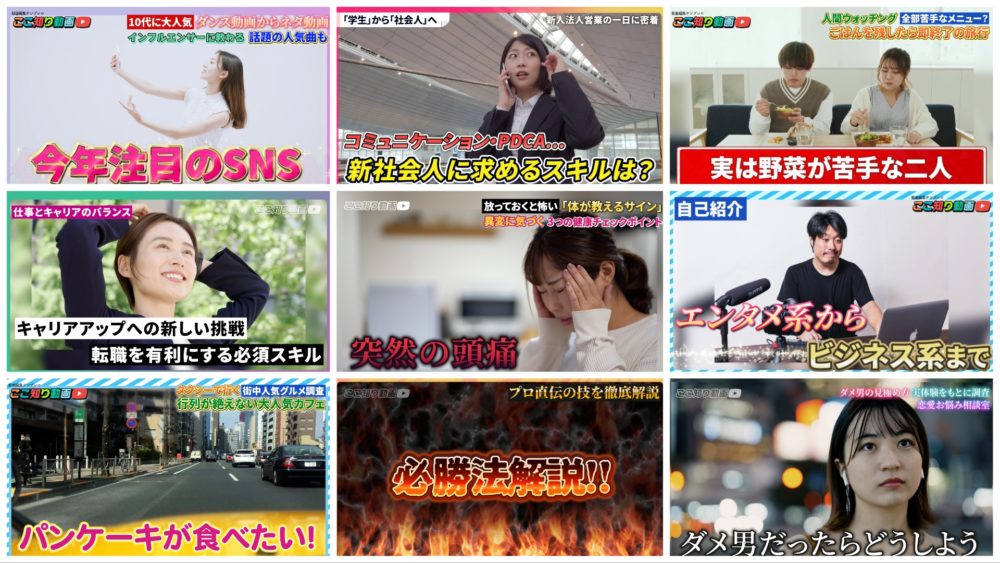
テキストスタイルテンプレートを使うと、テレビやYouTube番組のようなテロップが簡単に使えるようになります。

☑︎ テレビ番組や人気YouTuberのようなテロップ演出が簡単に
☑︎ デザインの自信がなくても選ぶだけでオーケー
☑︎ 編集時間が短縮できる
☑︎ ポートフォリオのクオリティが上がる
☑︎ プリセットでテロップを簡単に動かせる
☑︎ 色々な案件で使い回せる
☑︎ 自分でYouTubeチャンネルを作る時にも役立つ
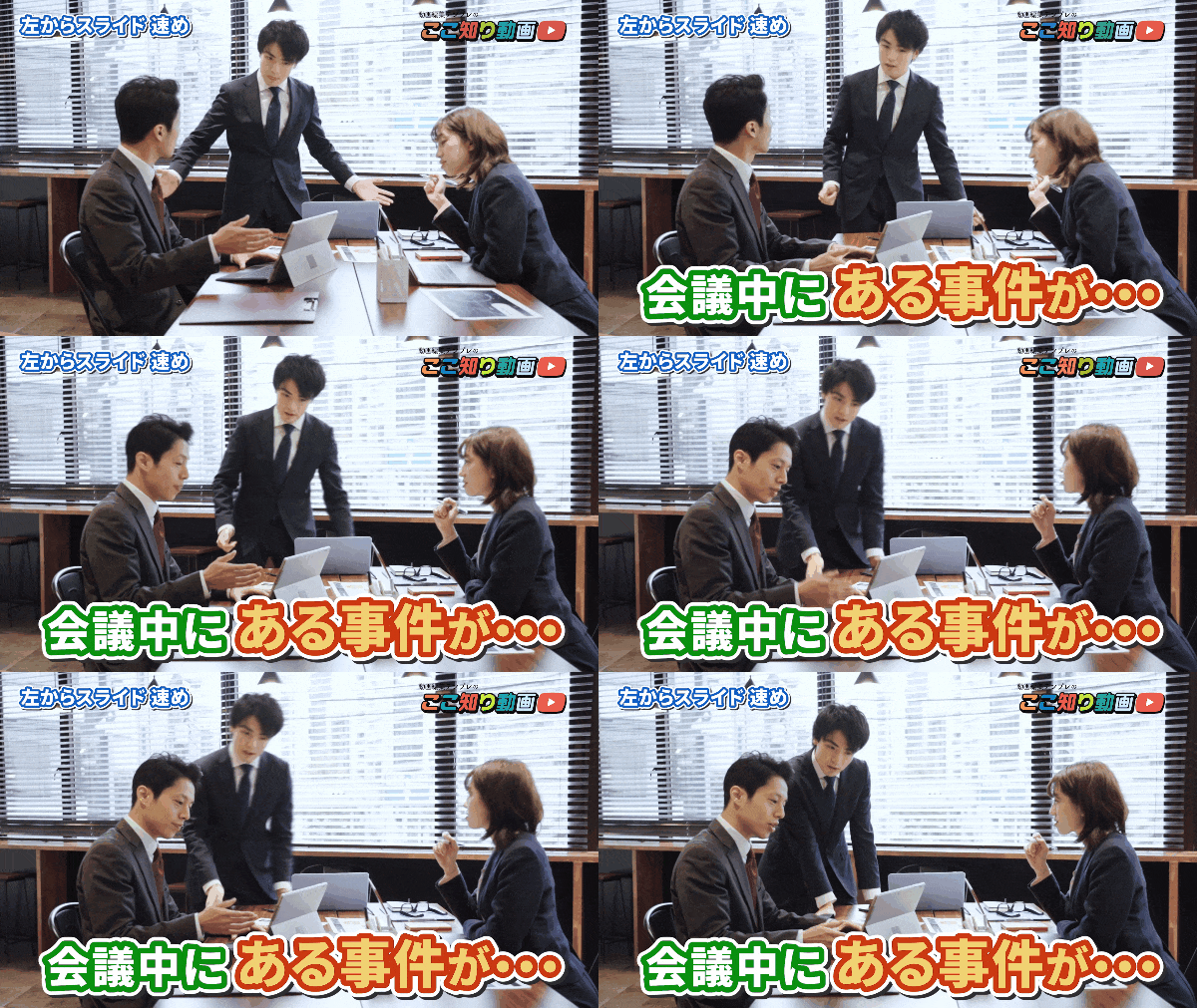
デザインに悩む時間を短縮できたり、編集依頼を受けた時やポートフォリオ用の動画を作る際にも役立つはずです。
もちろん完コピにも役立ちますが、テロップとエフェクトを組み合わせることでオリジナリティを出すこともできるはず。
初心者でもテレビ番組風の動画が作れるテキストスタイルが630種類収録されています。
「初心者の編集から次のレベルに!」
そこで、簡単にテロップ演出ができるテキストテンプレートを作りました!
テロップにアニメーションをつけられる140点以上のアニメーションプリセットも付属。
さらにテロップをキラキラにできるパーティクル素材やテロップベース、フレームも用意しました。
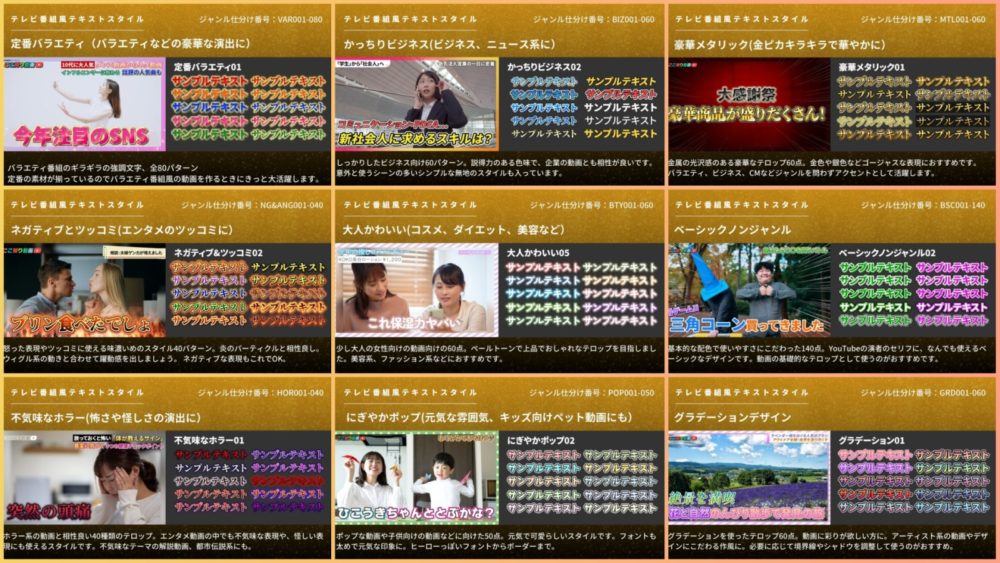
テキストスタイルを使えば簡単にテレビ番組のような動画が作れます。
例えば下のような動画もテロップやフレームで華やかになります!

ビジネス系の動画を作る際にもおすすめです!
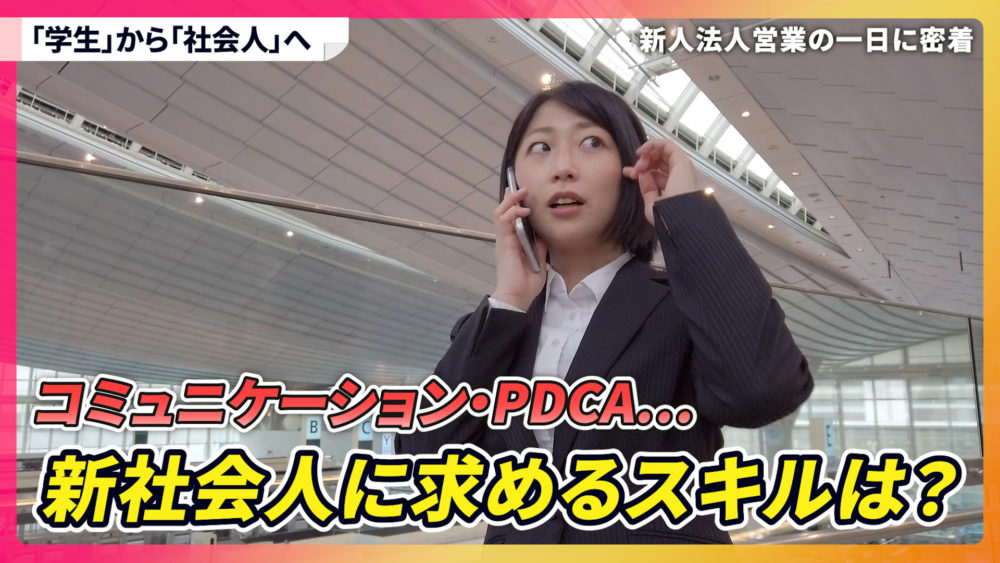
テロップベースやフレームなどの装飾素材もあるので編集が楽しくなるかも!
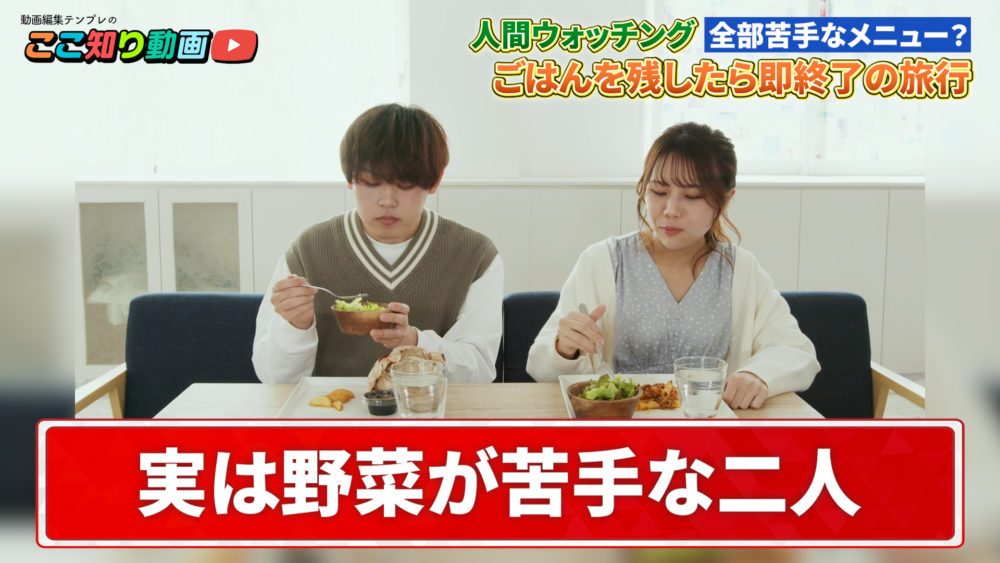
また完コピ動画を作る際にも、一から自作するよりも似ているテロップを探してから作ると効率的です。
テキストスタイルの使い方はドラッグ&ドロップするだけなのでとても簡単。
自作するよりも圧倒的なスピード感で編集ができます。
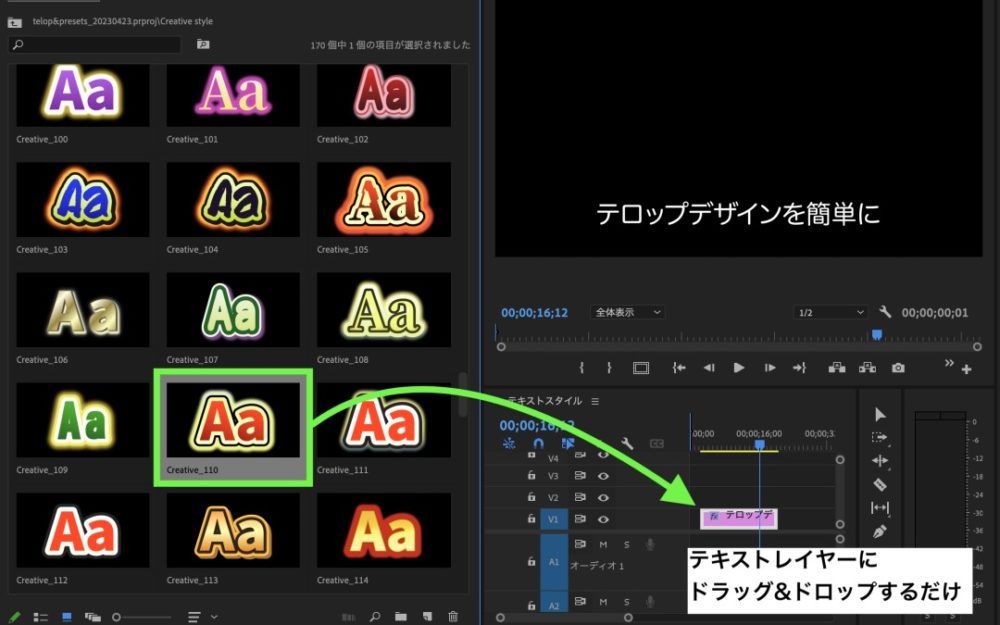
テロップテンプレートは以下からチェックしてみてください。
簡単にテレビ番組風動画作れるテンプレートをチェックしてみてね!

