


CapCutで画像の合成ってどうするの?

それでは、CapCut合成について紹介します!
CapCutの「合成」機能を使えば、人物を別の背景に配置したり、画像や動画を自由に重ねたりと、表現の幅が一気に広がります。TikTokやYouTubeショートでよく見るプロっぽい演出も、スマホ一台で実現できます。
本記事では、はめ込みオーバーレイの基本操作・背景透過のやり方・AIによる自動削除の使い方から、自然に見せる仕上げテクニックまで初心者向けに解説します。
「もっと編集単価を上げたい」「見せられるポートフォリオを作りたい」
そこで、簡単にテレビ番組風の演出ができるテキストテンプレートを作りました!
プロ向けの編集ソフト、Premiere Proで使えるテレビ番組風テンプレートです。
テロップにアニメーションをつけられる140点以上のアニメーションプリセットも付属。
さらにテロップをキラキラにできるパーティクル素材やテロップベース、フレームも用意しました。
どんな動画が作れるか、まずは以下をチェックしてみてください!
1. CapCutで合成する基本の仕組み
CapCutの合成は、はめ込みといわれる「オーバーレイ(重ねる)」が基本です。ベースとなる動画の上に別の素材を重ねるレイヤー構造を理解すると、より自由な演出が可能になります。
はめ込みオーバーレイ機能の使い方
- メイン動画をタイムラインに配置する
- 下部メニューの「オーバーレイ」をタップ
- 「はめ込み合成を追加」から重ねたい素材を選ぶ
- プレビュー画面上でサイズ・位置を指で調整する
追加した素材はタイムライン上に独立したレイヤーとして表示されます。複数のオーバーレイを重ねることも可能です。
合成素材の位置・サイズ調整
プレビュー画面上でピンチ操作(2本指の開閉)により拡大・縮小、ドラッグで位置移動ができます。主役の映像を邪魔しない配置を意識し、画面の余白を上手に活用しましょう。
オーバーレイ素材は「回転」もできます。2本指でひねるように操作するだけで角度を変えられるため、テキストや画像を斜めに配置するおしゃれな演出にも応用できます。
2. 背景透過(クロマキー合成)のやり方
グリーンバックを使った背景透過もCapCutで簡単に行えます。人物の後ろを別の映像に差し替えることができ、ゲーム実況・解説動画・エンタメ系コンテンツでよく使われる手法です。
背景透過(クロマキー合成)の設定手順
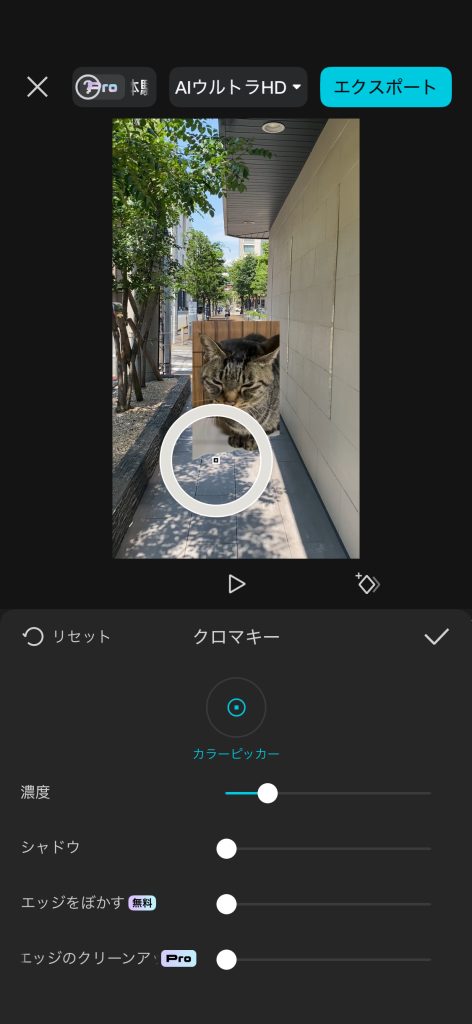
- オーバーレイとして人物素材を追加する
- 素材を選択した状態で「背景を削除」をタップ
- 「クロマキー」を選択する
- スポイトアイコンで消したい背景色をタップ
- 「強度」スライダーで透過の精度を微調整する
きれいに抜くための撮影のコツ
クロマキーの成功率は、編集より撮影時の準備で9割が決まります。以下の3点を押さえておくと仕上がりが大きく変わります。
| ポイント | 理由 |
| 背景色を均一にする | 色ムラがあると部分的に抜けなくなる |
| 被写体と背景の距離を取る | 緑色が人物に反射(色かぶり)するのを防ぐ |
| 明るい照明を当てる | 影があると背景色がグレーになり抜けにくくなる |
無地の白壁や水色の背景でもクロマキーは使えます。「被写体の色と被らない均一な色」であれば代用可能です。
3. 切り抜き合成(自動削除)の使い方
特殊な撮影環境がなくても、CapCutのAI機能が被写体を自動で認識して背景を削除してくれます。手軽に合成動画を作りたい場合に最適です。ただし、自動削除の機能は、有料のCapCutProのみ使用可能です。
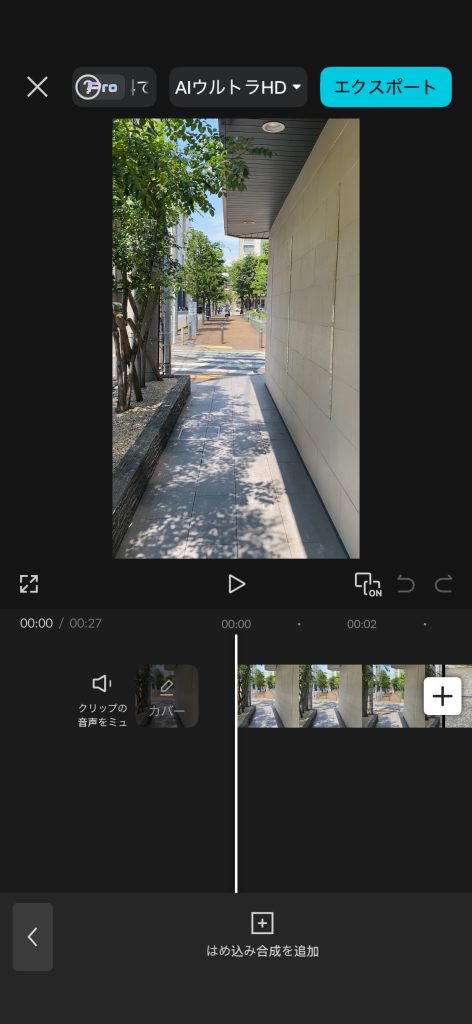
自動削除のやり方
オーバーレイとして切り抜きたい素材を追加する
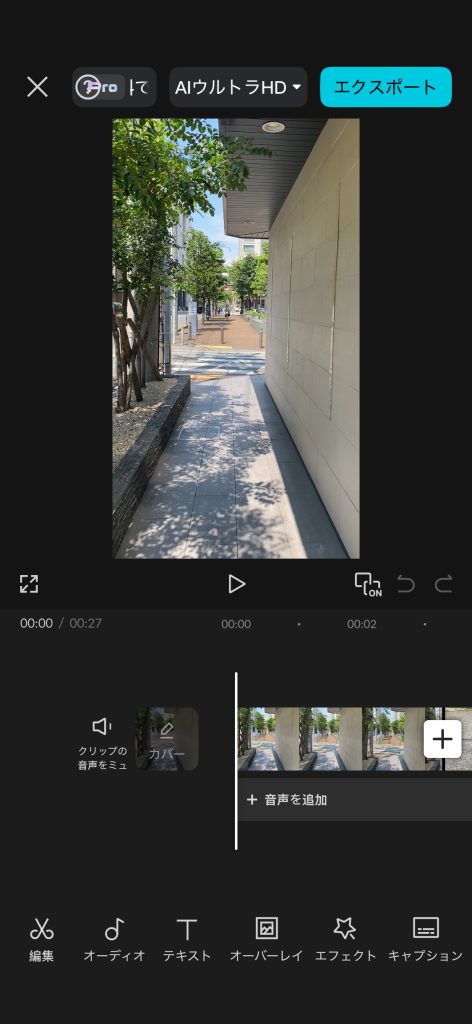
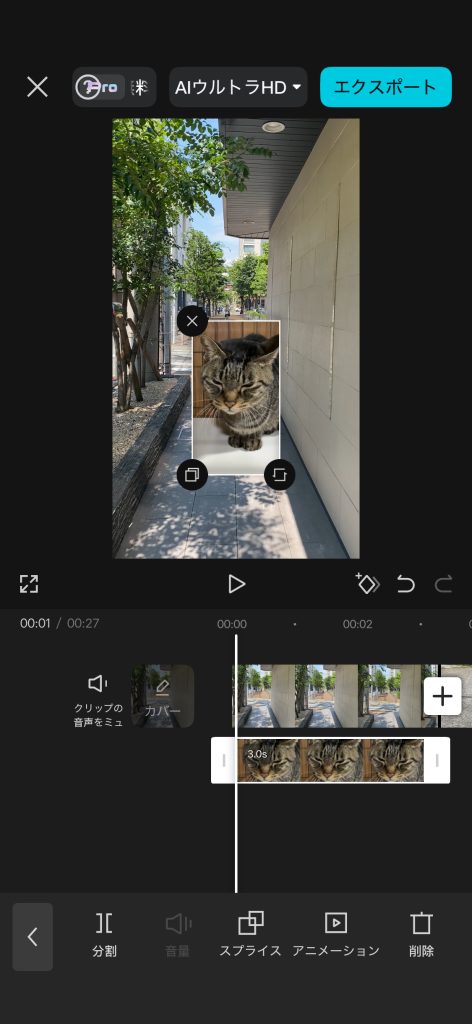
「カットアウト」→「背景を削除」→「自動削除」をタップ
数秒でAIが人物を自動認識し、背景が削除される
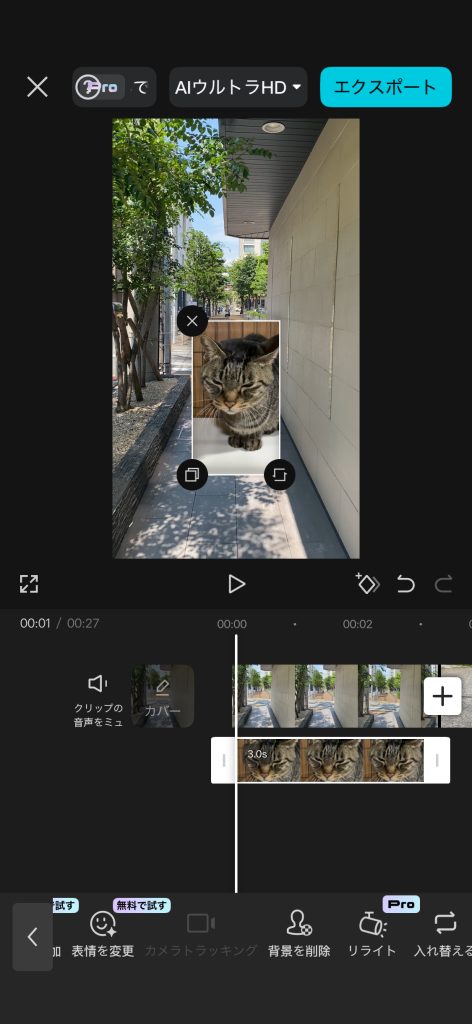
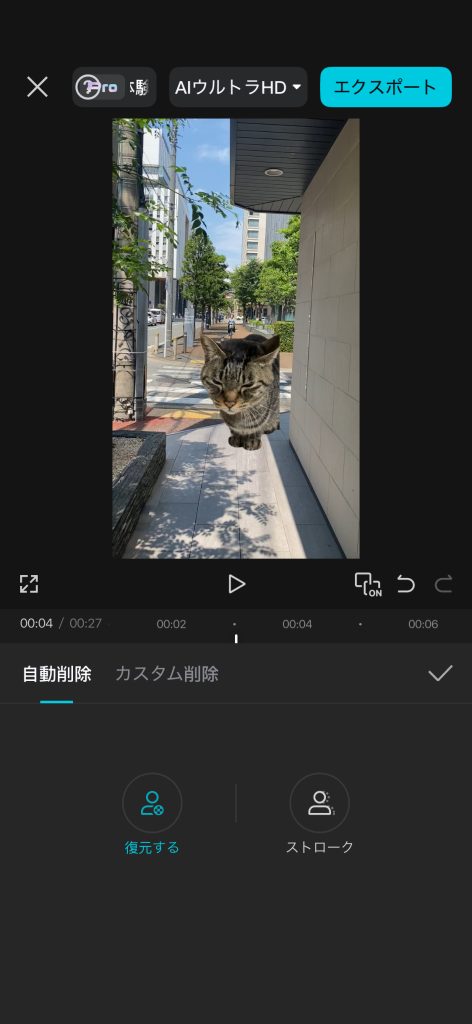
- 必要に応じて「消去」「復元」ブラシで細部を手動修正する
精度が悪い場合の対処法
被写体と背景の色・明るさが近いと、AIの認識精度が落ちます。素材の明るさやコントラストを先に調整してから再試行すると改善するケースが多いです。それでも難しい場合はクロマキーとの使い分けを検討しましょう。
撮影時に背景と対比する色の服を着ると、合成する際の精度が大幅に上がります。
4. 合成をおしゃれに見せる演出テクニック
素材を重ねるだけでは「貼り付けた感」が残ることがあります。ひと手間加えることで、見た目の自然さとクオリティが一気に上がります。
影やぼかしで奥行きを出す
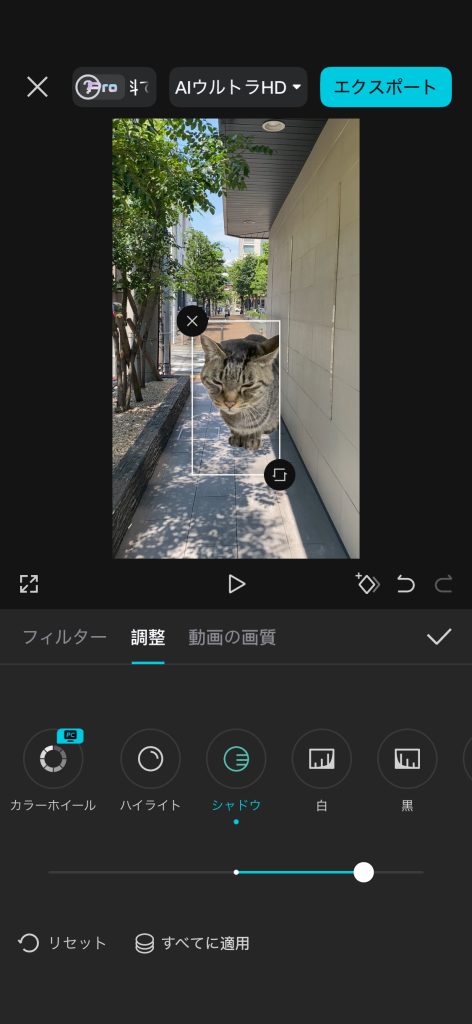
切り抜いた人物に影を付けると、背景に馴染んで浮いた印象がなくなります。また背景素材を少しぼかすことで被写体が手前にいる奥行き感が生まれ、より自然な仕上がりになります。
色味を統一してトーンを合わせる
合成素材と背景の色温度・明るさが違うと、一目で「合成感」がわかってしまいます。フィルターや色調補正(明るさ・コントラスト・色温度)で両素材のトーンを揃えるだけで、プロっぽい映像に近づきます。
背景素材を選ぶ際は、撮影時の照明方向と一致するものを選ぶと合成の完成度が大きく上がります。

5. よくある質問(FAQ)
Q. CapCutの合成機能は無料で使えますか?
A. オーバーレイ・クロマキー・自動カットアウトなどの基本的な合成機能はすべて無料で利用できます。一部の高度なエフェクトは有料プラン対象の場合があります。
Q. PC版CapCutでも合成できますか?
A. はい、PC版でも同様の合成機能が利用できます。画面が大きいため細部の調整がしやすく、複数のレイヤーを扱う複雑な合成にはPC版がおすすめです。
Q. クロマキーと自動カットアウトはどちらを使えばいい?
A. グリーンバックなど均一な背景で撮影した素材はクロマキー、通常の撮影素材にはまず自動カットアウトを試すのがおすすめです。精度が不十分な場合に両者を使い分けましょう。
まとめ|CapCutの合成で動画の完成度を高めよう
CapCutの合成機能は、はめ込みオーバーレイ・背景透過・自動削除の3つを使い分けることで、幅広い表現が実現できます。完成度を高める鍵は撮影時の準備と色味・光の方向の統一です。
編集で頑張るより、素材の質を上げるほうが結果的に早くきれいに仕上がります。まずはオーバーレイの基本操作から試してみましょう!
本格的に動画編集を始めたい方はPremiere Proもおすすめ
CapCutでの編集に慣れて、「もっと本格的な動画を作りたい」「動画編集を副業にしてみたい」と感じたら、世界中のプロが愛用するAdobe Premiere Proへのステップアップがおすすめです。
Premiere ProはPC向けのソフトです。
なぜプロ向けのPremiere Proなのか?

- 仕事に直結する: YouTube動画から広告、映画まで、案件の多くがPremiere Pro指定です。
- 表現の幅が無限大: スマホアプリでは限界があった細かい色の調整や、高度な合成も自由自在です。
Premiere Proテンプレート活用でプロ級の仕上がりに
「プロのソフトは難しそう…」と不安な方もご安心ください。
テンプレートを使えばこんな動画が作れます↓
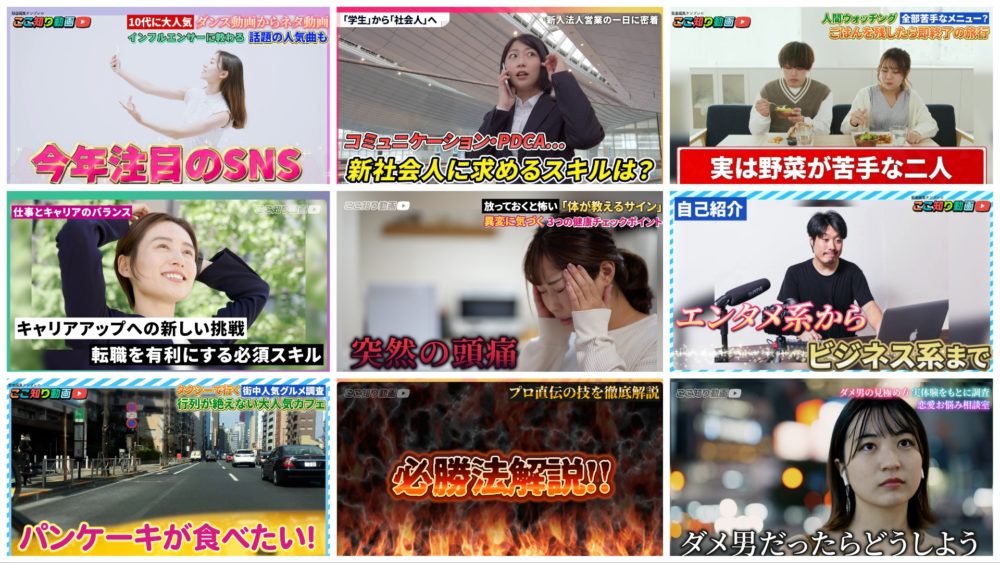
Premiere Proの「デザインテンプレート」を活用すれば、初心者でもクリック数回でテレビ番組のような本格的なテロップや演出を再現できます。
当サイトでは、編集時間を大幅に短縮しつつ、動画のクオリティを劇的に引き上げる特製テンプレートを販売しています。
「編集をラクに、でも見た目はプロ級に」——そんな動画制作の助けになれば嬉しいです!
テンプレートでこんな動画が作れます!
筆者も自分で制作したテンプレートでテレビ番組風のビデオブログを作ってみました!
簡単にテレビのようなテロップを使えるのでおすすめです!ぜひ試してみてください!
テレビ番組のようなテロップとプリセットを合わせることで、テロップを動かしたり光らせたりが簡単にできます。
使い方もドラッグ&ドロップするだけなのでとてもお手軽。
詳しくは動画でも解説しています。
テロップ演出が大変な動画編集ですが、もっと効率的に編集することができます。
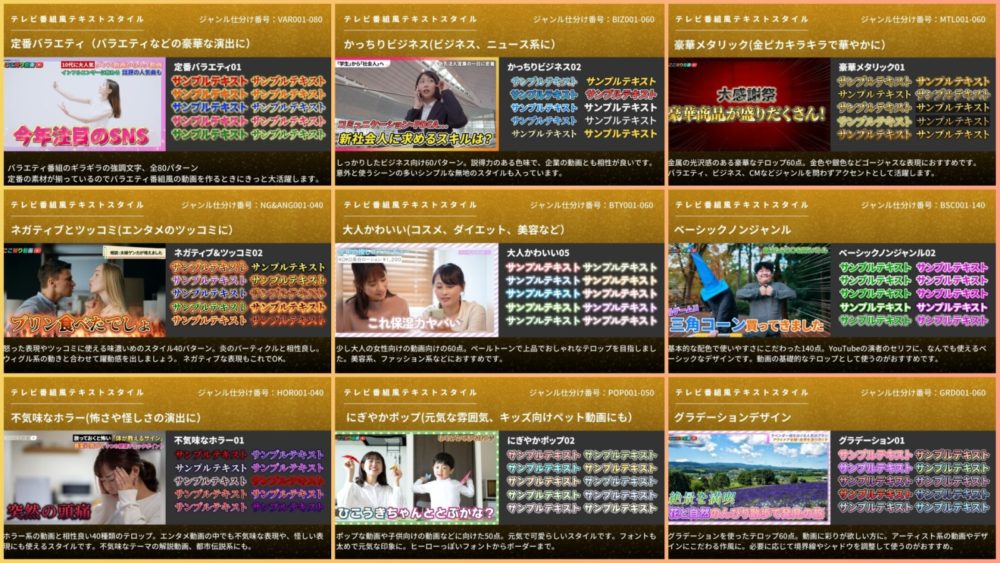
630種類のテキストスタイルも付属、簡単に初心者から一歩進んだ編集ができます!
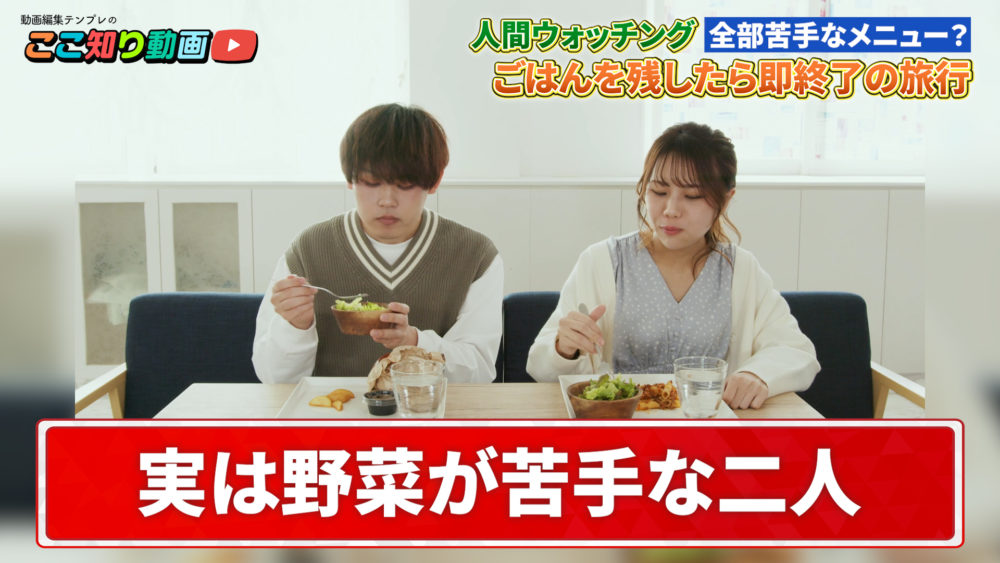
手軽にテレビ番組風の動画を作れるテンプレートは以下よりぜひチェックしてみてください。