

CapCutで使える可愛いフォントを教えて!

それでは、企業のPR動画を5年間作ってきた筆者が
CapCutのフォントの選び方をご紹介します。
CapCutで動画を編集する際「もっとかわいいフォントにしたい」と感じたことはありませんか?TikTokやInstagramリールでは、文字の雰囲気が動画の第一印象を大きく左右します。
本記事では、CapCutで使えるかわいいフォントの種類・選び方から、縁取り・背景ボックスなどおしゃれに見せる加工テクニック、ジャンル別のおすすめ設定まで徹底解説します。
「もっと編集単価を上げたい」「見せられるポートフォリオを作りたい」
そこで、簡単にテレビ番組風の演出ができるテキストテンプレートを作りました!
プロ向けの編集ソフト、Premiere Proで使えるテレビ番組風テンプレートです。
テロップにアニメーションをつけられる140点以上のアニメーションプリセットも付属。
さらにテロップをキラキラにできるパーティクル素材やテロップベース、フレームも用意しました。
どんな動画が作れるか、まずは以下をチェックしてみてください!
CapCutでかわいいフォントを使う基本手順
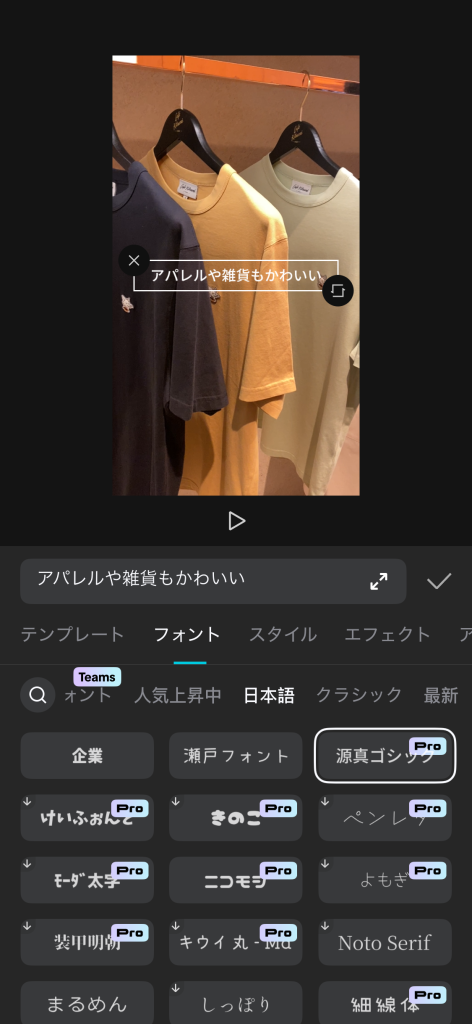
まずはフォント変更の基本操作を押さえましょう。テキストを追加した後、フォント一覧から書体を選ぶだけで簡単に変更できます。
フォント変更のやり方
テキストを追加後、編集画面の「フォント」をタップすると一覧が表示されます。プレビューを確認しながら選択できるので、動画の世界観に合うものを直感的に選べます。まずは短いテキストで試して、全体のバランスを確認するのがおすすめです。
日本語対応フォントの見分け方
英語フォントの中には日本語に対応していないものもあります。文字化けやデザイン崩れを防ぐため、実際に日本語を入力して確認することが大切です。ひらがな・カタカナ・漢字が自然に表示されるかチェックしましょう。
英語ではかわいく見えたフォントが、日本語だと全く別の字形になってしまうことがあるので注意しましょう。
CapCutで人気のかわいいフォントの種類
かわいいフォントといっても種類はさまざまです。動画のジャンルや雰囲気によって最適な書体は変わります。特に人気の高い3系統と、それぞれが与える印象や向いているジャンルを整理しました。
| 系統 | 与える印象 | 向いているジャンル |
| 丸文字・ゆるふわ系 | 優しい・柔らかい | 美容系・カフェ・日常Vlog |
| 手書き風 | 親近感・ナチュラル | ライフスタイル・友達感覚の発信 |
| ポップ・バラエティ系 | 明るい・インパクト | エンタメ・強調テロップ |
丸文字・ゆるふわ系フォント
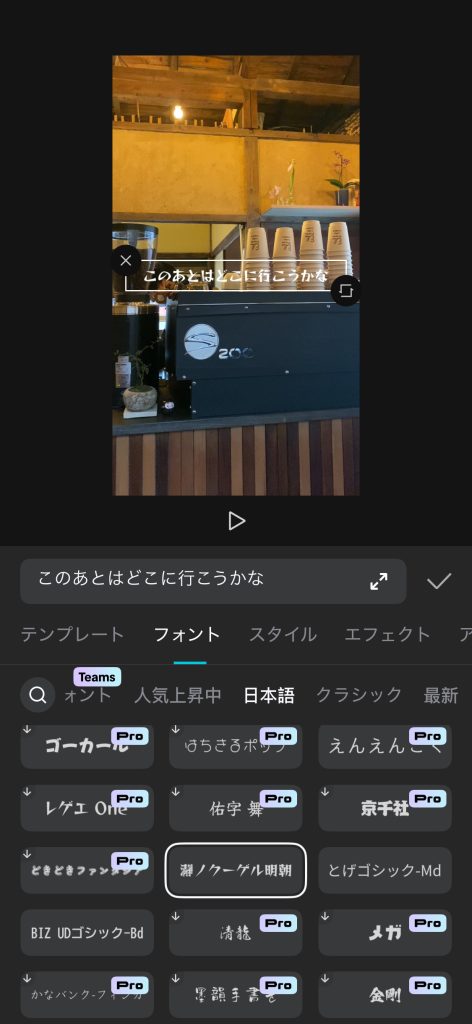
角のない丸みを帯びたフォントは、優しく柔らかい印象を与えます。白やパステルカラーと組み合わせると、より”ゆるかわ”な雰囲気を演出できます。美容系・カフェ紹介・日常Vlogとの相性が抜群です。
おすすめフォント:「ZEN丸ゴシック」(ころんとした丸みが特徴)、「コーポレート・ロゴ」(モダンでカジュアルな丸ゴシック)、「企業」(読みやすい印象)
手書き風フォント
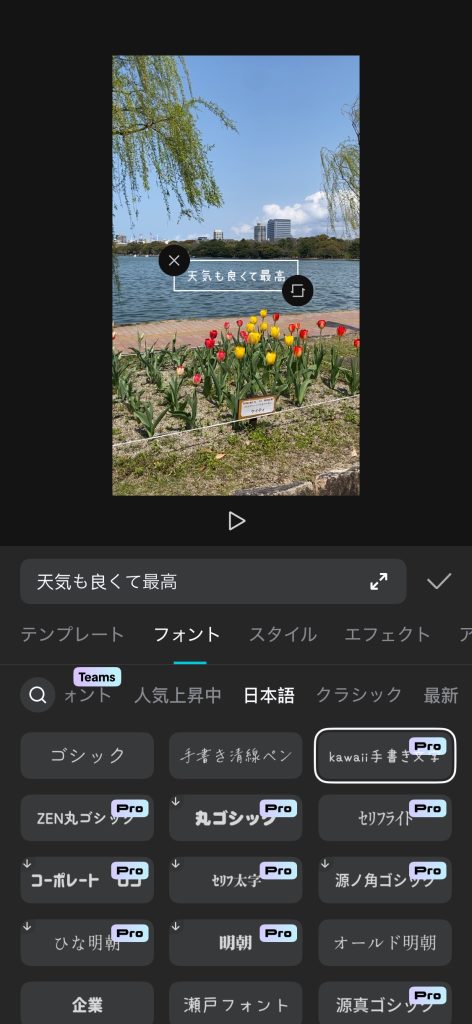
手書き風フォントは親近感やナチュラル感を演出できます。友達に話しかけるような動画やライフスタイル系コンテンツに最適です。ただし読みづらくなりやすいため、長文ではなく短めのテキストに使うのがポイントです。
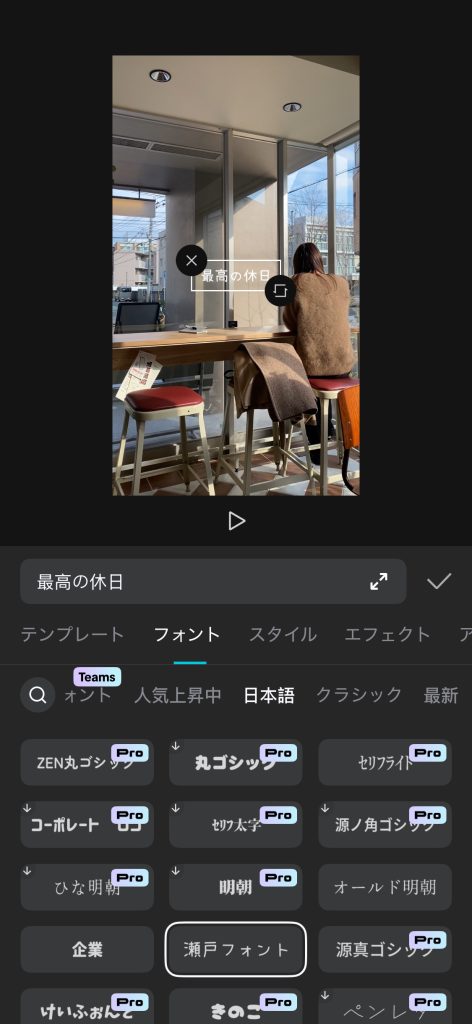
おすすめフォント:「kawaii手書き文字」(エモい雰囲気の手書き)、「手書き清線ペン」(ペンで書いたような雰囲気)、「瀬戸フォント」(女性らしい小ぶりな手書き)
ポップ・バラエティ系フォント
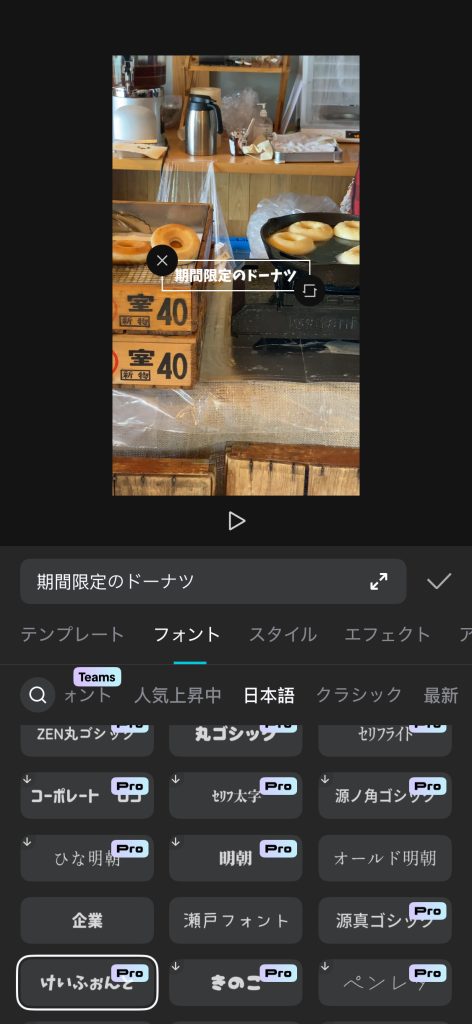
ポップ体は明るく元気な印象を与え、エンタメ系動画にぴったりです。太字でインパクトがあるため強調テロップにも向いており、色をビビッドにするとさらに視聴者の目を引きやすくなります。
おすすめフォント:「けいふぉんと」(アニメロゴをヒントにしたキュートなポップ体)、「チェリーボム」(弾むような明るい太字)、「だるまだらし」(文字に動きがあり強調テロップに最適)
無料で使えるフリーフォントでもかわいい動画が作れます。
かわいいフォントをもっと映えさせる加工テクニック
フォント選びだけでなく、装飾の工夫でかわいさは倍増します。縁取り・影・背景ボックスを上手に活用することで、完成度の高いテロップに仕上がります。
縁取り(アウトライン)を活用する
文字に縁取りを付けることで、背景と文字が同化せず視認性が向上します。白文字+ピンク縁、黒文字+白縁など、組み合わせ次第で印象が大きく変わります。かわいさと読みやすさを両立させる最重要テクニックです。
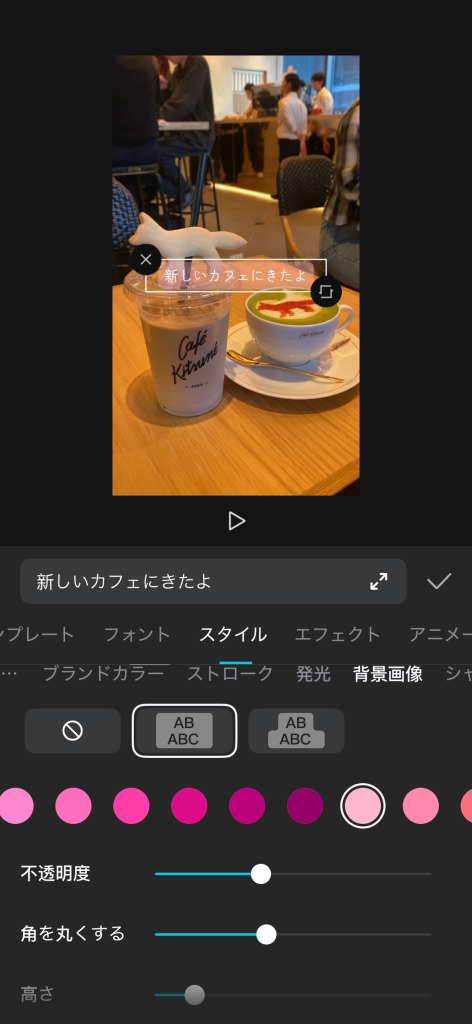
背景ボックスでデザイン性アップ
テキストの背後に半透明の背景を入れると、デザイン性が一気に高まります。パステルカラーや淡いトーンを選ぶと動画全体の統一感が出ます。文字が小さい場合や背景が複雑な場面でも、読みやすさの改善に効果的です。
アニメーションは控えめに
かわいい演出を狙って動きを多用すると逆効果になることがあります。基本はシンプルなフェードインやスライドを選び、重要な場面だけ少し強めの演出を使いましょう。バランス感覚が仕上がりを左右します。
縁取りの太さは「細め」のほうがかわいく見えます。
ジャンル別おすすめフォントの選び方
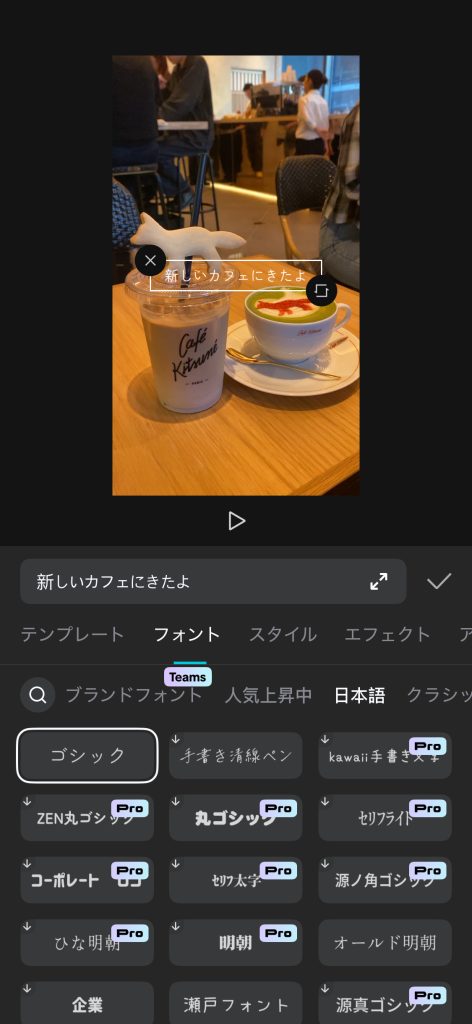
動画ジャンルによって最適なフォントは異なります。世界観を統一することで、単発の動画だけでなくアカウント全体のブランド力も高まります。
美容・カフェ系動画
丸文字や細めの手書き風フォントがおすすめです。色はピンクやベージュなど柔らかいトーンを選ぶと統一感が出ます。優しい印象を意識することで、ターゲット層に刺さりやすくなります。
学生・Vlog系動画
親しみやすさを重視し、少しカジュアルな書体を選ぶと自然な雰囲気になります。あまり装飾しすぎず、シンプルな加工でまとめると日常感が出て好印象につながります。
バズっているアカウントほど、フォントの種類が少ないです。
毎回違うフォントを使うより「このアカウントといえばこのフォント」という一貫性がファンの記憶に残ってフォロー率の向上になるんだね!
よくある質問(FAQ)
Q. CapCutのかわいいフォントは無料で使えますか?
A. 多くのフォントは無料で利用できます。ただし一部のプレミアムフォントは有料プランのみ対応しています。無料フォントでも十分なバリエーションが揃っているので、作りたい動画の雰囲気に合わせて色々試してみてください。
Q. 日本語対応のかわいいフォントはどうやって探す?
A. フォント一覧で実際に日本語テキストを入力してプレビューするのが確実です。ひらがな・カタカナ・漢字が自然に表示されるものを選びましょう。
Q. フォントを動画内で統一したほうがいいですか?
A. 基本的には1~2種類に統一するのがおすすめです。フォントが多すぎると動画がまとまりのない印象になります。
まとめ|CapCutでかわいいフォントを使いこなそう
CapCutには多彩なフォントが揃っており、組み合わせ次第で動画の表現の幅は大きく広がります。丸文字・手書き風・ポップ系など、系統を理解した上でかわいいフォントを選び、縁取りや背景ボックスで完成度を高めましょう。
さらにジャンルに合った色やフォントを統一することで、再生数だけでなくアカウントのブランド力も向上します。まずは好きなフォントを1つ選んで、実際に試してみましょう!
本格的に動画編集を始めたい方はPremiere Proもおすすめ

CapCutでの編集に慣れて、「もっと本格的な動画を作りたい」「動画編集を副業にしてみたい」と感じたら、世界中のプロが愛用するAdobe Premiere Proへのステップアップがおすすめです。
Premiere ProはPC向けのソフトです。
なぜプロ向けのPremiere Proなのか?

- 仕事に直結する: YouTube動画から広告、映画まで、案件の多くがPremiere Pro指定です。
- 表現の幅が無限大: スマホアプリでは限界があった細かい色の調整や、高度な合成も自由自在です。
Premiere Proテンプレート活用でプロ級の仕上がりに
「プロのソフトは難しそう…」と不安な方もご安心ください。
テンプレートを使えばこんな動画が作れます↓
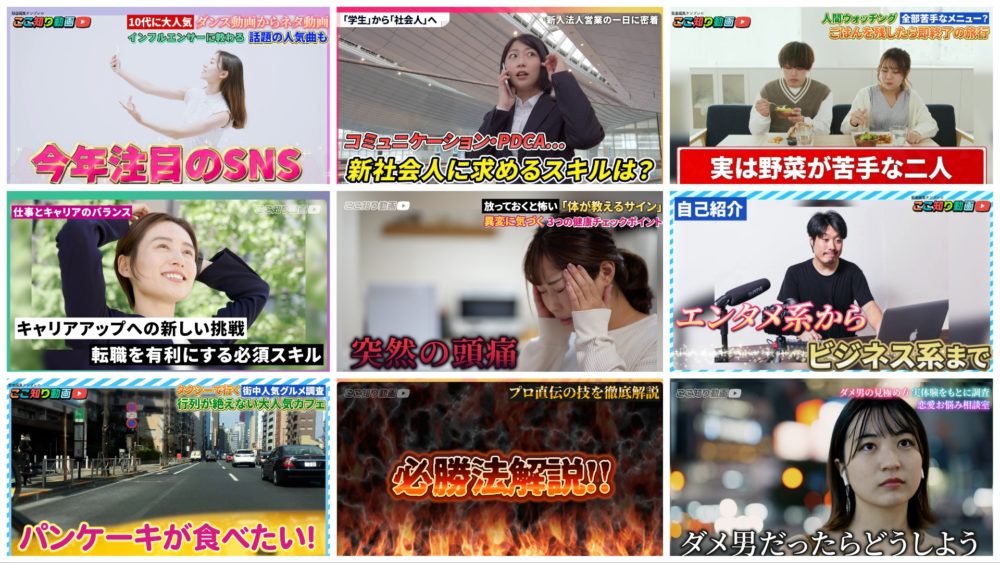
Premiere Proの「デザインテンプレート」を活用すれば、初心者でもクリック数回でテレビ番組のような本格的なテロップや演出を再現できます。
当サイトでは、編集時間を大幅に短縮しつつ、動画のクオリティを劇的に引き上げる特製テンプレートを販売しています。
「編集をラクに、でも見た目はプロ級に」——そんな動画制作の助けになれば嬉しいです!
テンプレートでこんな動画が作れます!
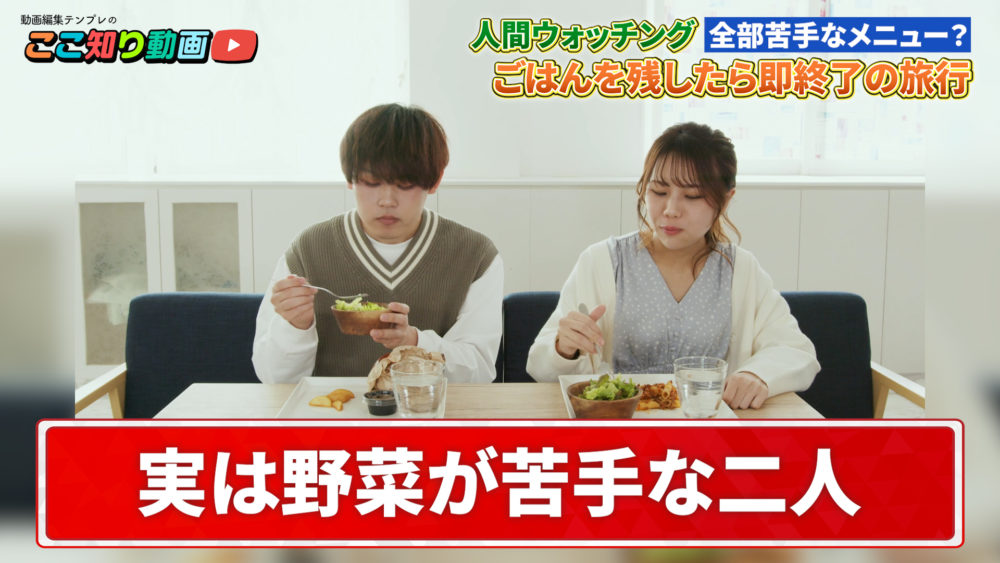
筆者も自分で制作したテンプレートでテレビ番組風のビデオブログを作ってみました!
簡単にテレビのようなテロップを使えるのでおすすめです!ぜひ試してみてください!
テレビ番組のようなテロップとプリセットを合わせることで、テロップを動かしたり光らせたりが簡単にできます。
使い方もドラッグ&ドロップするだけなのでとてもお手軽。
詳しくは動画でも解説しています。
テロップ演出が大変な動画編集ですが、もっと効率的に編集することができます。
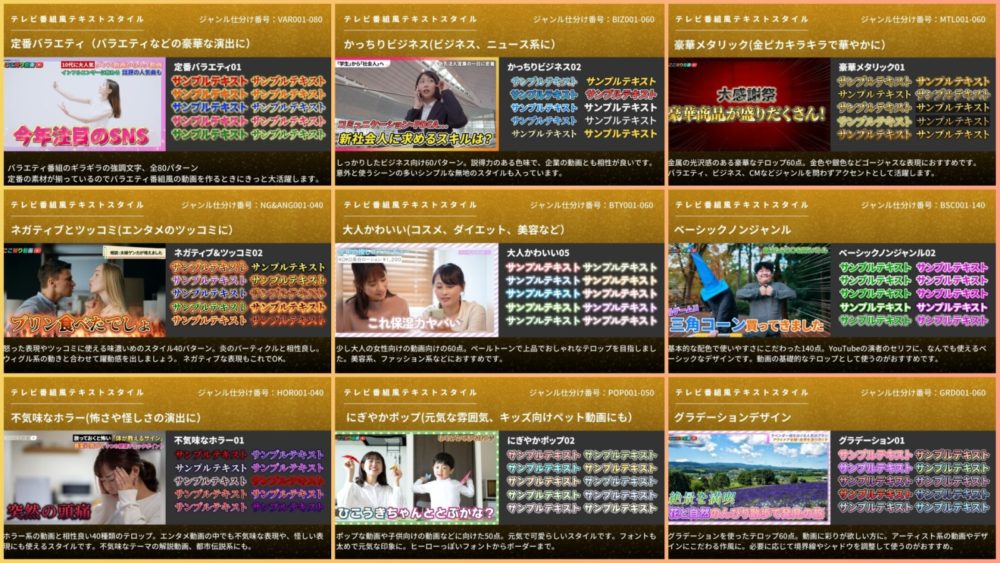
630種類のテキストスタイルも付属、簡単に初心者から一歩進んだ編集ができます!
手軽にテレビ番組風の動画を作れるテンプレートは以下よりぜひチェックしてみてください。