


CapCutでアフレコしたい!

それでは、CapCutを使ったアフレコについて紹介します!
動画に声を入れるだけで、伝わりやすさや没入感は一気に高まります。CapCutではアフレコ録音・既存音声の挿入・音量調整がすべてスマホアプリ内で完結するため、初心者でも安心して取り組めます。
本記事では、録音の基本手順から音質を上げるコツ、よくあるトラブルの対処法まで、失敗しない声の入れ方をわかりやすく解説します。
「もっと編集単価を上げたい」「見せられるポートフォリオを作りたい」
そこで、簡単にテレビ番組風の演出ができるテキストテンプレートを作りました!
プロ向けの編集ソフト、Premiere Proで使えるテレビ番組風テンプレートです。
テロップにアニメーションをつけられる140点以上のアニメーションプリセットも付属。
さらにテロップをキラキラにできるパーティクル素材やテロップベース、フレームも用意しました。
どんな動画が作れるか、まずは以下をチェックしてみてください!
1. CapCutで声を入れる基本手順
CapCutでは「オーディオ」メニューから録音・音声追加が可能です。動画をタイムラインに配置した状態で操作することで、映像に合わせたナレーションを入れられます。

アフレコ(ナレーション)を録音する方法
- 動画をタイムラインに配置する
- 画面下部の「オーディオ」をタップ
- 「録音」を選択する
- 録音ボタンを押してその場で声を吹き込む
- 録音終了後、自動でタイムラインに追加される
録音中は動画が同時に再生されるため、映像を見ながらタイミングを合わせて話せるのが大きなメリットです。
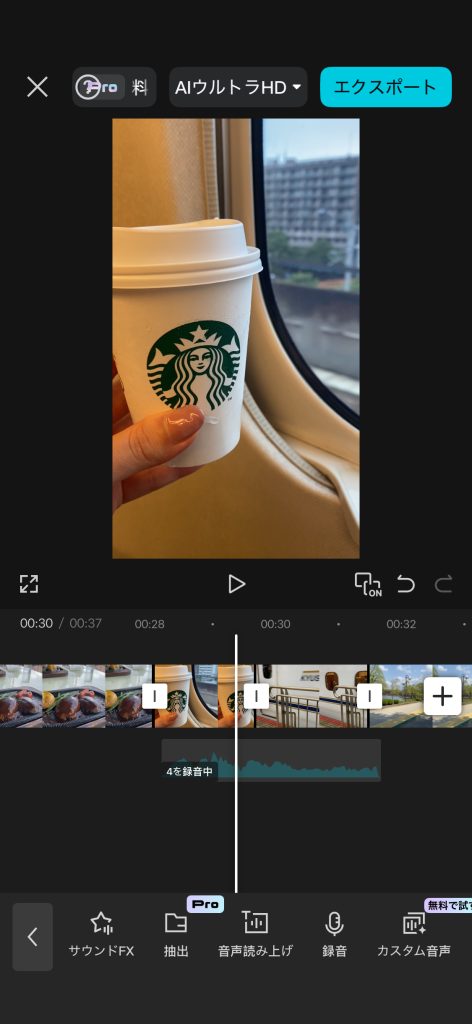
既存の音声データを挿入する方法
事前に別アプリや外部マイクで収録した音声ファイルを使う場合は「オーディオ」→「抽出」から選択します。音質にこだわりたい場合や、静かな環境で事前録音したい人におすすめの方法です。タイムライン上でドラッグして映像とのタイミングを微調整しましょう。
アフレコ録音は「動画を見ながら話せる」反面、撮り直しのたびに動画の頭から再生されます。セリフが長い場合は、あらかじめ別アプリで収録してから「抽出」で読み込むほうが効率的です。ただし「抽出」は有料版のCapCutProのみ使用可能となっています。
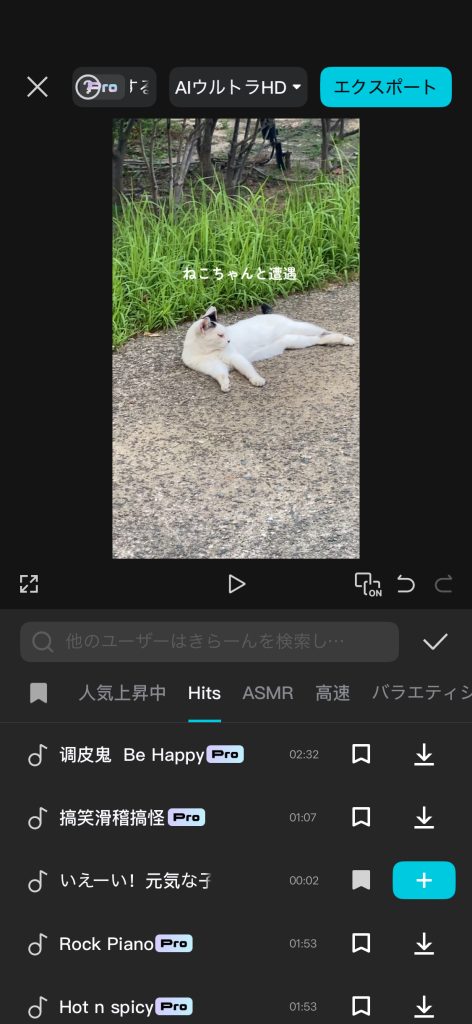
最近はサウンドFXを活用したVlogも人気になっています。CapCutでは無料のサウンドFXも豊富なのでチェックしてみてください。
2. 声をきれいに録音するコツ
同じ内容を話しても、録音環境次第で音質は大きく変わります。機材を買わなくても、少しの工夫でぐっとクリアな音声に近づけます。
静かな環境で録音する
エアコンの動作音や外からの騒音は、意外なほどマイクに拾われます。できるだけ静かな部屋で録音し、カーテンや布団など吸音素材に囲まれた空間を選ぶと、音の反響が抑えられクリアな仕上がりになります。
マイクとの距離を一定に保つ
スマホ内蔵マイクを使う場合は、口から15~20cm程度の距離を目安にします。近すぎると「ぼそっ」「ぱっ」などの破裂音が割れ、遠すぎると音量が不安定になります。距離を一定に保つことで、音量のムラを防げます。
| 距離 | 起きやすい問題 | 対策 |
| 近すぎる(~5cm) | 破裂音・音割れ | 少し離す・ポップガードを使う |
| 適切(15~20cm) | ― | この距離をキープ |
| 遠すぎる(30cm~) | 音量が小さい・ノイズ目立つ | 近づく・音量を上げすぎない |
録音時の「口の動き」も音質に影響します。唇が乾いているとリップノイズ(ぺちゃぺちゃ音)がマイクに入りやすくなります。録音前に少し水を飲むだけで、ノイズを大幅に減らせます。
3. 音声編集でクオリティを上げる方法
録音後の調整も完成度を左右する重要な工程です。CapCutには音量変更・フェード機能が備わっており、簡単に聞きやすく整えられます。
音量調整のやり方
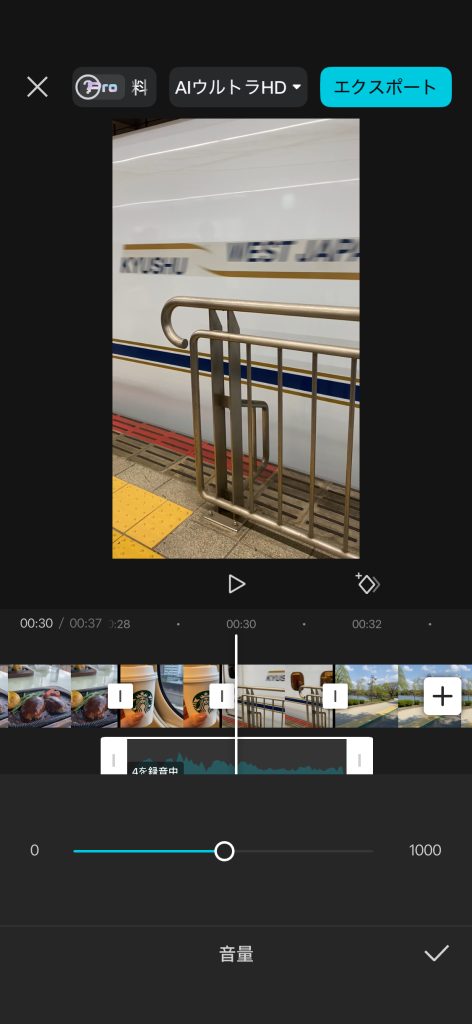
タイムライン上の音声クリップを選択し「音量」から数値を調整します。BGMと併用する場合は、ナレーションを100・BGMを20~30程度に設定するのが聞きやすいバランスの目安です。無理に音量を上げすぎるとノイズも増幅されるため注意しましょう。
フェードイン・フェードアウトを使う
音の入りと終わりを自然につなぐには、フェード機能が効果的です。音声クリップの両端にフェードを設定するだけで、唐突に始まったり途切れる違和感がなくなり、動画全体の完成度が上がります。フェード時間は1~2秒程度が自然です。
BGMと声の「音量バランス」は、イヤホンと外部スピーカーで聴こえ方が違うため、それぞれ確認しましょう。
4. よくあるトラブルと対処法
声が小さい・映像とズレる・雑音が入るなどの問題はよくあります。原因を把握しておくことで、編集の手戻りを減らせます。
音声が小さい場合
音量設定を上げるだけでなく、録音環境そのものを見直すことが根本解決につながります。無意識に小声になっていないか確認し、改善しない場合は再録音を検討しましょう。音量を極端に上げると、それに比例してノイズも大きくなります。
映像と声がズレる場合
タイムライン上で音声クリップをドラッグして位置を調整します。タイムラインを2本指でピンチアウトして拡大すると、フレーム単位での微調整が可能になります。ズレが大きい場合は録音をやり直すほうが早いこともあります。
雑音・ノイズが気になる場合
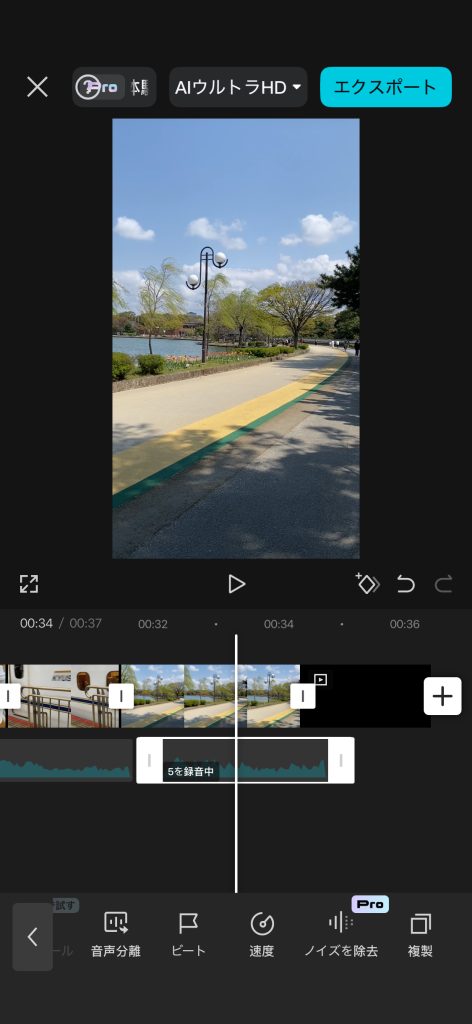
CapCutには「ノイズを除去」できる機能があり、音声を選択した状態でオンにするとある程度のノイズを自動で低減できます。ただし、「ノイズを除去」は有料版のCapCutProのみ使用可能となっています。効果にも限界があるため、録音環境の改善が最優先です。
ノイズが乗った音声を編集で修正しようとすると時間がかかります。編集で格闘するより、潔く録り直すほうが結果的に早く仕上がります。
5. よくある質問(FAQ)
Q. CapCutの録音機能は無料で使えますか?
A. はい、録音・音声挿入・音量調整などの基本機能はすべて無料で利用できます。
Q. 外部マイクは使えますか?
A. スマホに接続できる外部マイク(イヤホンマイクやコンデンサーマイクなど)であれば利用可能です。内蔵マイクより大幅に音質が向上します。
Q. 録音した声にエフェクトをかけられますか?
A. はい、CapCutには「ボイスエフェクト」機能があり、ピッチ変更や声の変換など様々な加工ができます。音声クリップを選択した状態でエフェクトメニューから設定できます。
まとめ|CapCutで声を入れて動画の完成度を上げよう
CapCutの録音・音声機能を使いこなすポイントは、録音環境の整備・適切なマイク距離・編集時の音量バランスの3つです。撮影後の編集で補える部分には限界があるため「録音の質を上げること」が最大の時短にもなります。
まずはアフレコ録音から試して、声の入った動画を作ってみましょう!
本格的に動画編集を始めたい方はPremiere Proもおすすめ
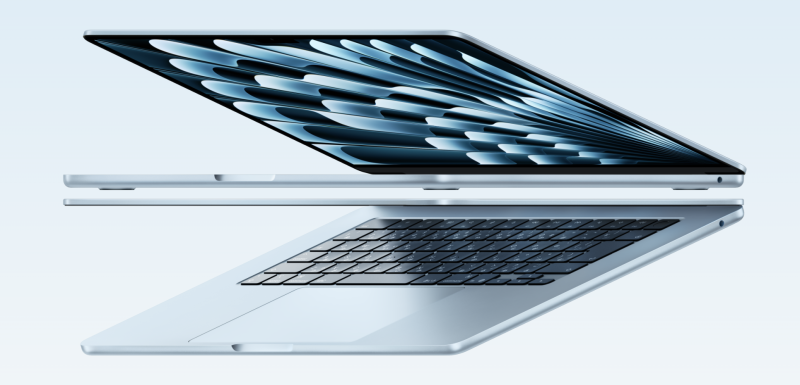
CapCutでの編集に慣れて、「もっと本格的な動画を作りたい」「動画編集を副業にしてみたい」と感じたら、世界中のプロが愛用するAdobe Premiere Proへのステップアップがおすすめです。
Premiere ProはPC向けのソフトです。
なぜプロ向けのPremiere Proなのか?

- 仕事に直結する: YouTube動画から広告、映画まで、案件の多くがPremiere Pro指定です。
- 表現の幅が無限大: スマホアプリでは限界があった細かい色の調整や、高度な合成も自由自在です。
Premiere Proテンプレート活用でプロ級の仕上がりに
「プロのソフトは難しそう…」と不安な方もご安心ください。
テンプレートを使えばこんな動画が作れます↓
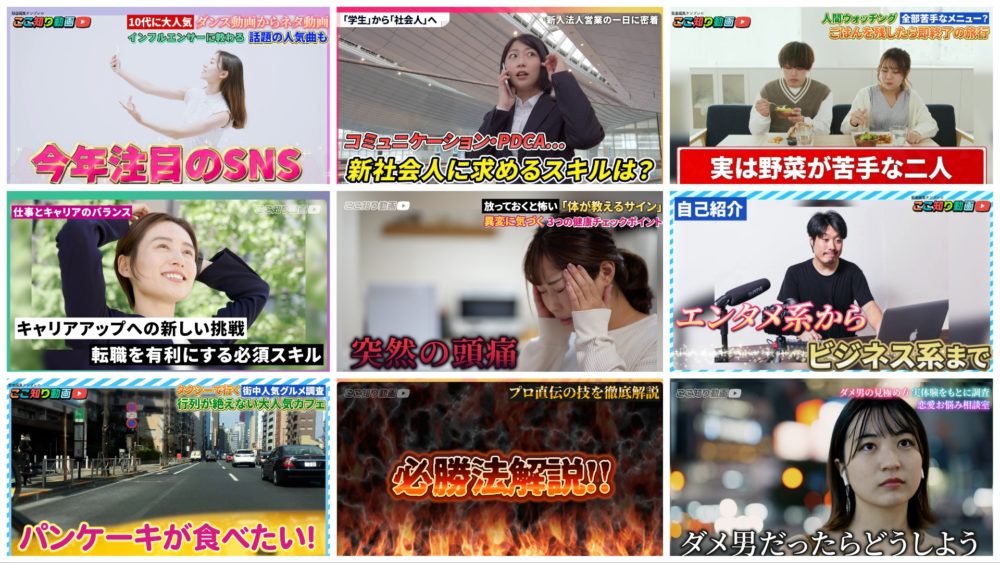
Premiere Proの「デザインテンプレート」を活用すれば、初心者でもクリック数回でテレビ番組のような本格的なテロップや演出を再現できます。
当サイトでは、編集時間を大幅に短縮しつつ、動画のクオリティを劇的に引き上げる特製テンプレートを販売しています。
「編集をラクに、でも見た目はプロ級に」——そんな動画制作の助けになれば嬉しいです!
テンプレートでこんな動画が作れます!
筆者も自分で制作したテンプレートでテレビ番組風のビデオブログを作ってみました!
簡単にテレビのようなテロップを使えるのでおすすめです!ぜひ試してみてください!
テレビ番組のようなテロップとプリセットを合わせることで、テロップを動かしたり光らせたりが簡単にできます。
使い方もドラッグ&ドロップするだけなのでとてもお手軽。
詳しくは動画でも解説しています。
テロップ演出が大変な動画編集ですが、もっと効率的に編集することができます。

630種類のテキストスタイルも付属、簡単に初心者から一歩進んだ編集ができます!

手軽にテレビ番組風の動画を作れるテンプレートは以下よりぜひチェックしてみてください。