

人や自分のアバターが話す動画を生成できるAIはいくつかありますが、その中でもHeyGenはクオリティが高いです。YouTubeを更新したり動画を編集する方にとっては、表現の幅が広がったり、予算が安く収まったり、編集の素材が手に入ったり多くのメリットがあります。
この記事ではHeyGenの使い方と料金について紹介します。
「デザインが苦手…」 「ポートフォリオを充実させたい!」
そこで、簡単にテロップ演出ができるテキストテンプレートを作りました!
テロップにアニメーションをつけられる140点以上のアニメーションプリセットも付属。
さらにテロップをキラキラにできるパーティクル素材やテロップベース、フレームも用意しました。
HeyGenの特徴は?
HeyGenは、AIアバターがテキストから自動で喋る動画を作ってくれる次世代の映像生成ツールです。
特に注目されているポイントは以下の通りです:
- アバターの口の動きや表情がリアルで自然
- 日本語対応しており、字幕も自動生成可能
- 複数人の会話(対話形式)もシーン分けで作成可能
- 自分の顔を使って「自分そっくりのAIアバター」も作れる(有料)
以下の動画は同じく人が話す動画を生成する「synthesia」との比較をHeyGen公式が皮肉を込めて出したちょっと面白い動画ですが、これを見るとリアルさが違うのがわかります。
HeyGenの使い方(基本操作)
まずは基本的な操作を紹介します。
公式サイトにアクセスして無料アカウントを作成します。
①メインページからCreate videoを選択する

②アバターテンプレートを選択する
話してもらうアバターを選択します。Replace avatarを選択すると複数のアバターから選ぶことができます。
それぞれのアバターは違ったシチュエーションや画角も選ぶことができます。全てに対応しているわけではありませんが、画角を変えつつ自然なインタビュー動画のように作ることもできそうです。
③日本語テキストを入力する
アバターを選んだら文字を入力していきます。今回はチャットGPTを使用して原稿を作ってみました。
ちなみに編集段階ではアニメーションが生成されなかったり、口元にぼかしが入ったりします。
最終的に書き出すことで動画として見ることができます。

④「Generate」を押して数分で動画生成!
細かい調整が終わったら、右上にあるGenerateボタンをクリックすれば動画が書き出されます。
作成された動画はそのままMP4でダウンロード可能です。

書き出した動画はこんな感じ。
ナレーションのみを作りたいならプロ向けのナレーション生成ソフトのVOICEPEAKがおすすめです。
詳しくは以下の記事で紹介していますのでチェックしてみてください。


HeyGenの料金プラン(2025年5月現在)

| プラン名 | 月額(USD) | 特徴 |
|---|---|---|
| 無料プラン | $0 | 月に3本の動画生成、ロゴ入り、言語が少なめ |
| Creator | $29〜 | 月無制限の動画生成、ロゴなし、1080p動画 |
| Business | $39〜 | 4K動画の生成、チーム管理機能、アバターカスタマイズ可能 |
| Enterprise | 要問い合わせ | 大規模利用に対応 |
※年間契約での割引あり。詳細は公式ページをご確認ください。
商用利用も可能なようです。
日本人風のアバターは少なめ
日本やjapanなどのように検索すると、アジア風のアバターが出てきますが着物を着ていたり、日本人顔ではなかったりでした。
探してみると日本人風のアバターもいました。今後のアップデートでまた変わっていくかもしれません。
音声をアップロードして生成もできる
一部のアバターは日本語の音声にうまく対応できないようです。もちろん、利用できる音声は多数ありますが、今回は自分で音声をアップロードして生成してみることにしました。
HeyGenでは自分で話した音声や他のツールで生成した音声をアップロードして、それをもとに動画を作ることもできます。
音声はナレーション生成ソフトの「Voicepeak」を使ってみます。これについては別の記事で解説していますので参考にしてみて下さい。
ちなみにナレーションの原稿はチャットGPTで生成してもらいました。
書き出した動画にテロップなどの編集を加えてみました。
動画編集者の練習素材やYouTubeコンテンツの素材としても使えそうです。
Premiere Proの動画編集はテンプレートでもっと簡単に
AIツールでも編集ができるようになってきましたが、Premiere Proで動画編集をするのもまだまだおすすめです。
編集をもっと効率化したり、テレビ番組のような動画を作れるおすすめなテンプレートをご紹介します。
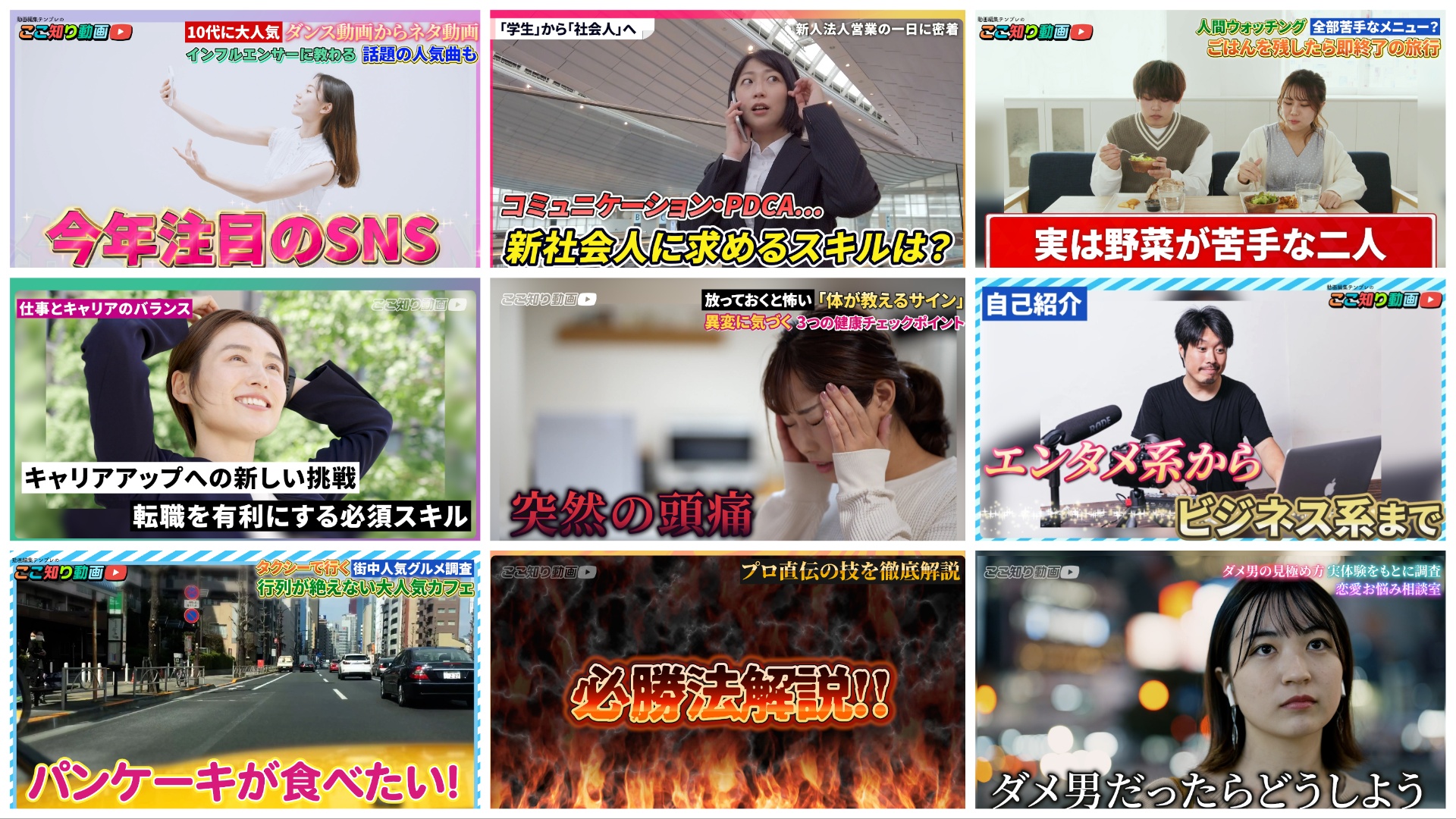
テレビ番組のようなテロップとプリセットを合わせることで、テロップを動かしたり光らせたりが簡単にできます。
テンプレートでこんな動画が作れます!
筆者も自分で制作したテンプレートでテレビ番組風のビデオブログを作ってみました!
簡単にテレビのようなテロップを使えるのでおすすめです!ぜひ試してみてください!
使い方もドラッグ&ドロップするだけなのでとてもお手軽。
詳しくは動画でも解説しています。
テロップ演出が大変な動画編集ですが、もっと効率的に編集することができます。
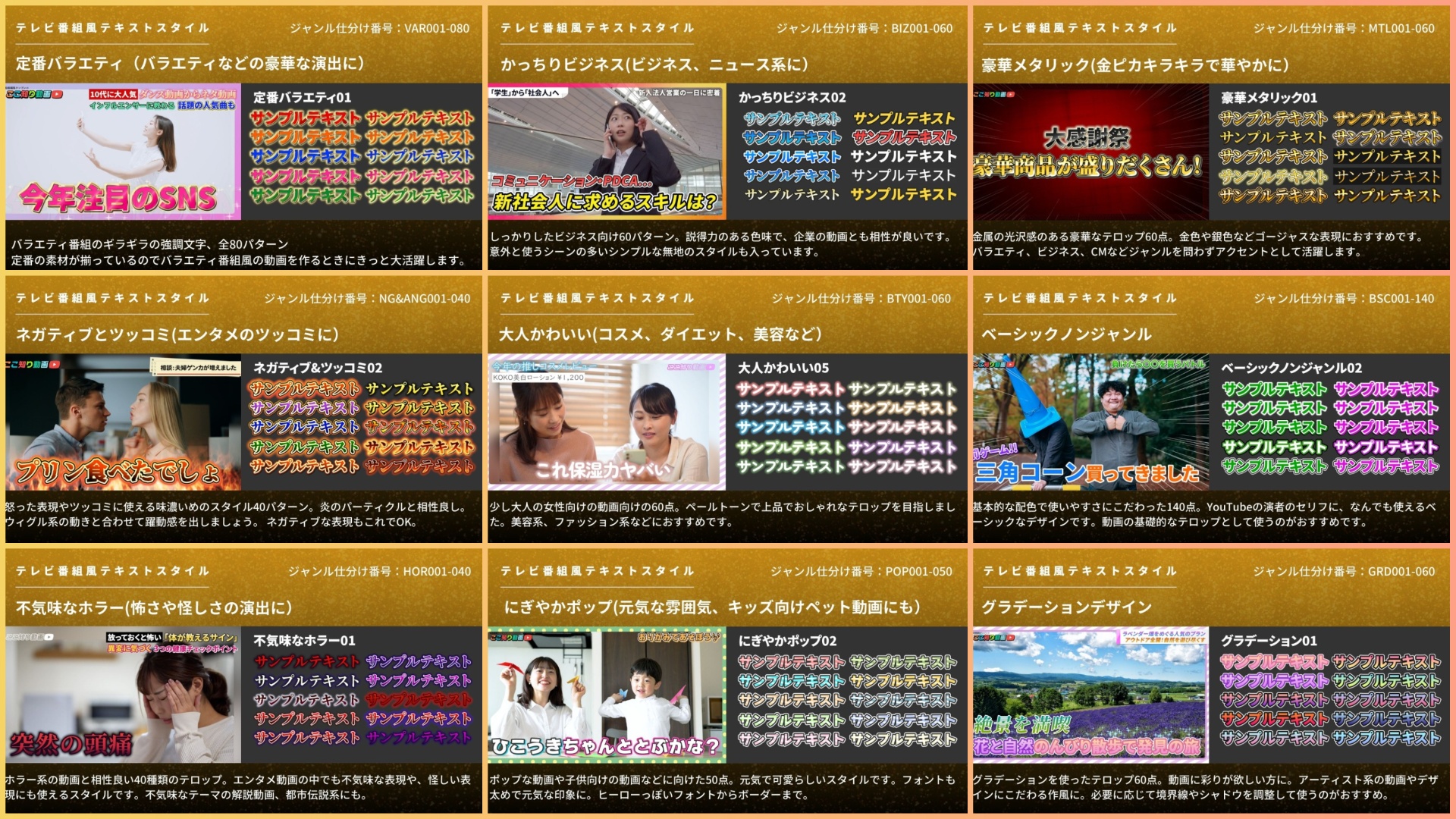
630種類のテキストスタイルも付属、簡単に初心者から一歩進んだ編集ができます!

手軽にテレビ番組風の動画を作れるテンプレートは以下よりぜひチェックしてみてください。

コメント