

Premiere Proで動画を一気に書き出したい!

動画を一度に書き出すならMediaEncoderを使いましょう。
「YouTube動画を何本かまとめて作ったけれど、これを1本ずつ書き出し設定して、終わるまで待って、また次の設定をして……なんて繰り返していたら日が暮れてしまう!」
しかも、いざ書き出してみたら「動画が途中で切れていた」「ファイル名が思っていたのと違う」なんてミスが起きると、さらに時間が奪われてしまいますよね。
この記事では、初心者の方が迷いがちな「一括書き出し」の正しい手順と、中級者でもハマりやすい「書き出し範囲がズレる罠」を未然に防ぐポイントをわかりやすく解説します。
「デザインが苦手…」「ポートフォリオを充実させたい!」
そこで、簡単にテロップ演出ができるテキストテンプレートを作りました!
テロップにアニメーションをつけられる140点以上のアニメーションプリセットも付属。
さらにテロップをキラキラにできるパーティクル素材やテロップベース、フレームも用意しました。
動画を一括で書き出すには「Media Encoder」を使う
Premiere Proでショート動画など複数の動画を作ったとき、一つずつ書き出しが終わるのを待つのは時間がもったいないですよね。そんな時に活躍するのが、セットでインストールされている「Adobe Media Encoder(メディアエンコーダー)」です。
メディアエンコーダーは一言でいうと「書き出し作業を専門に引き受けてくれる助手」のようなアプリです。
なんでわざわざソフトを変えるの?
Premiere Pro単体でも動画は作れますが、書き出しボタンを押すと、終わるまでPremiere Proが操作できなくなってしまいます。 一方、Media Encoderに作業を任せると、以下のようなメリットがあります。
- 「あとでまとめて」ができる: 5本、10本と溜まった動画を、夜寝ている間や休憩中に一気に書き出せます。
- 待ち時間に別の作業ができる: 書き出しを裏側に任せている間、自分はPremiere Proで次の動画の編集を続けられます。
一番の理由は作業効率が上がるからですね!
複数の動画を一気に「Media Encoder」に送るやり方は?
やり方は、いつもの書き出し画面で「書き出し」ボタンの隣にある「Media Encoderに送信」ボタンを押すだけ。
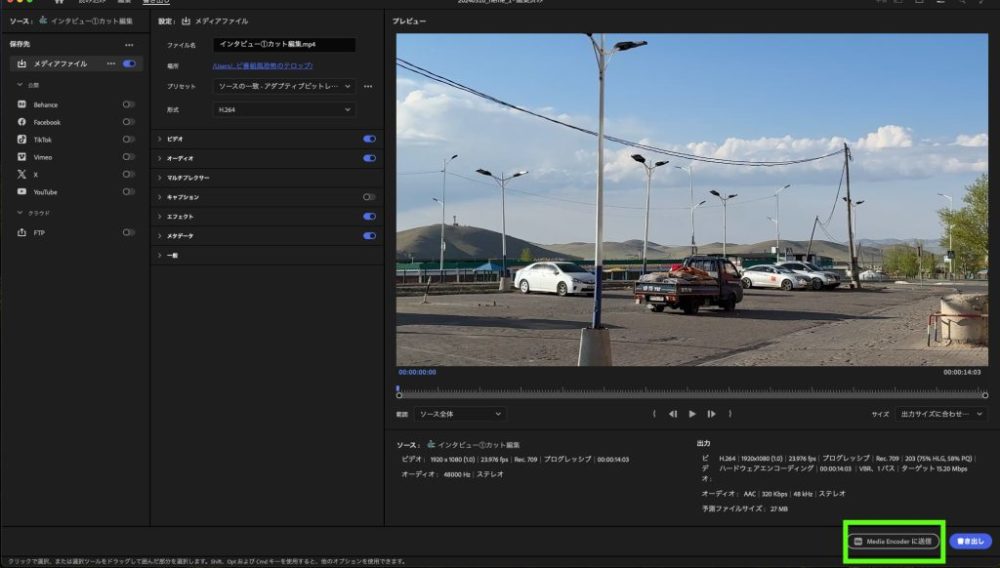
- 書き出したいシーケンス(動画)を開いて
Ctrl + M(MacはCmd + M)。 - 設定を確認したら、右下の「Media Encoderに送信」をクリック。
- すると自動でMedia Encoderが立ち上がり、リストに登録されます。
- これを書き出したい動画の分だけ繰り返します。
- 最後にMedia Encoderにある緑色の「再生ボタン(三角形のマーク)」を押せば、あとは順番にすべての動画を書き出してくれます。
書き出しは助手に任せて、自分は作業に戻ることができます。
動画が途中で途切れてる?書き出しミスを防ぐ方法と筆者が失敗した話

筆者も頻繁にMedia Encoderを使っています。
とある講座のアーカイブ動画を編集していた時に、複数の演者ごとにシーケンスを作成して、Media Encoderに送って一気に書き出していました。
それぞれの動画の尺は30分ほどです。
書き出しを開始して寝ることにしました。
朝起きると、書き出された動画が30秒ほどしかないのです。書き出し時間はしばらくかかるのでかなりの時間的な損失です。
ソースイン/アウトの設定が原因で動画が短く書き出された
動画の一部しか書き出されないトラブルの原因は、書き出し範囲の設定が「ソースイン/アウト」になっていることです。この場合正しくは「ソース全体」。
Premiere Proのタイムライン上で、作業の確認などのために偶然打たれたイン点やアウト点が存在すると、システムは「編集者がこの特定の範囲だけを書き出したがっている」と判断してしまいます。
この設定に気づかずにMedia Encoderへ送ってしまうと、たとえタイムライン上に長い動画があっても、指定された狭い範囲だけが切り取られて出力されます。特に、カット編集の最中に無意識にショートカットキーに触れてイン点が残っているケースが多く、これが「最初のカット以降が書き出されない」といった現象を引き起こします。
メイン編集画面からのAdobe Media Encoderに送信はおすすめしない
タイムラインやプロジェクトパネルからシーケンスを直接Media Encoderへドラッグ&ドロップしたり、タイムラインのメニューから送信したりする方法は、実はトラブルの元です。
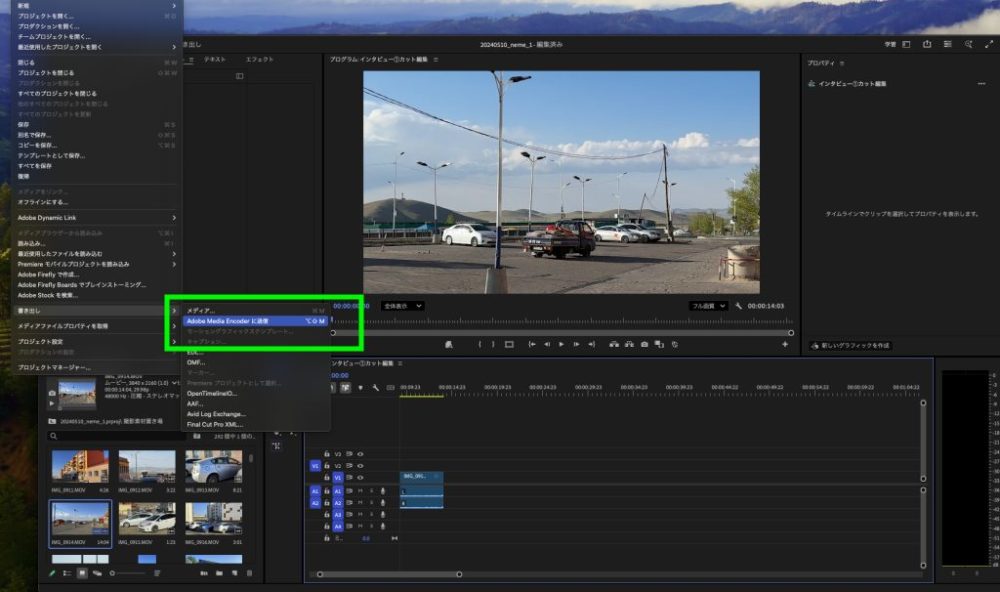
この方法だと、Premiere Pro側で最新に変更したはずのシーケンス名が反映されず、過去の古いタイトルのまま書き出されたり、意図しないイン・アウト点の設定が引き継がれて動画が短く切り取られたりするバグが起こりやすいためです。
確実なのは、一度Premiere Proの「書き出し」画面を経由することです。
書き出し画面で現在のファイル名と書き出し範囲が「シーケンス全体」になっていることを目視で確認し、そこにある「キュー」ボタンから送信するのが、最も安全でミスを防げます。
Premiere Proの動画編集はテロップテンプレートでもっと簡単に
Premiere Proで動画編集をしている方へ。
編集をもっと効率化したり、テレビ番組のような動画を作れるおすすめなテンプレートをご紹介します。
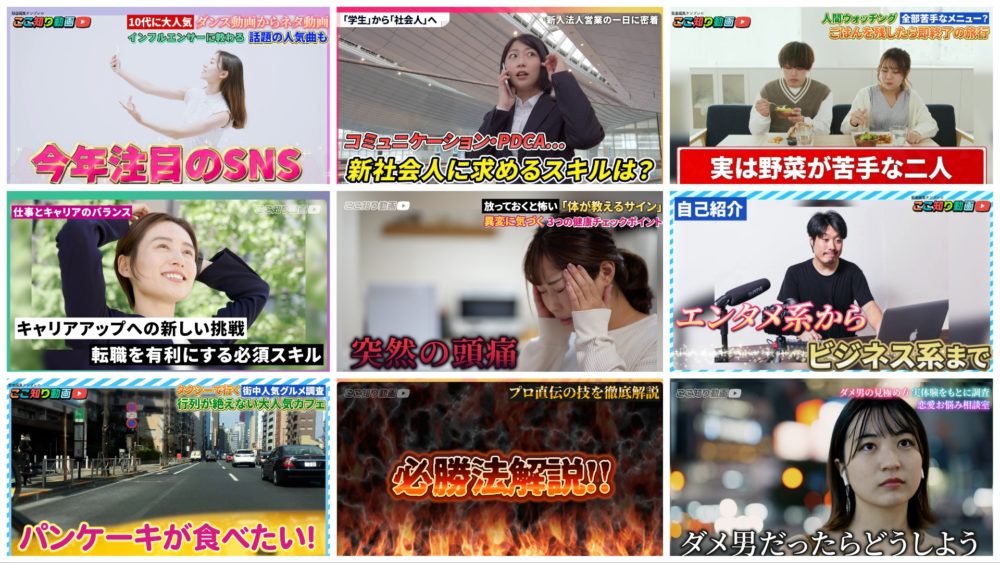
テレビ番組のようなテロップとプリセットを合わせることで、テロップを動かしたり光らせたりが簡単にできます。
テンプレートでこんな動画が作れます!
筆者も自分で制作したテンプレートでテレビ番組風のビデオブログを作ってみました!
簡単にテレビのようなテロップを使えるのでおすすめです!ぜひ試してみてください!
使い方もドラッグ&ドロップするだけなのでとてもお手軽。
詳しくは動画でも解説しています。
テロップ演出が大変な動画編集ですが、もっと効率的に編集することができます。
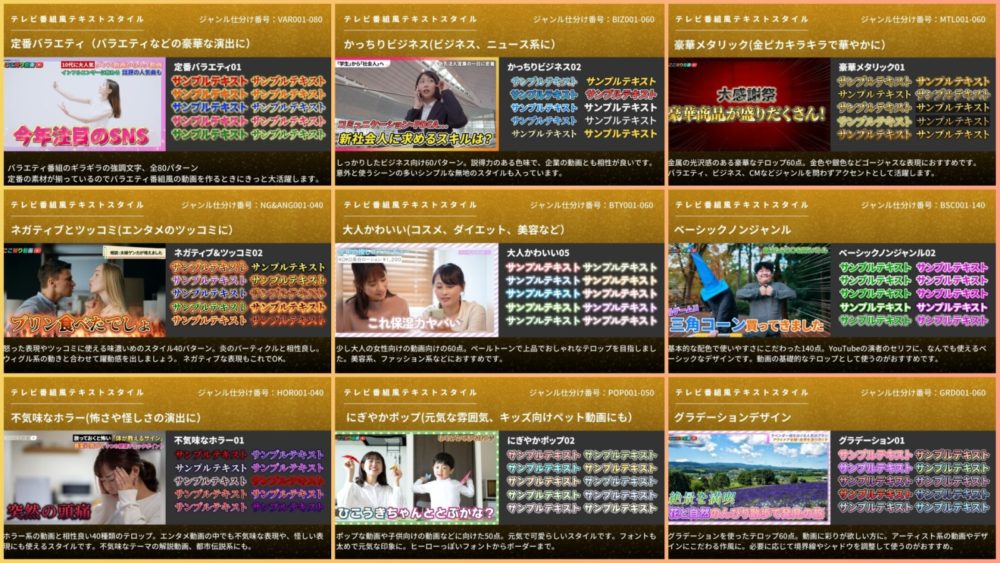
630種類のテキストスタイルも付属、簡単に初心者から一歩進んだ編集ができます!
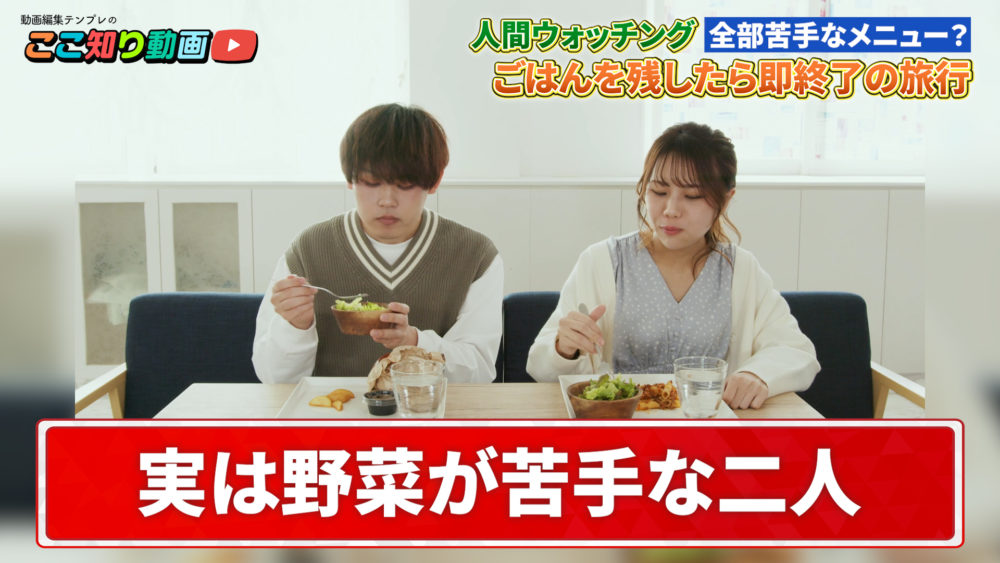
手軽にテレビ番組風の動画を作れるテンプレートは以下よりぜひチェックしてみてください。