

動画をダウンロードしたい!安全なツールはどれ?

有料ですが安全に動画をダウンロードしたり、形式を変えられる「HD Video Converter Factory Pro」が一つの選択肢としてありです。
動画をダウンロードしたい時や希望の形式に変換したい時に便利なのが「HD Video Converter Factory Pro」。動画のエンコーディング、動画のダウンロード、画面録画、画像や動画からGIFを作ることができます。Windows限定のツールです。
今回は、実際に各機能を触って分かった、実用的な機能と注意が必要なポイントを正直にレポートします!
動画ダウンロードの注意点
- 違法動画を避ける: 公式ではない映画やアニメを落とすのは法律違反。
- 規約違反のリスク: YouTubeなどの規約では原則禁止。アカウント停止の可能性あり。
- 私的使用に留める: 再配布や、自分の動画への無断使用(商用利用)はNG。
要は「動画公開を避け、自分だけで楽しむ」のが鉄則です。
「デザインが苦手…」「簡単にテロップアニメーションを作りたい!」
そこで、簡単にテロップ演出ができるテキストテンプレートを作りました!
テロップにアニメーションをつけられる140点以上のアニメーションプリセットも付属。
さらにテロップをキラキラにできるパーティクル素材やテロップベース、フレームも用意しました。
Web上に掲載された動画をダウンロードできる
基本的に著作権の問題やプラットフォームの規約上、商用利用や動画を公開するシーンには向きませんが、個人で楽しむ場合などにWebから動画を手軽にダウンロードすることができます。
形式やサイズも指定することができます。無料のダウンロードツールよりも高画質を保ったまま動画がダウンロードできるのが強み。
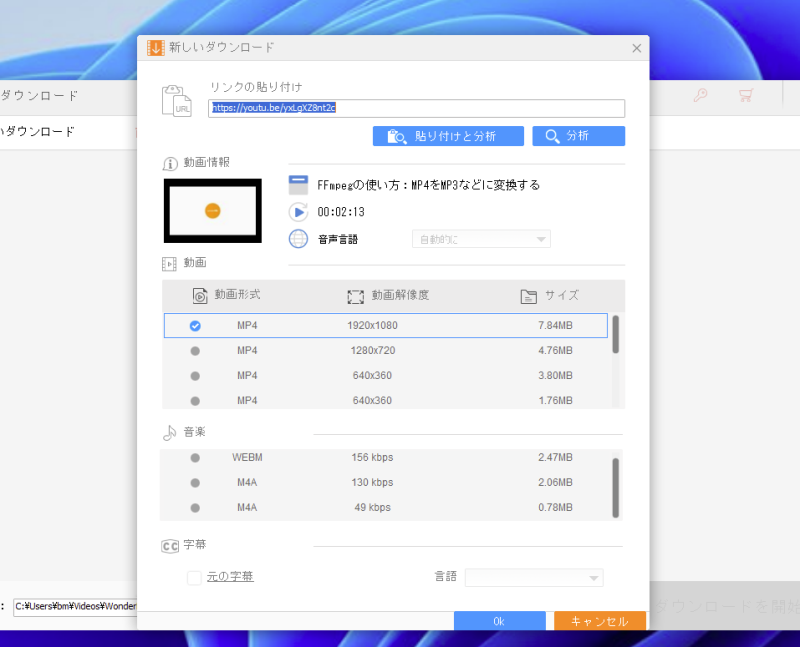
筆者の例だと、過去に自分で作った動画を再編集したい場合にwebにアップした動画をダウンロードして組み合わせて使うことがありました。また編集の練習のために動画をお借りすることもありました。
その際にも「HD Video Converter Factory Pro」の動画ダウンロードの機能が便利です。
ダウンロードの形式が決まったらダウンロード開始を押せばOKです。
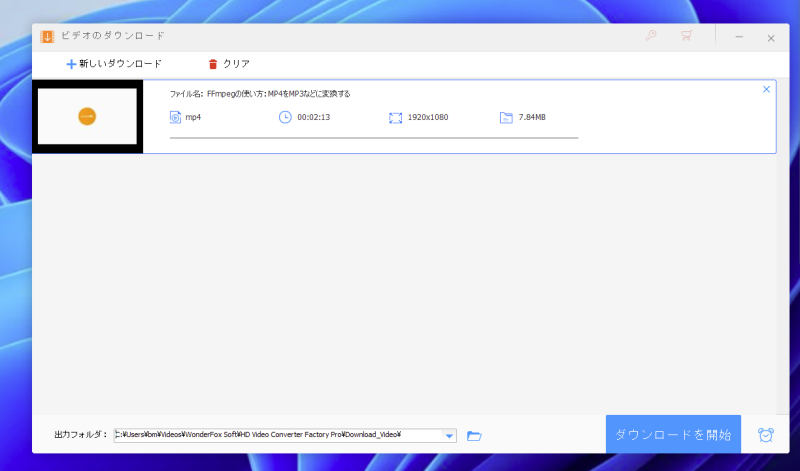
「HD Video Converter Factory Pro」は以下からダウンロード可能です。

安定感良し!メインの「3大機能」は実用的
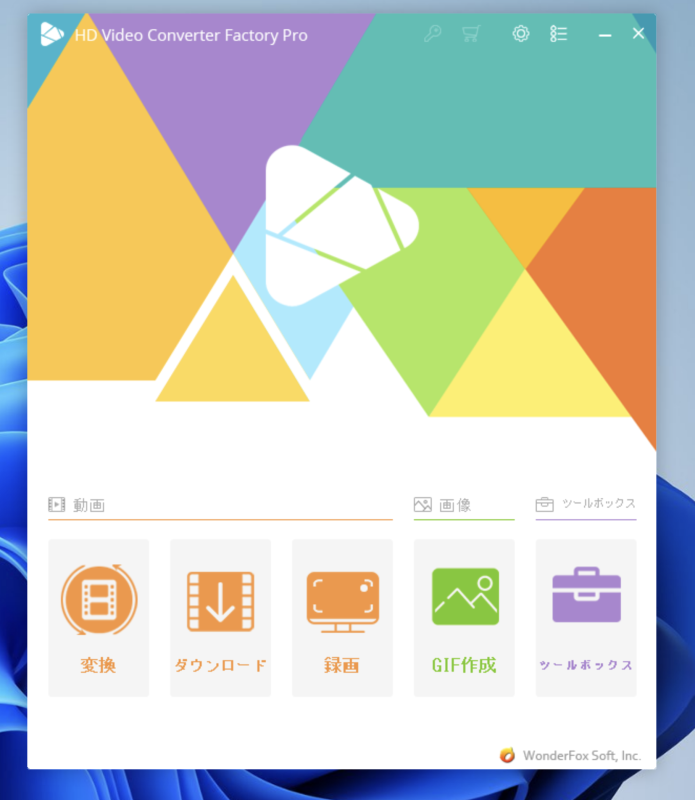
まずは、このソフトの柱となる機能。これらを目的に導入するのは「アリ」です。
- 動画エンコード(形式変換): 指定の形式への変換は非常にスムーズ。爆速かつ安定しており、スマホ用やSNS用など、デバイスに合わせた最適化も迷わず行えます。
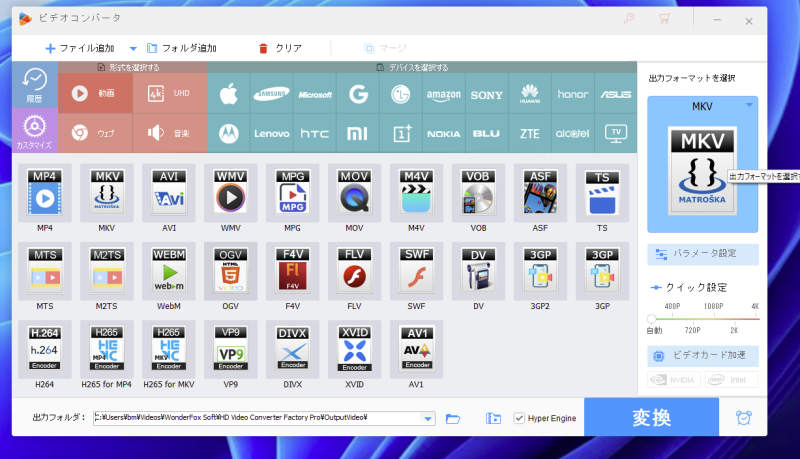
- Web動画ダウンロード: 最初に紹介した通りURLを貼り付けるだけで、YouTubeをはじめとした動画サイトからの保存がしっかり行えます。画質選択も分かりやすいです。
- 画面録画(ゲーム・会議用): 低スペックPCでも比較的軽く動き、ゲーム画面のキャプチャも実用レベル。範囲指定も直感的です。
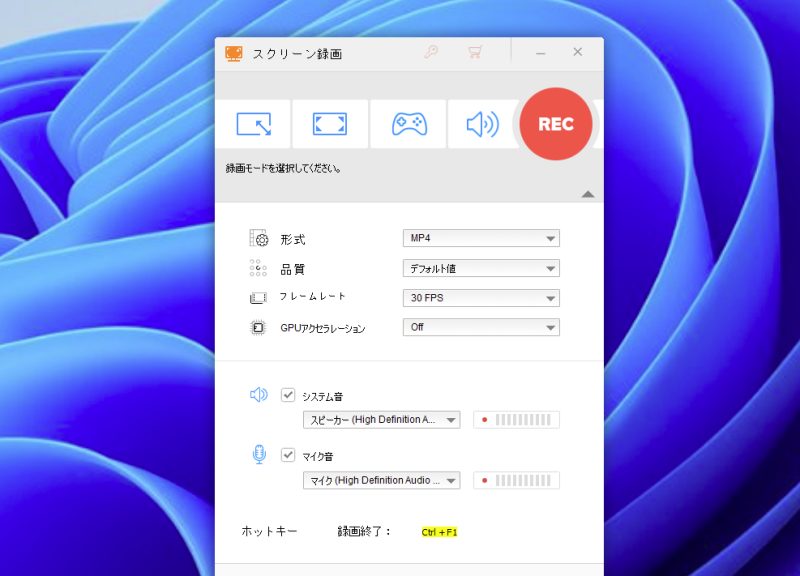
変換機能には簡易的な編集機能が付いている
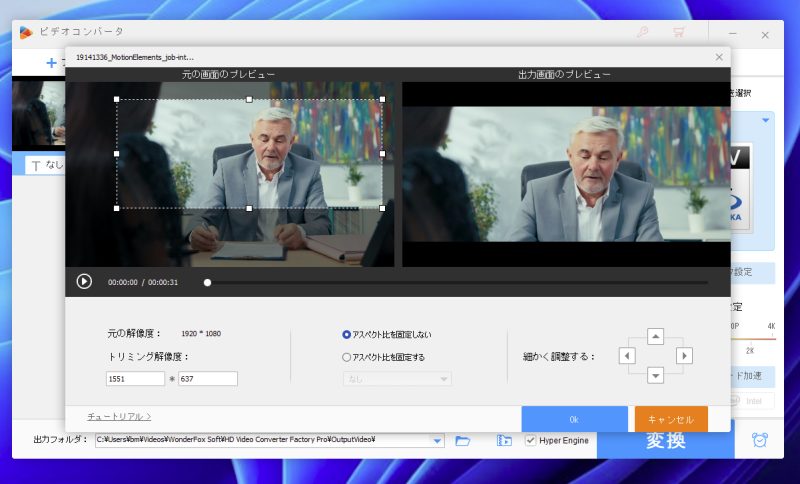
ちなみに変換機能の中には簡易的な編集機能がありますが、ここに関しては専用の編集ソフトを使った方が良いかと思います。
できる機能の一例、クロップ。動画の切り抜くことができます。
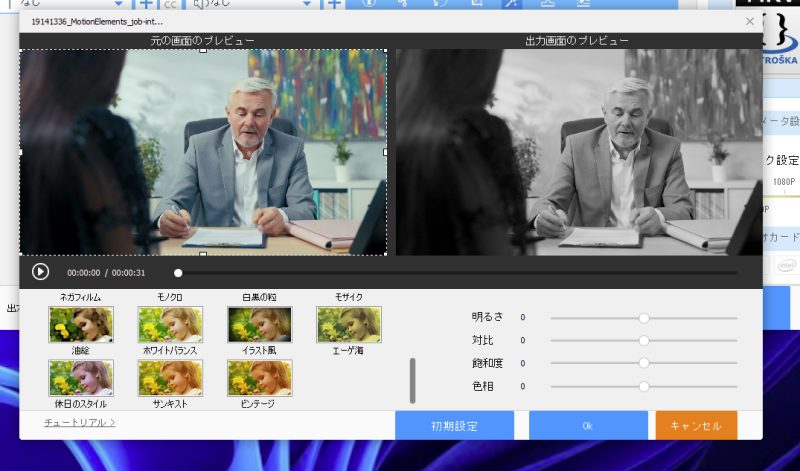
何種類ものフィルターがあり、モノクロなど加工することができます。取り急ぎ色だけ変えたい方はありかも。
テロップ機能ですがデザイン性のあるテロップをつけるには物足りない印象です。
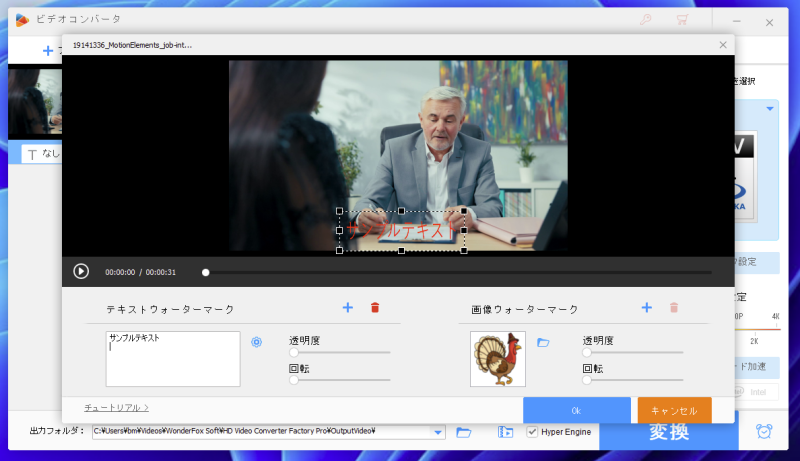
もっと本格的な編集をしたい場合はPremiere Proなどの専門ソフトを使うのがおすすめです。
さらにテンプレートも合わせればテロップもテレビ番組のようなデザイン性のあるものが使えます。
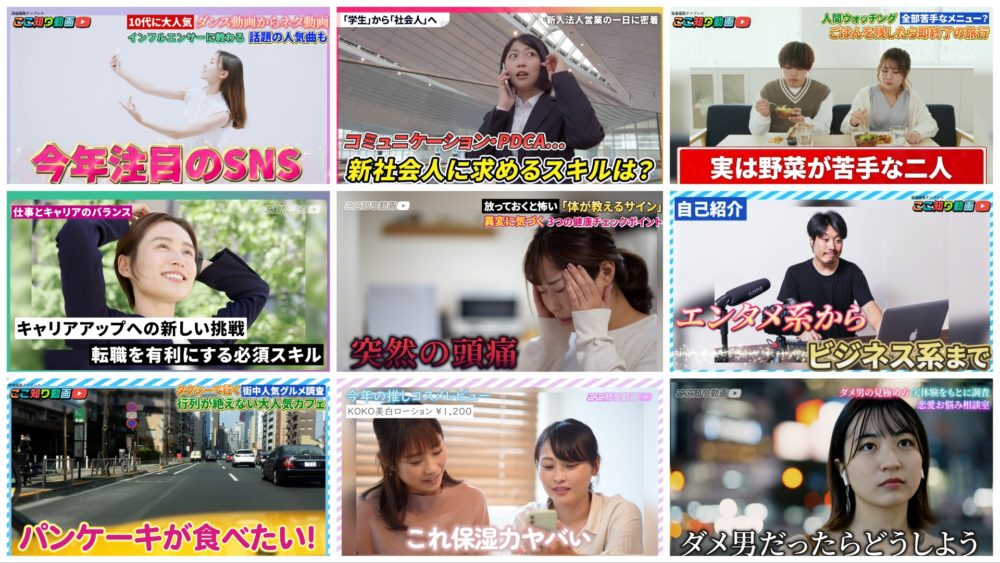
テンプレートにはテレビ番組のようなエフェクトもセットで本格的な動画が作れます。

「動画からGIF作成」には少しコツが必要!
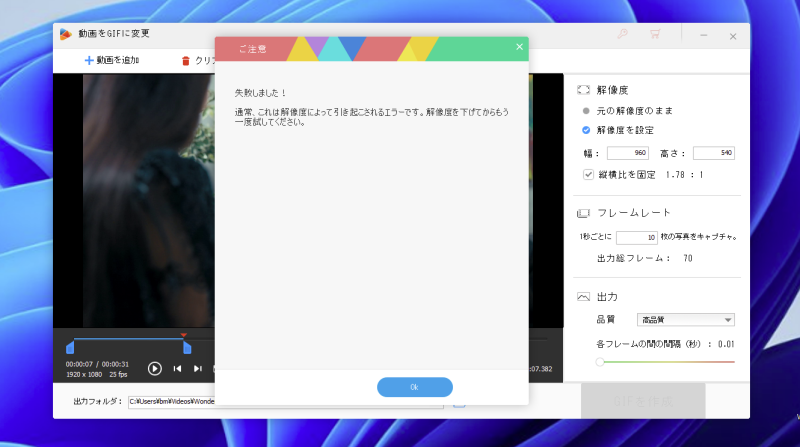
動画のハイライトをGIFにしてシェアしたい時に便利なこの機能。ただし、解像度の壁がありました。
解像度が高すぎると、書き出し時にエラーが発生することがあります。
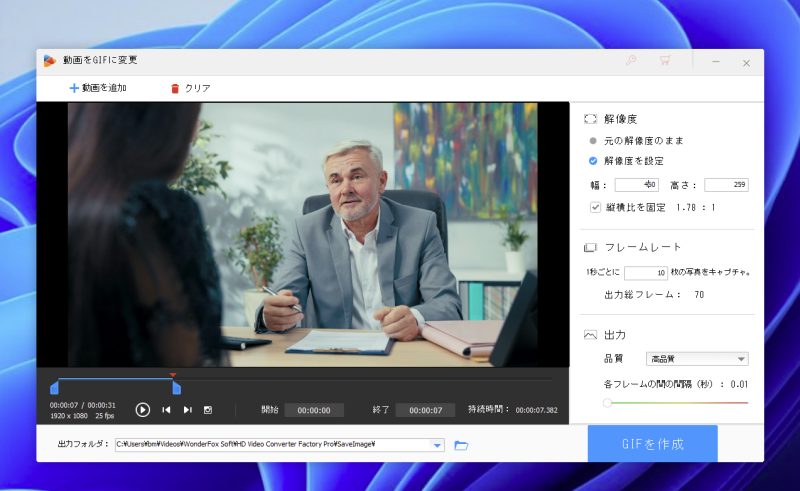
解決策: 「幅460px」程度にリサイズして書き出すのが安定のポイント。高解像度すぎるとファイルサイズも肥大化するため、SNS用と割り切ってサイズを絞るのが賢い使い方です。
「スライドショー機能」と「音声抽出」について
一部はちょっと癖のある、サブ機能たちについても触れておきます。
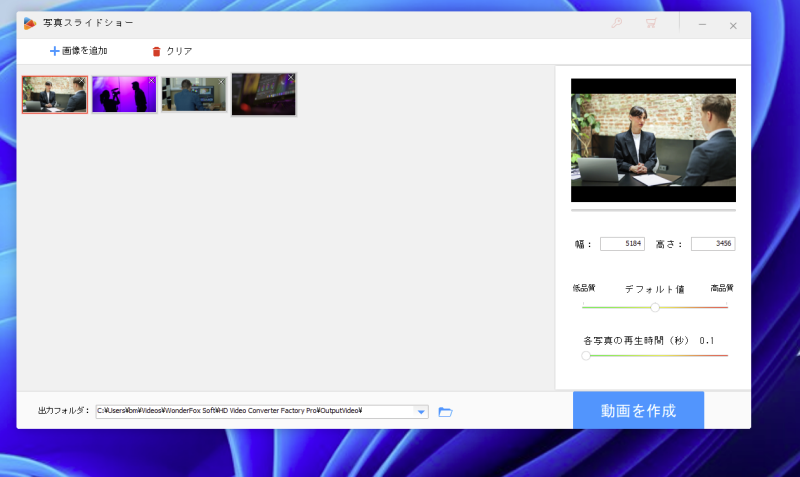
写真スライドショー: 写真を選んでスライドショー動画を作れる機能ですが、環境や設定によっては書き出しに失敗するケースが見受けられました。静止画だけでなく、短い動画素材を組み合わせて「動画のスライドショー」として構成した方がスムーズに書き出せる場合があります。
音声抽出: 動画から音声(MP3など)だけを抜き出す機能は、コンバーター画面で出力形式を「Audio」にするだけでOK。MVから音声だけ持ち出したい時に非常に重宝します。
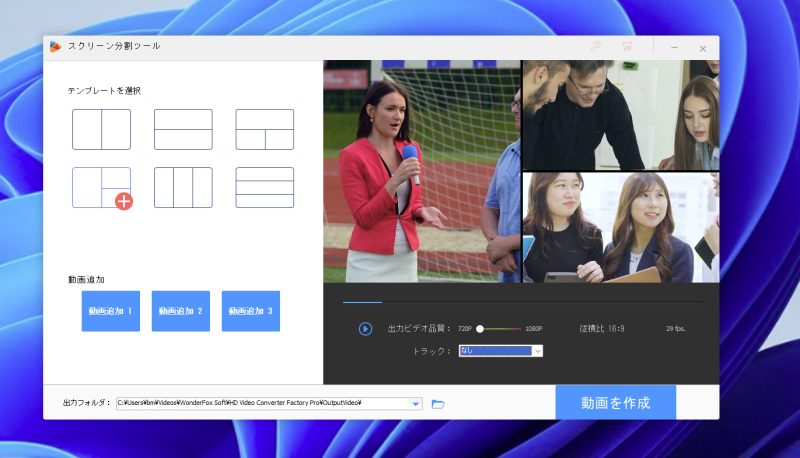
スクリーン分割:複数の動画を1枚のフレームに並べて表示できる一見便利なツールですが、分割された各枠内での素材の位置調整(トラッキングやリフレーミング)が一切できません。そのため、例えば動いている人物が画面の端に寄ってしまうと、顔や体がフレームアウトして切れたまま修正ができません。なかなかクセつよな機能です。
HD Video Converter Factory Proは「変換・保存・録画」に特化したツール
実際に触ってみて分かったのは、「変換・保存・録画」という基本性能は非常に高いということ。
一方で、GIF作成や分割表示などの編集機能については、少し「クセ」や「限界」があるのも事実です。そこを理解して、「サイズを調整する」「素材を選ぶ」といった工夫さえできれば、これ一冊で動画周りの悩みはほとんど解決できると言っても過言ではありません。
まずはメイン機能の快適さを体験しつつ、サブ機能を「コツ」を掴みながら使いこなしていくのが、このソフトのベストな付き合い方と言えそうです!
Premiere Proとテンプレートでもっと編集を効率化できる
「もっと凝った動画を、もっと短時間で作りたい」という時、真っ先に候補に上がるのがPremiere Proです。
一からすべてを作るのは大変ですが、あらかじめプロが作成したテンプレートを活用することで、クオリティを劇的に高めながら、作業時間を大幅に短縮することができます。
テンプレートを使うとこんな動画が作れます。
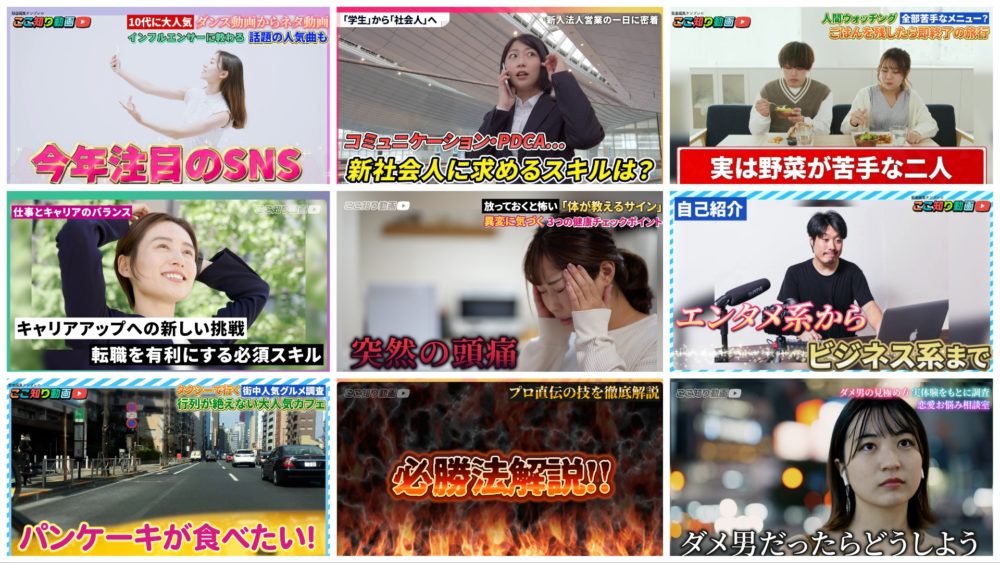
テレビ番組のようなテロップとプリセットを合わせることで、テロップを動かしたり光らせたりが簡単にできます。
テンプレートでこんな動画が作れます!
筆者も自分で制作したテンプレートでテレビ番組風のビデオブログを作ってみました!
簡単にテレビのようなテロップを使えるのでおすすめです!ぜひ試してみてください!
使い方もドラッグ&ドロップするだけなのでとてもお手軽。
詳しくは動画でも解説しています。
テロップ演出が大変な動画編集ですが、もっと効率的に編集することができます。
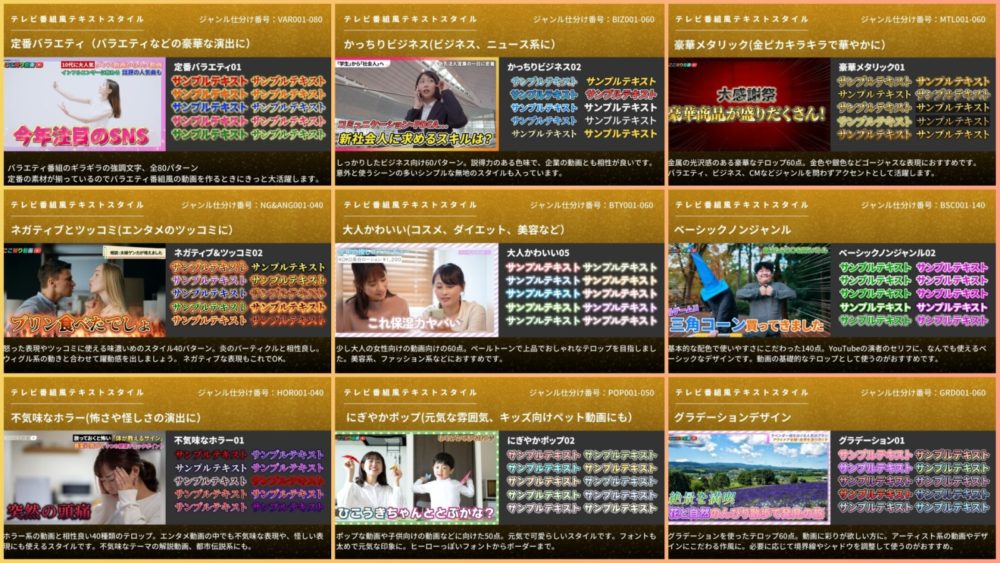
630種類のテキストスタイルも付属、簡単に初心者から一歩進んだ編集ができます!

手軽にテレビ番組風の動画を作れるテンプレートは以下より、ぜひチェックしてみて下さい。