
動画制作の現場では、ナレーション収録を外部機材に頼らず、スマートフォンだけで完結させたい場面が増えています。とりわけ iPhone はマイク性能が高く、アプリとの連携も優れているため、簡易的なナレーション収録や音声素材の取り扱いに非常に適しています。
また、既存の動画から音声だけを抽出し、後からボイスメモへ移動して整理したいといったケースでも、iPhone の標準機能で十分に対応できます。機材を増やさずに手持ちの端末だけで作業を完結できる点は、動画編集者にとって大きなメリットです。
本記事では、iPhone を使ってナレーションを録音する方法に加え、カメラロール内の動画から音声を抽出してボイスメモへ取り込む手順まで、動画編集(特に Premiere Pro)とスムーズに連携するためのプロセスをわかりやすく解説します。
「初心者の編集から次のレベルに!」
そこで、簡単にテロップ演出ができるテキストテンプレートを作りました!
テロップにアニメーションをつけられる140点以上のアニメーションプリセットも付属。
さらにテロップをキラキラにできるパーティクル素材やテロップベース、フレームも用意しました。
動画から音声を抽出するならiPhoneのショートカットがおすすめ
iPhone の「ショートカット」アプリを使えば、カメラロール内の動画から音声だけを簡単に抽出できます。
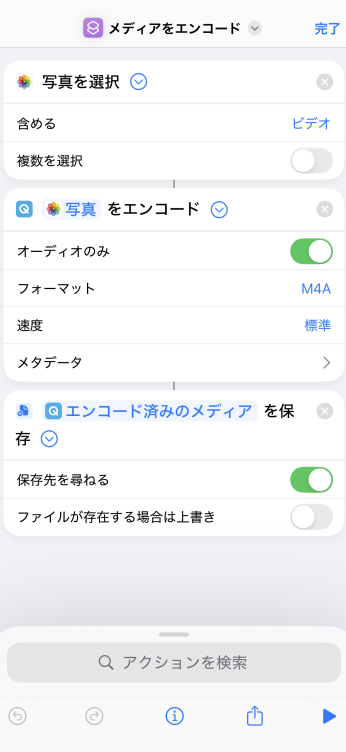
自分で専用のショートカットを作って実行させるイメージです。
実行すると動画を選ぶ画面が開き、選んだ動画から音声だけが m4a ファイルとして書き出され、ファイルアプリに保存できます。
- 新規ショートカット作成
ショートカットアプリ → 右上「+」 → タイトルを入力(例:動画→音声抽出)。 - 動画を選択する
「アクションを追加」 →「写真を選択」→ メディアタイプを「ビデオ」に設定。
複数処理したい場合は「複数を選択」をオン。 - 音声のみを抽出する
「メディアをエンコード」を追加 → 形式を「オーディオのみ」に設定。 - 音声ファイルを保存する
「ファイルを保存」を追加 → 「実行時に場所を選択」をオン。 - 実行する
▶ をタップ → 動画を選ぶ → m4aとして保存。
ボイスメモアプリに音声を移動するには?
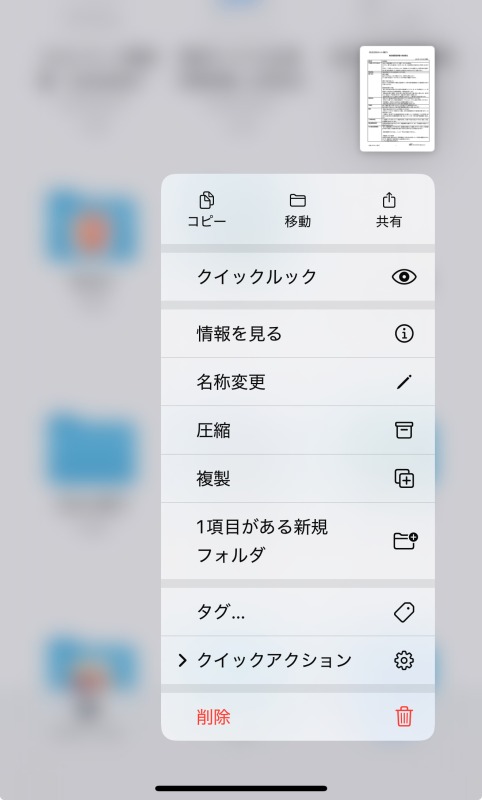
ショートカットで抽出した音声をボイスメモに移す方法はシンプルです。
- ファイルアプリで m4a を開く
保存した m4a ファイルを「ファイル」アプリでタップ。 - 共有メニューを開く
左下の「共有」アイコンをタップ。 - 「ボイスメモに保存」を選ぶ
共有先一覧に「ボイスメモ」が出るので選択。
これでボイスメモアプリに追加されます。
これでボイスメモへ音声を移動できます。
【無料】iPhoneのボイスメモアプリでナレーション録音ができる
iPhoneのマイクは近年大きく進化しており、静かな環境で録音すればYouTube動画のナレーションとして十分使える音質で録れます。
アプリの操作が直感的で、macのPCを使っている方は録音ファイルもそのままエアドロップで共有できるため、編集作業にすぐ移れる点もメリットです。
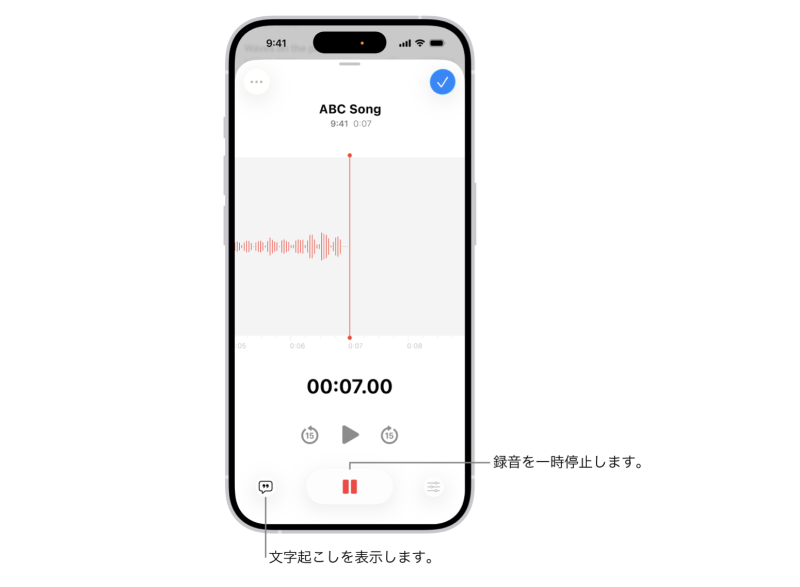
下の動画はiPhoneのボイスメモ機能でナレーションを録音しました。普通に使えるくらいの音声になった気がします。
動画に使われているテロップは当サイトで公開している下のテンプレートで制作しました!
テレビ番組のような動画を作りたい方へおすすめです!
ナレーションの録音前に準備しておくこと
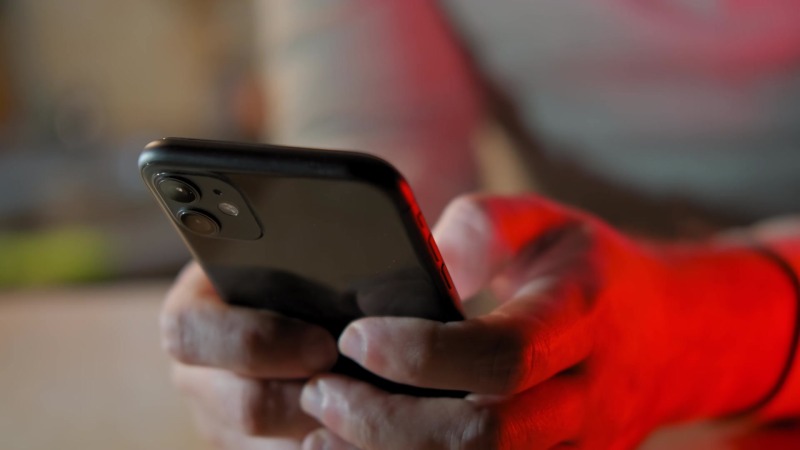
より聞きやすいナレーションにするため、次のポイントを整えておくと安定した収録ができます。
・静かな部屋で録音する
・エアコン、換気扇、PCファンなど常時鳴っている音を停止する
・iPhoneを手に持たず、机の上に置いて固定する
・マイク部分から20〜30cmほど離して話す
・フーッとした音が入るので息がかからないようにする
環境音を抑えるだけで音質は大きく変わります。
iPhoneのボイスメモで録音する手順
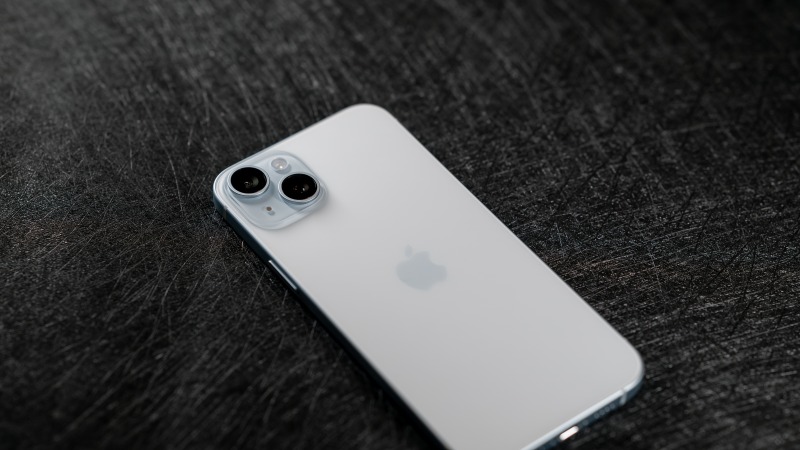
- iPhoneの「ボイスメモ」アプリを開く
- 赤い録音ボタンをタップ
- ナレーションを読み上げる
- 停止ボタンを押して保存
- タイトルを付けておくと後で整理しやすい
録音中は、iPhoneを動かしたり触れたりすると擦れる音が入るため、位置を固定して話すのがポイントです。
簡単に綺麗な音で録るための音質改善のコツ
ボイスメモでは高度な編集はできませんが、聞き取りやすい声に近づけるための工夫があります。
・マイクから一定の距離で話す
・はっきりめの発音を心がける
・大き過ぎる声は避ける(音割れの原因)
動画編集ソフトに取り込む方法
録音したナレーションは次の方法で共有できます。
・AirDropでMacへ送る
・ファイルアプリに保存し、クラウド経由でPCに移す
・メールやメッセージアプリで送信
・Windowsの場合はケーブル接続で「ボイスメモ」フォルダから取得
保存形式はM4Aなので、Premiere ProやDaVinci Resolveでもそのまま読み込み可能です。
iPhoneのボイスメモは、手軽さと音質のバランスが良く、初心者から中級者まで幅広い動画クリエイターが使える録音手段です。
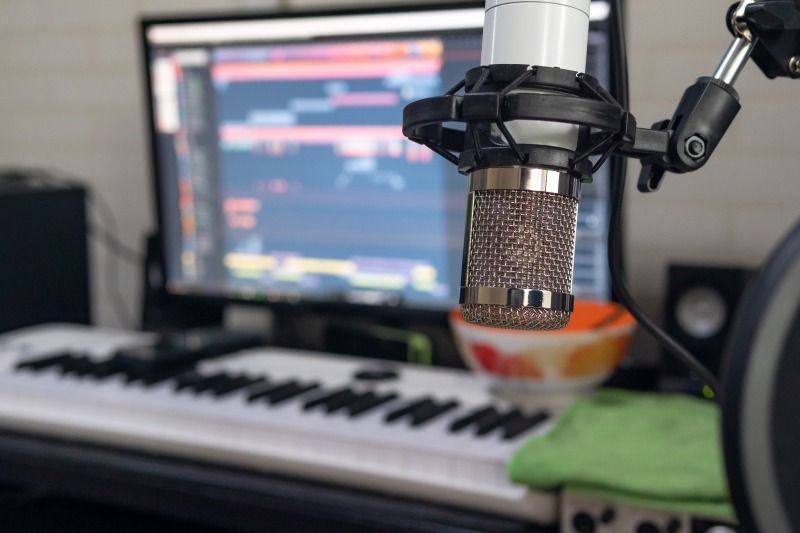
特別な機材がなくても、静かな環境とマイク位置の工夫だけで聞きやすいナレーションを収録できます。
実際に筆者も音楽用に購入したコンデンサマイクを使ってナレーションを録ってみたことがあるんですが、iPhoneのボイスメモで録音した方が綺麗に録音できたので拍子抜けしました。
下の動画はコンデンサマイクで収録した音声です。ちょっと籠ったような音声になってしまいました。ボーカルを録るなら良いんですが、ナレーションだと扱いが難しかったです。
下の動画はiPhoneで録音したものです。音声が上の動画よりもクリアになりました。
動画編集にナレーションを加える予定があるなら、一度ボイスメモで試してみるのがおすすめです。
Premiere Proの動画編集はテンプレートでもっと簡単に
Premiere Proで動画編集をしている方へ。
編集をもっと効率化したり、テレビ番組のような動画を作れるおすすめなテンプレートをご紹介します。
iPhoneで撮った動画を使っても下のような動画が作れます。

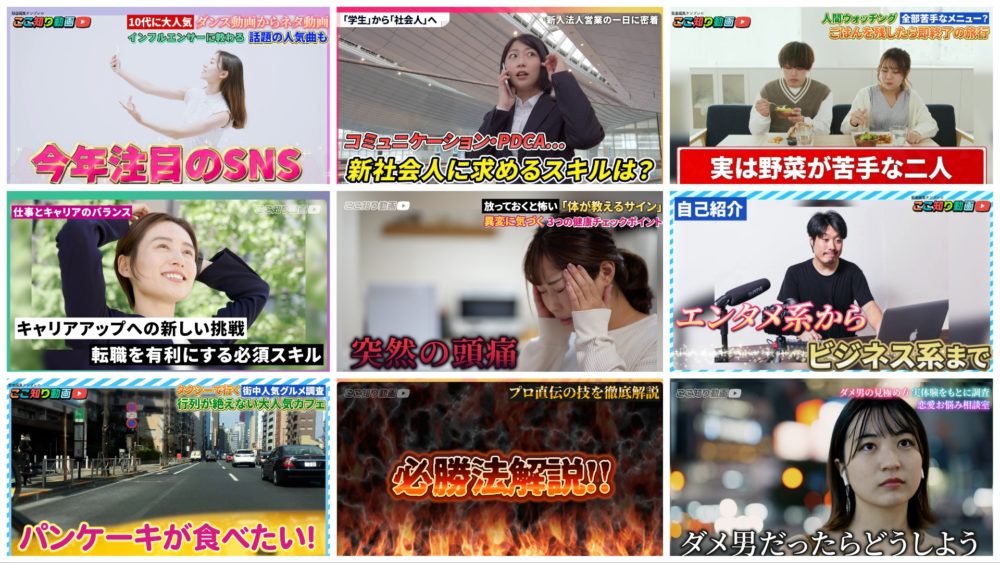
テレビ番組のようなテロップとプリセットを合わせることで、テロップを動かしたり光らせたりが簡単にできます。
テンプレートでこんな動画が作れます!
筆者も自分で制作したテンプレートでテレビ番組風のビデオブログを作ってみました!
簡単にテレビのようなテロップを使えるのでおすすめです!ぜひ試してみてください!
使い方もドラッグ&ドロップするだけなのでとてもお手軽。
詳しくは動画でも解説しています。
テロップ演出が大変な動画編集ですが、もっと効率的に編集することができます。
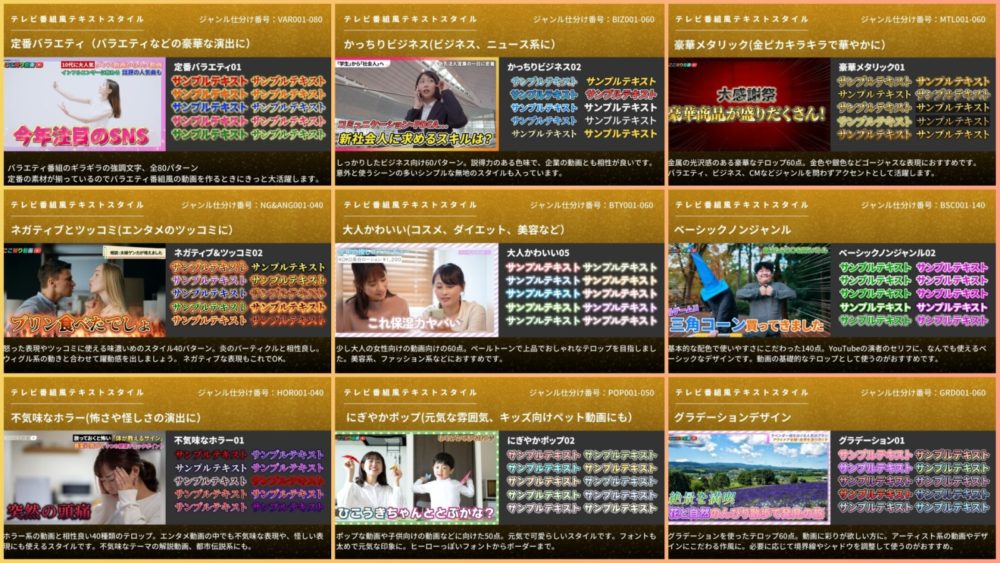
630種類のテキストスタイルも付属、簡単に初心者から一歩進んだ編集ができます!

手軽にテレビ番組風の動画を作れるテンプレートは以下よりぜひチェックしてみてください。