無料で使える編集ソフトって何があるの?
テレビ番組風のテロップの作り方は?

それでは、企業のPR動画を5年間作ってきた筆者が
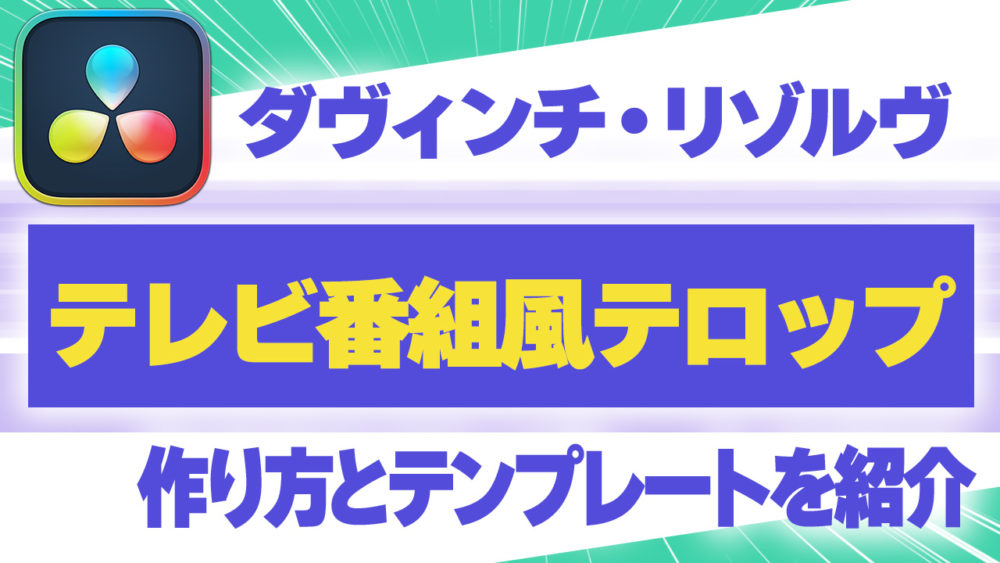
無料で使えるダヴィンチを使ったテロップの作り方を紹介します!
「テレビ番組のような、華やかで読みやすいテロップをDaVinci Resolveで作りたい」と思ったことはありませんか?
YouTube動画や企業のPR動画でも、テロップ一つで視聴者に与える「プロ感」は大きく変わります。しかし、いざ自分で作ろうとすると「なんかダサい」「光沢感が出ない」といった悩みに直面しがちです。
本記事では、プロの現場でも使われるDaVinci Resolveを活用して、テレビ風テロップを作成する手順を分かりやすく解説します。
また、テンプレートを活用すると自作しなくてもかっこいいデザインのテロップを使えます!
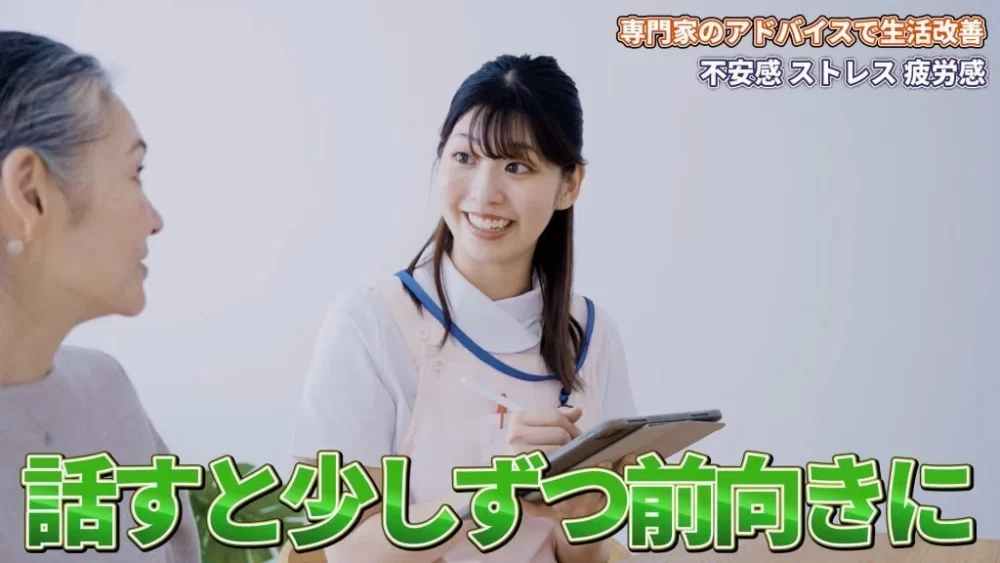
「もっとかっこいいテロップを使いたい!」
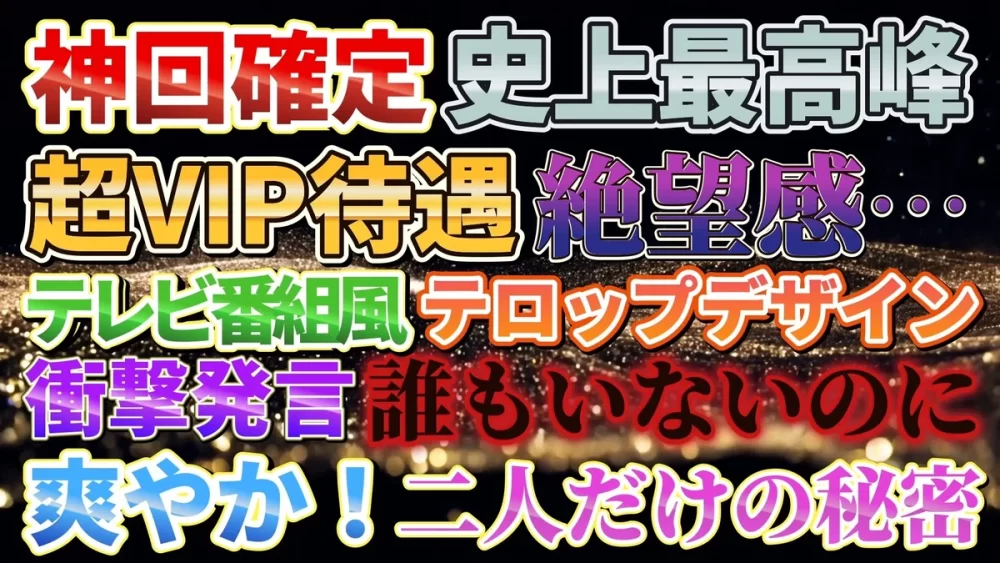
毎回テロップを作るのは大変です…(昔は毎回作っていました) そんな経験からテレビ番組風の動画が作れるテロップテンプレートを制作しました。ワンタッチでデザインが効いたテロップが使えます!
どんな動画が作れるか、まずは以下をチェックしてみてください!
DaVinci Resolveでテレビ番組風のテロップを作る方法は?
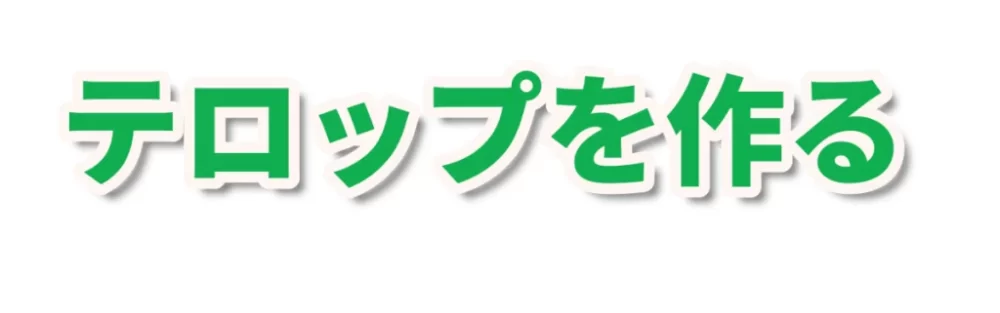
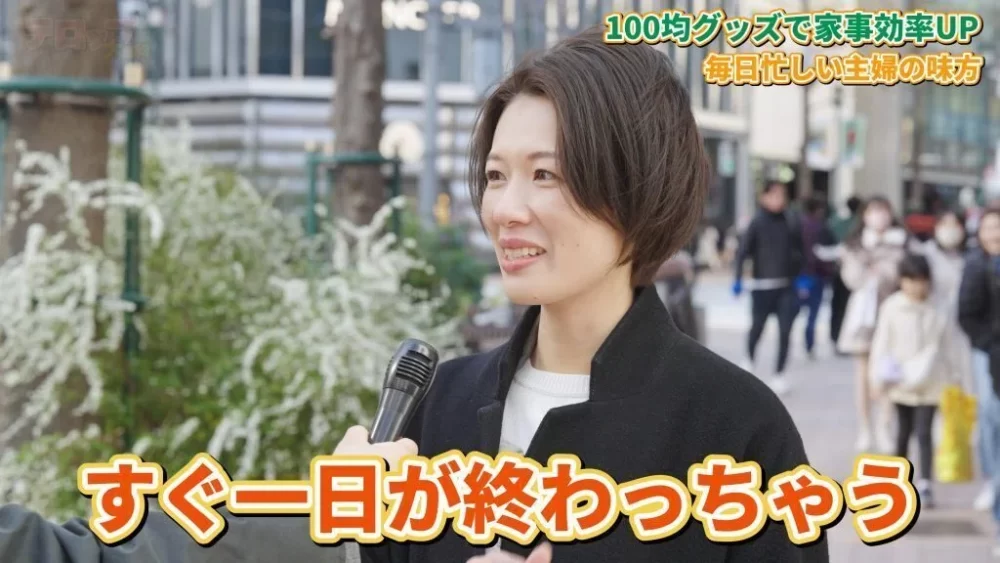
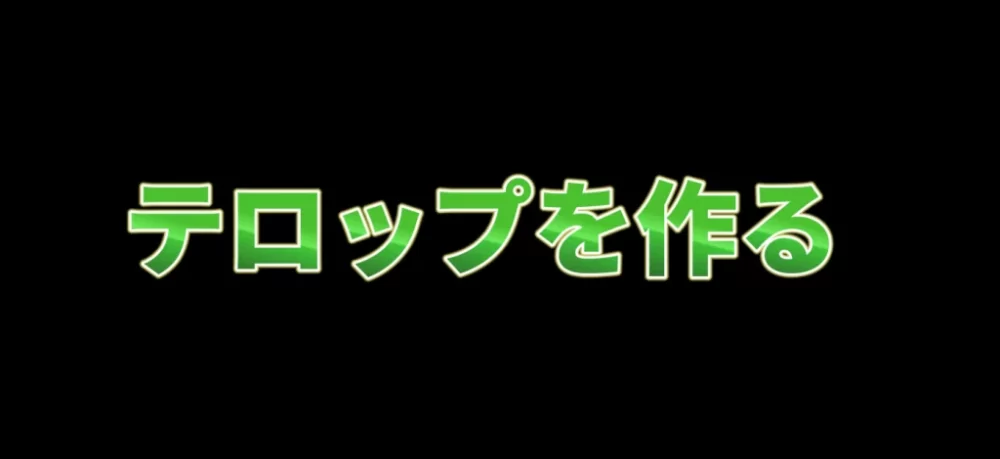
さっそく下のようなテロップを作っていきます。
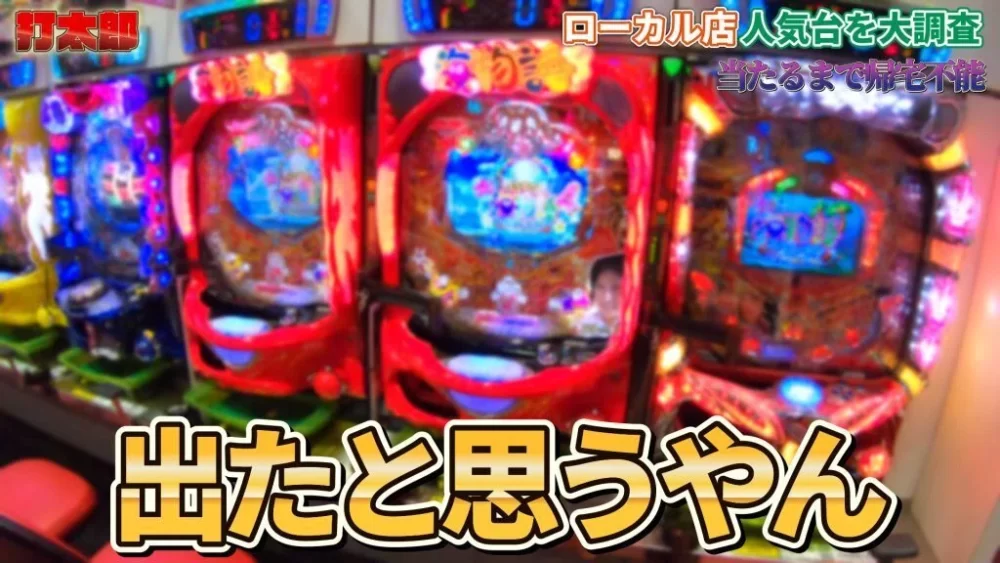
テレビやYouTubeでもよく見かける基本的な袋文字です。
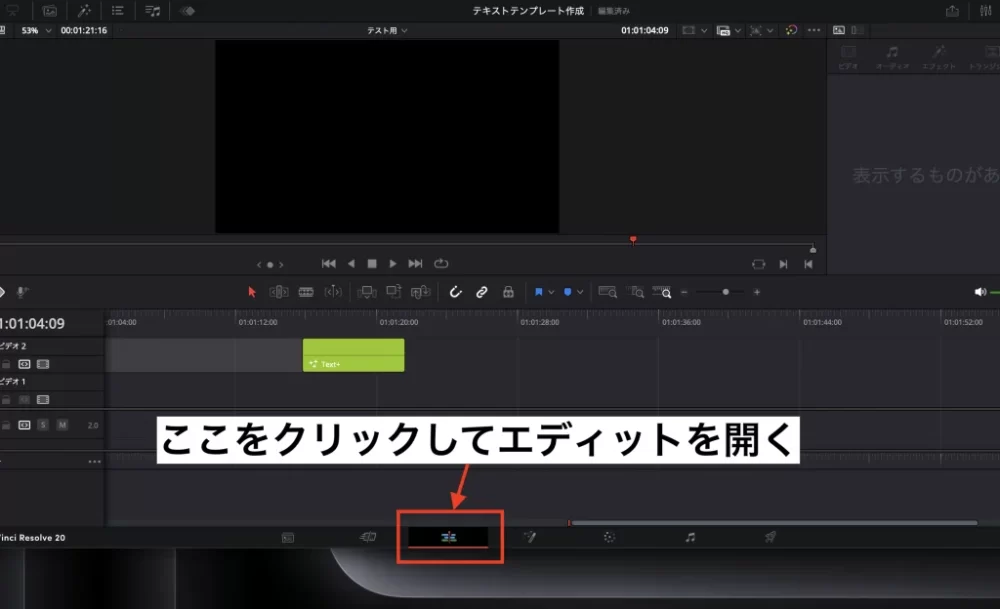
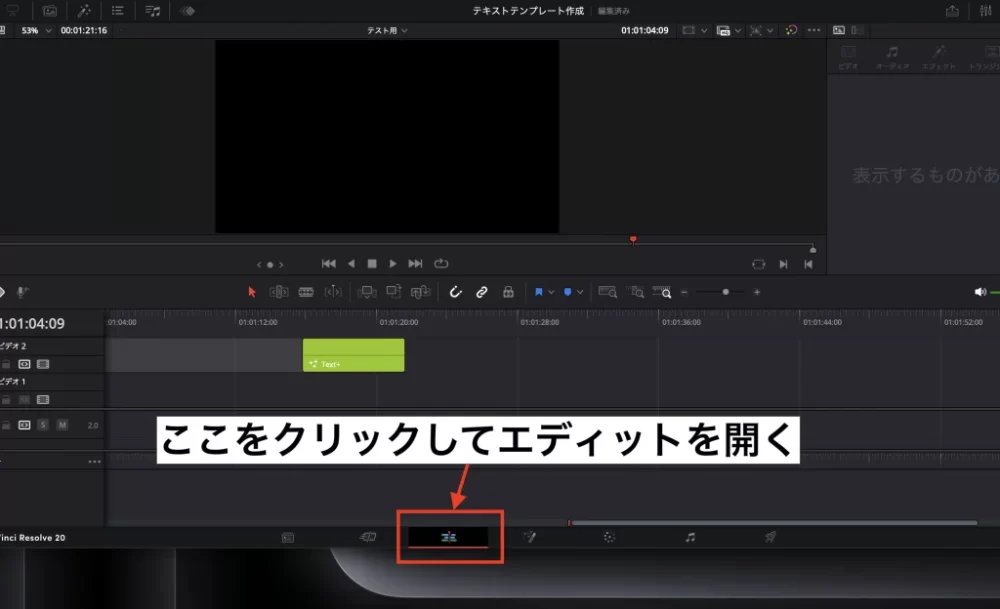
aVinci Resolveでテロップを作成する際は、画面下部のメニューから「エディット」ページを選択し、そこにある「Text+」機能を利用します。
タイムライン上にこの「Text+」を配置することで、文字の内容やデザインを自由自在に編集できるようになります。
テレビ番組のような本格的なテロップを手軽に再現したいなら、DaVinci Resolve専用のテンプレートが最適です。
クリックひとつでプロ仕様のデザインを動画に反映できるため、制作時間を大幅に短縮できます。スタイリッシュな視覚効果もテンプレートを活用すれば簡単に実装できるので、初心者でもクオリティの高い仕上がりが目指せます。
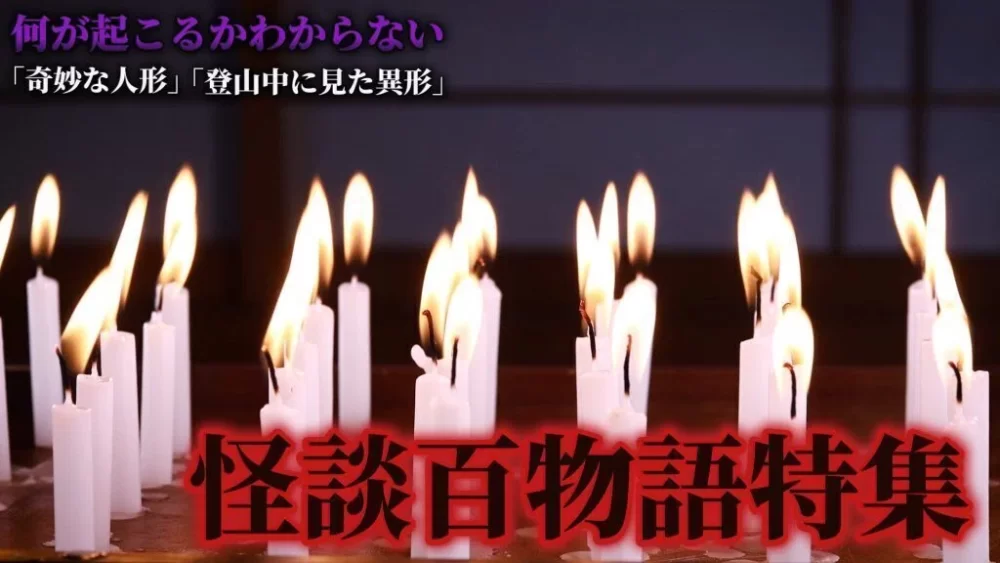
無料サンプルも用意されているので、まずは試してみてください。
「Text+」を使ってテロップデザインを作成する
DaVinci Resolveでデザインやアニメーションにこだわりたいなら、通常の「Text」よりも自由度の高い「Text+」が最適です。
まずタイムラインに映像を配置し、画面左上にある魔法の杖のような「エフェクト」アイコンをクリックしてライブラリを開きます。
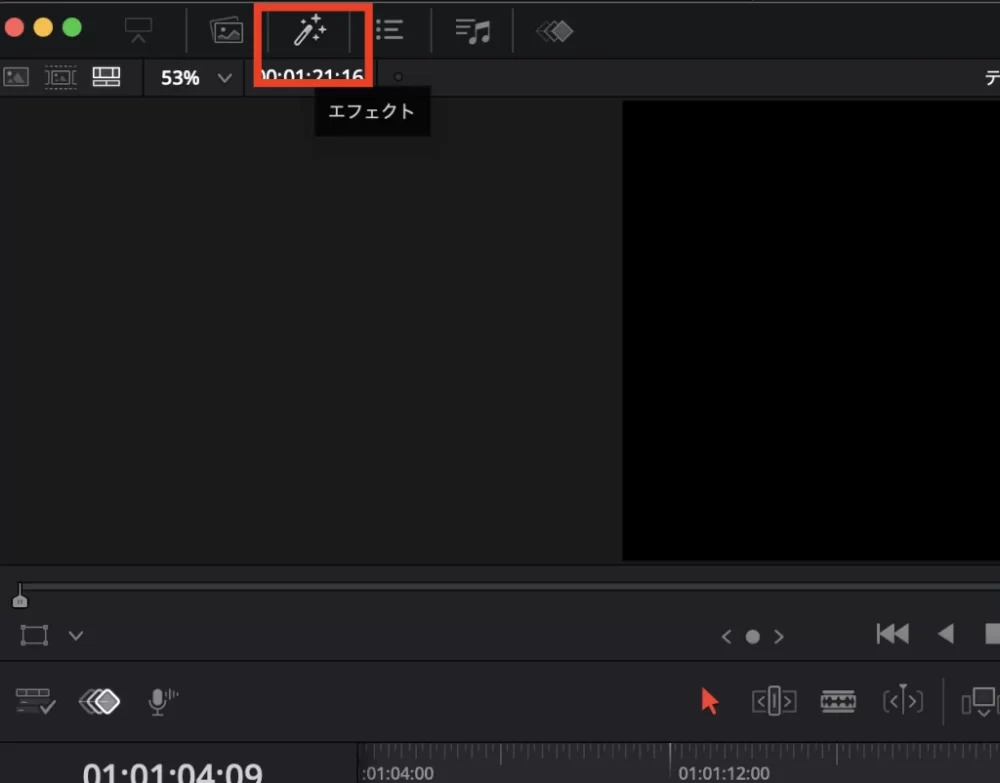
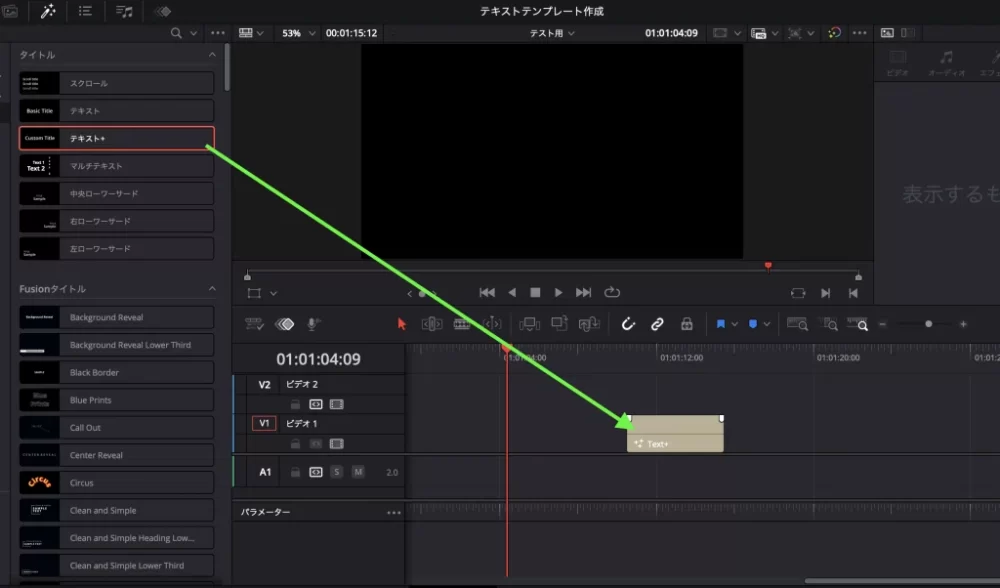
次に「タイトル」の中から「Text+」を見つけてタイムラインへドラッグ&ドロップしてください。あとは画面右側の「インスペクタ」パネルを使えば、フォントの装飾や細かな動きなど、プロ仕様の表現を思いのままに調整できます。
「タイトル」→「テキスト+」を選択
エフェクトライブラリが開けたら、タイトルのメニューの中から「テキスト+」を探してみてください。
「テキスト+」をタイムラインにドラッグ&ドロップ
「テキスト+」を選択したら、そのままタイムライン上にドラッグ&ドロップします。
右側の「インスペクタ」で文字を編集
ドラッグ&ドロップしたら画面右側のインスペクタの画面で文字やフォントなど様々な要素を編集できます。初期の状態ではCustom Titleと表示されます。
パネル上のテキストの箇所の文字を打ち替えると文字を自由に変更することができます。
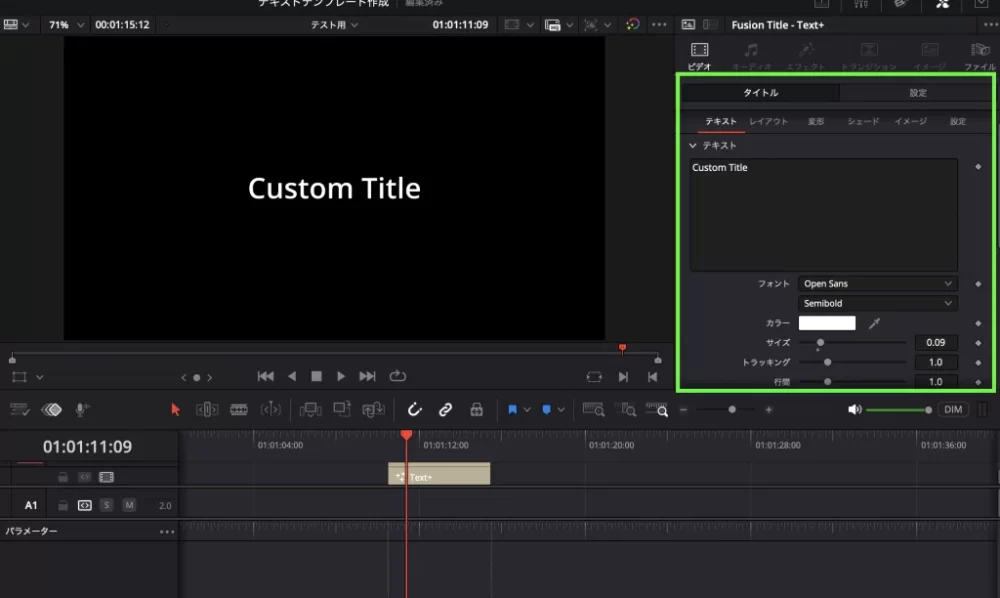
インスペクタがどこにあるかわからない場合は以下をチェックしてください。
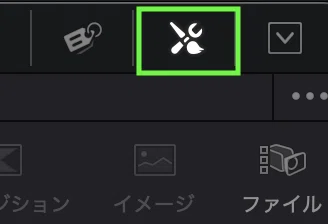
インスペクタの画面が開かない場合は、画面右上のスパナと筆が交差したマークをクリックしてください。するとインスペクタの画面が開きます。
Text+を使ったテロップデザインの作り方
それでは、ここから実際にテロップのデザインを整えていきましょう。
「インスペクタ」内では、お持ちののPCにインストールされているフォントがそのまま利用できます。
好みのフォントを選んで、動画の雰囲気に合わせてみてください。
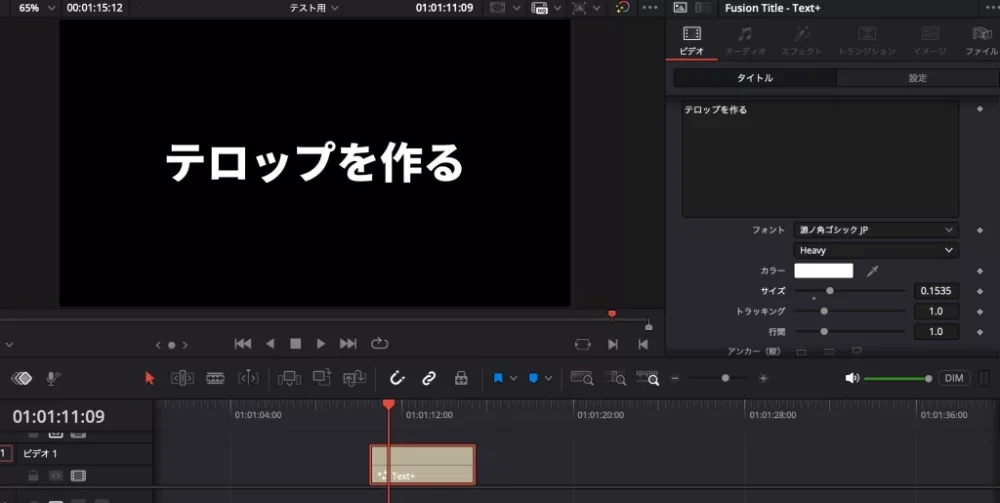
今回は、読みやすくて汎用性の高い定番フォント「源ノ角ゴシック」を使用していきます。
文字の境界線や影をつけるには「シェード」を使う
文字に境界線をつけてテレビ番組っぽくしていきます。
シェードと呼ばれる機能をつかって境界線を重ねていきます。
インスペクタの中にはメニューがあるので、その中からシェードを選択してください。
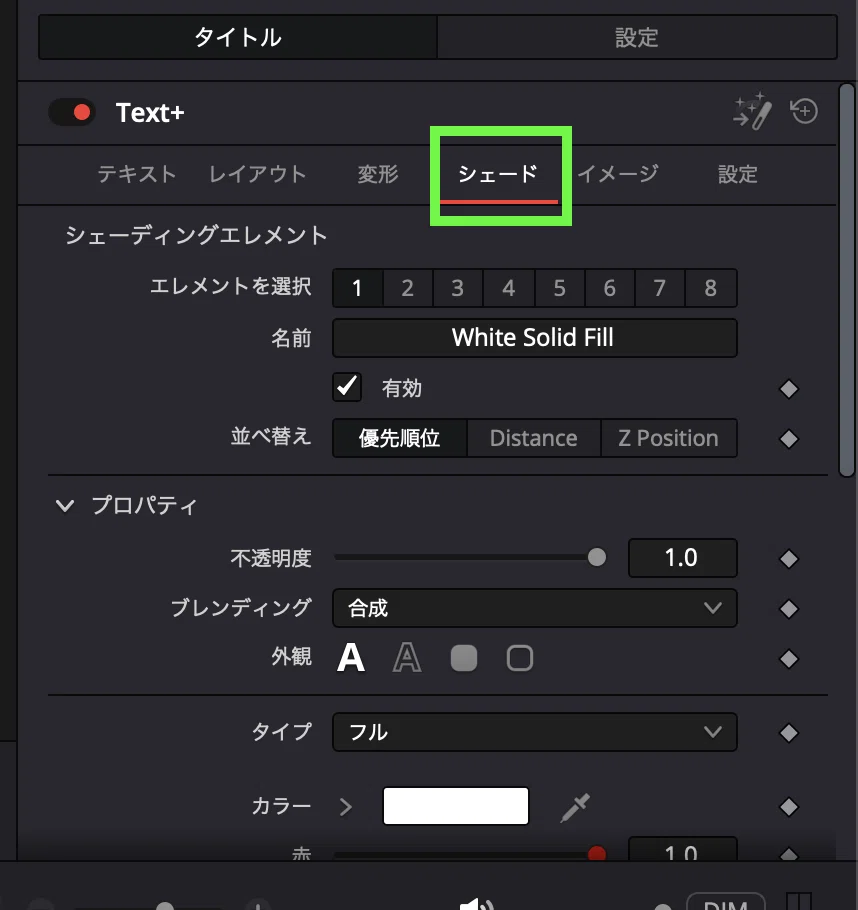
「シェード」では、文字の塗り、縁取り、影、背景などをレイヤーのように重ねて設定できます。
通常のテキストでは「文字色の変更」や「影の追加」といった基本的な装飾しかできませんが、Text+のシェード機能を使えば、より立体的で印象的なデザインを作り込むことが可能です。
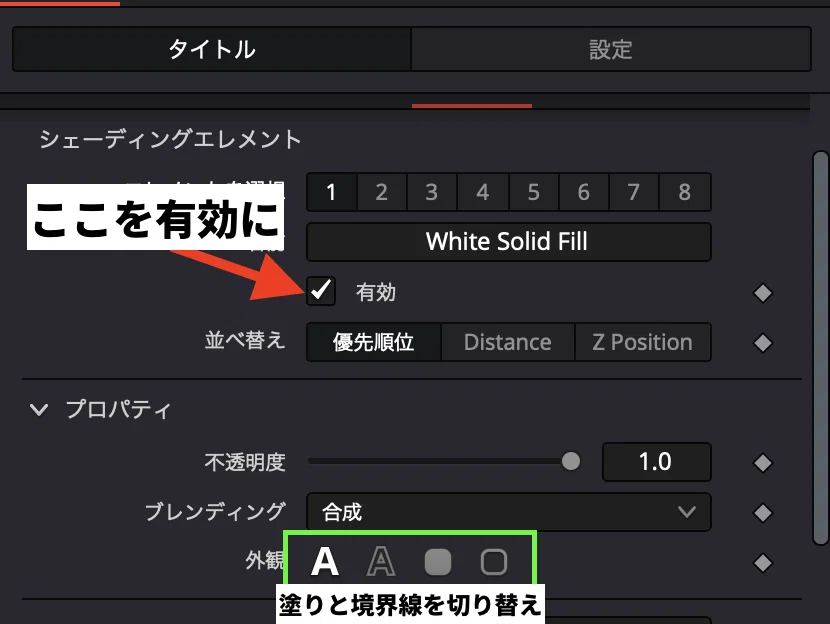
緑で囲んだプロパティの外観を切り替えると、塗りや境界線の切り替えができます。
これは実際に触ってみてください。外観の右二つは今回は使用しないので無視して大丈夫です。
テロップの塗りを設定する
先ほど触れたように、シェーディングは複数のレイヤーを重ねて設定できます。
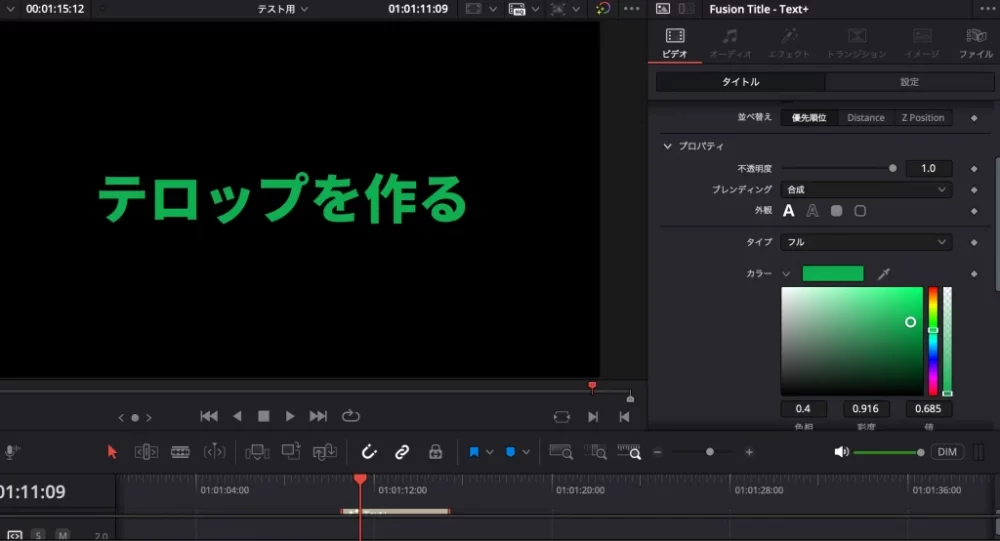
まず一層目は「塗り」です。
初期設定では塗りが有効になっているので、まずはそのまま色を変更してみましょう。
色を変える場合は、プロパティ内の「カラー」項目をクリックして調整します。
また、塗りのタイプを「フルカラー」から「グラデーション」に切り替えることもでき、より立体感や深みのある文字表現が可能になります。
テロップの境界線を設定する
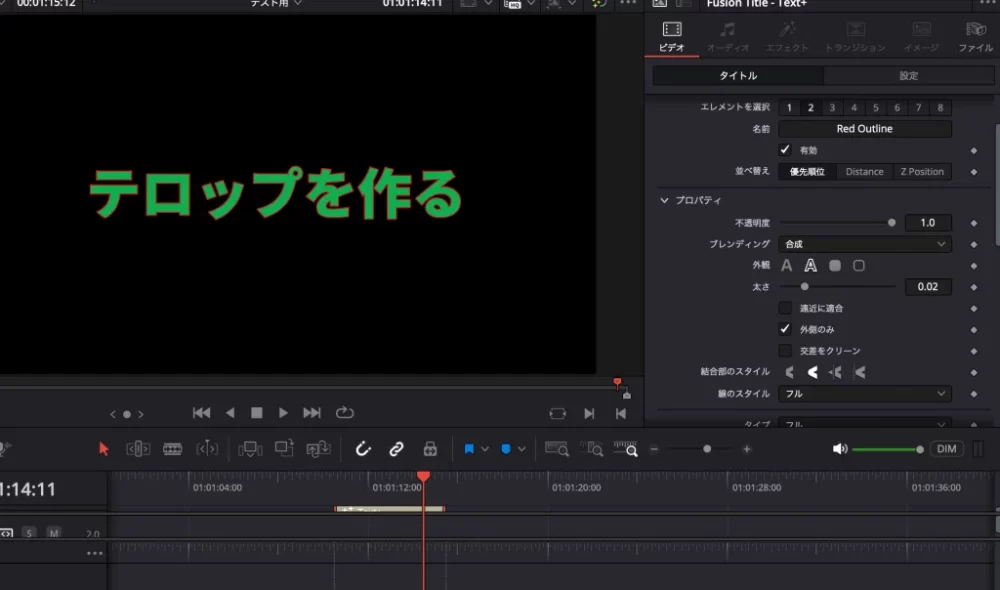
続いてはシェードの2層目です。シェーディングエレメントの2番を選択してください。
有効にチェックマークを入れるのもお忘れなく。
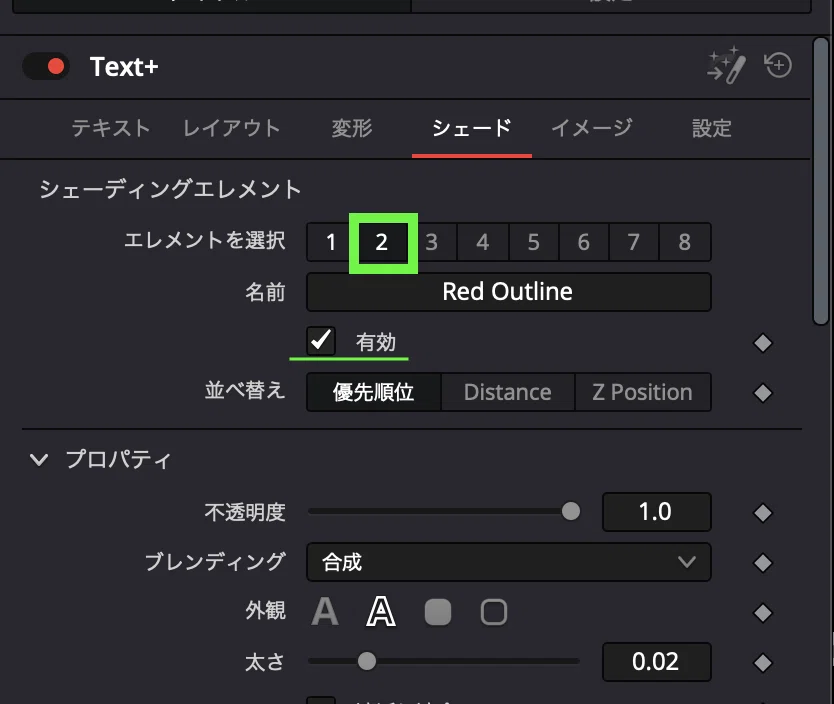
これで2層目が有効になりました。プロパティの外観は下の画像のように「テキストの縁取り」を選択します。
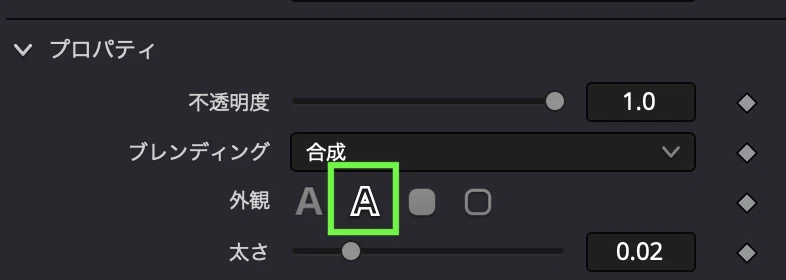
現状は下のような感じです。文字を縁取るように境界線ができました。
先ほどのように境界線の色を変更してみます。カラーを選択して変更することができます。
また、線の太さを変えるには「太さ」の数値を変更してください。今回は0.1に設定してみました。
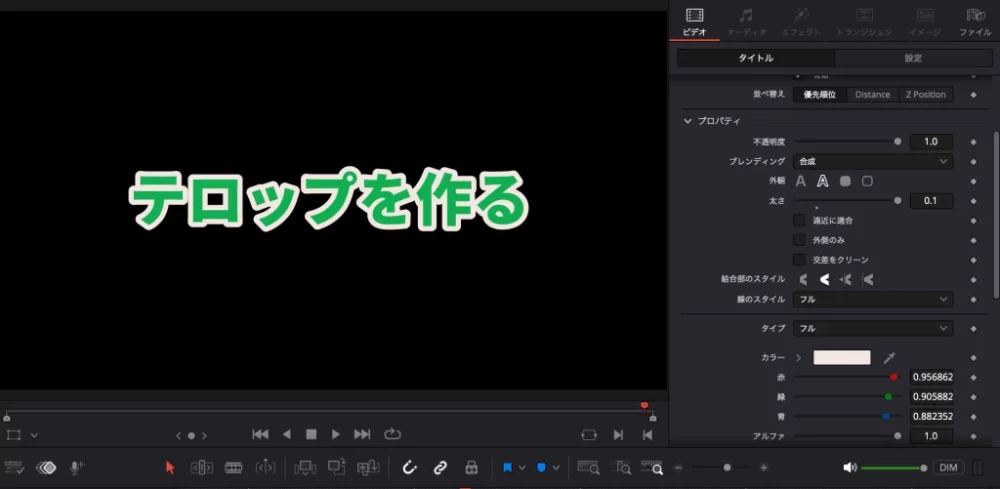
ここまででもかなりテロップらしくなってきました。あとはこの色を変えてバリエーションを作ることができます。
カラーを変えたら色々なパターンができそうですね。
テロップの影を設定する
次は、テロップにもう一工夫として「影」を追加してみましょう。
便利なことに、シェーディングの3番レイヤーはデフォルトで影(Drop Shadow)に設定されています。
3番のチェックマークをオンにするだけで、簡単に文字に影を付けることができます。

影の設定は少しクセがあります。
影については設定によって細かい表現ができます。基本はソフトネスと位置の項目を調整して使用します。
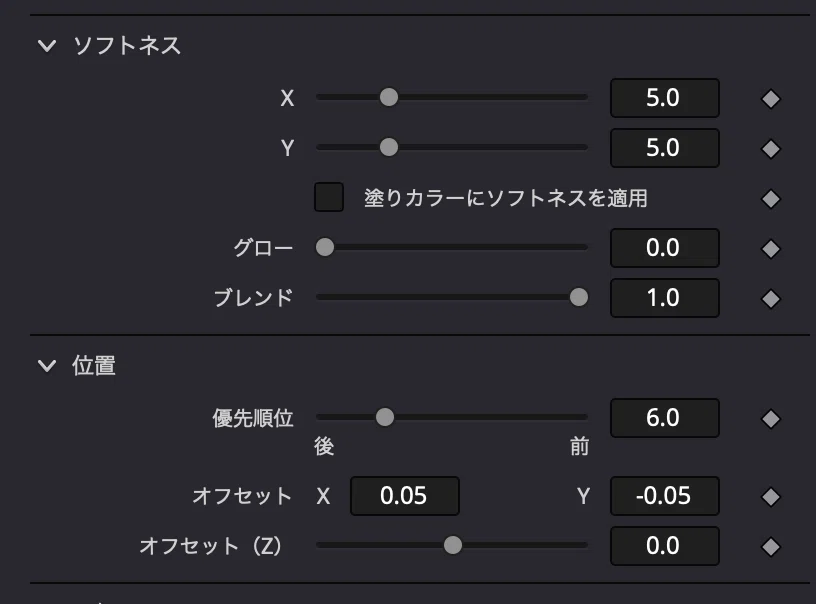
影の細かい設定は以下の通りです。
最初は少し複雑に感じるかもしれませんが、実際に触りながら調整してみると理解しやすくなります。
- Enabled:シェード(影)を有効/無効にするスイッチ
- Type:表示タイプを選択(塗り・アウトライン・影など)。影にする場合は「Shadow」を選択
- Color:影の色を設定。通常は黒ですが、背景によってグレーや青みも使用可能
- Opacity:影の濃さを調整。不透明度が高いほど影がはっきり見える
- Offset X / Y:文字から影をどの方向にどれくらい離すかを設定。Yをマイナスにすると下方向に落ちる
- Softness:影の境界をぼかす度合い。値を上げると柔らかく自然な印象になる
- Thickness:影の広がりを調整。値を大きくすると影がより大きく見える
- Position X / Y:影レイヤー全体の位置を微調整。光の方向を意識した配置に使用
Text+の「塗り」「境界線」「シャドウ」で色々なテロップが作れる
「塗り」「境界線」「シャドウ」の使い方を覚えれば、さまざまなテロップデザインに応用できます。
今回は、この3つを組み合わせて下のようなテロップを作ってみました。
Text+の基本機能だけでも、組み合わせ次第でバリエーション豊かなテロップ表現が可能です。
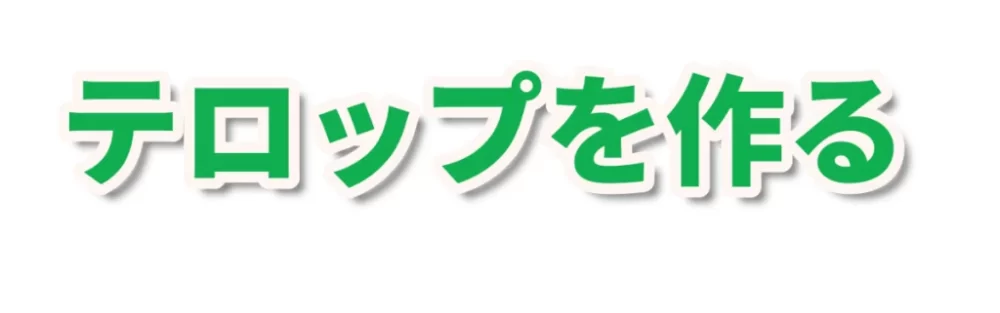
塗りをグラデーションにしてみたり、境界線の数を増やすともっと豪華なテロップも作れたりします。

テロップテンプレートで編集がもっと簡単に
たくさんのテロップを一から作るのは大変ですよね。
そんなときは、テロップテンプレートを活用すると、さまざまなデザインを簡単に使うことができます。
もっとバリエーション豊かなテロップを動画に取り入れたいときは、テンプレートを使って効率よく編集するのがおすすめです。
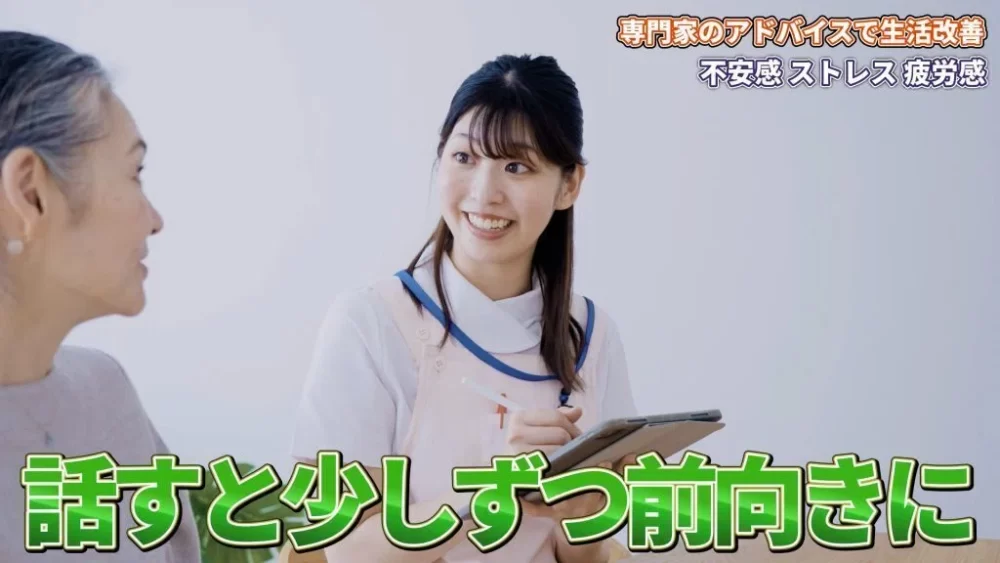
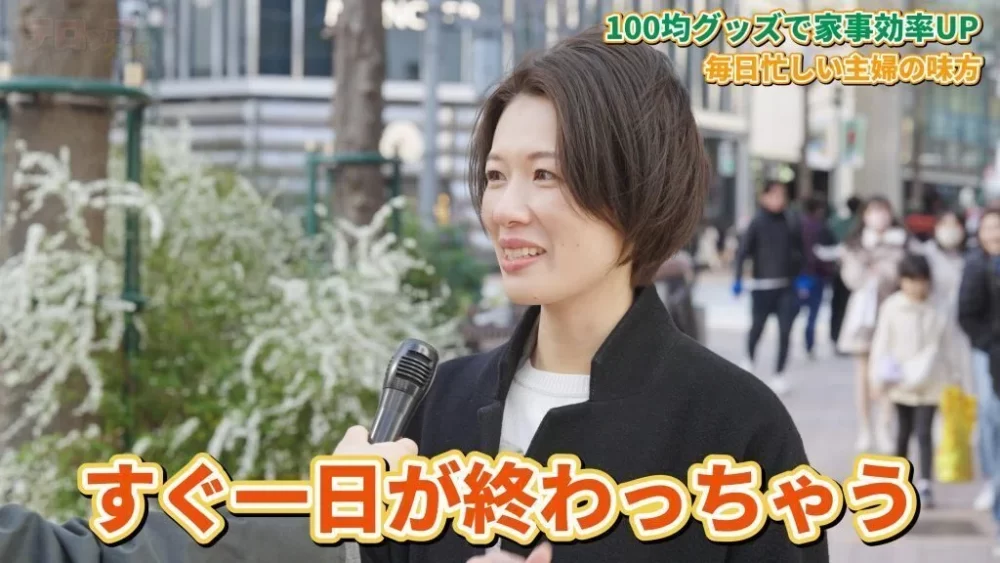
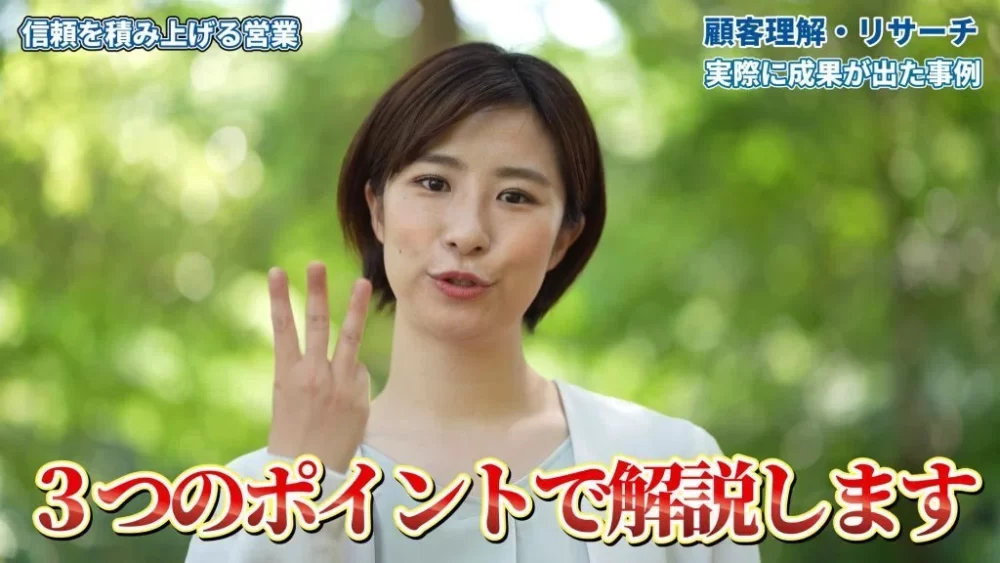
テロップテンプレートを使えば手軽に下のようなテロップ動画に取り入れることができます。

無料のテンプレートについては以下をチェックしてみてください!