
CapCutでVlogを作りたい!

それではCapCutを使ったVlogの作り方を紹介しますね!
スマホひとつでおしゃれな動画が作れる「CapCut」。
特にVlogやルーティン動画を作るときにもおすすめな編集アプリです。
この記事では、CapCutを使ったVlogの作り方を中心に、
テロップ・フォント・ナレーション・話題の機能までまとめて解説します。
「編集は初めて」という方でも、今日から実践できる内容です。
CapCutがVlog編集に向いている理由
CapCutがVlog編集におすすめな理由は、とにかく操作がシンプルな点です。
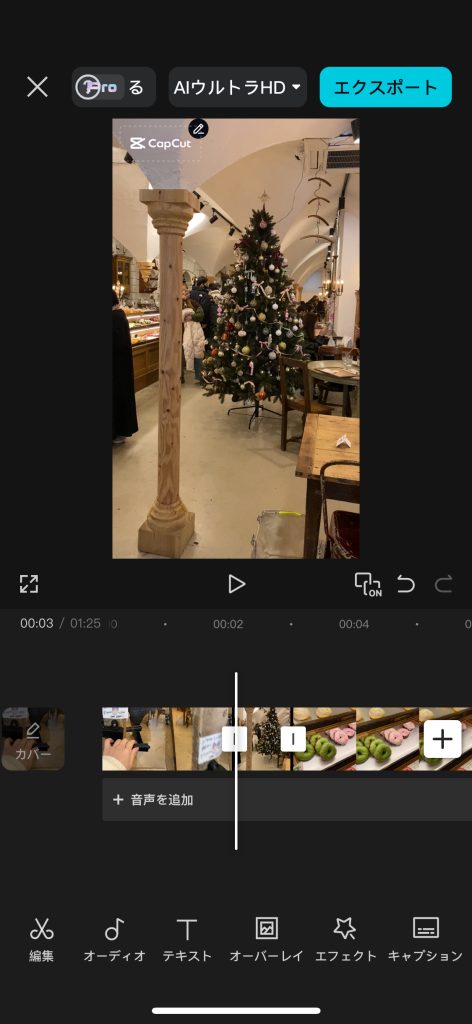
アプリを開いてすぐ動画編集を始められ、専門的な知識がなくても感覚的に使えます。
• かわいいフォントやエフェクトが最初から揃っている
• 縦動画(TikTok・リール)に最適化されている
• テンプレートを使えば短時間で完成する
こんな特徴があります。
Vlogやルーティン動画は「自然体+少しおしゃれ」が大切なので、CapCutの雰囲気はとても相性が良い編集アプリです。
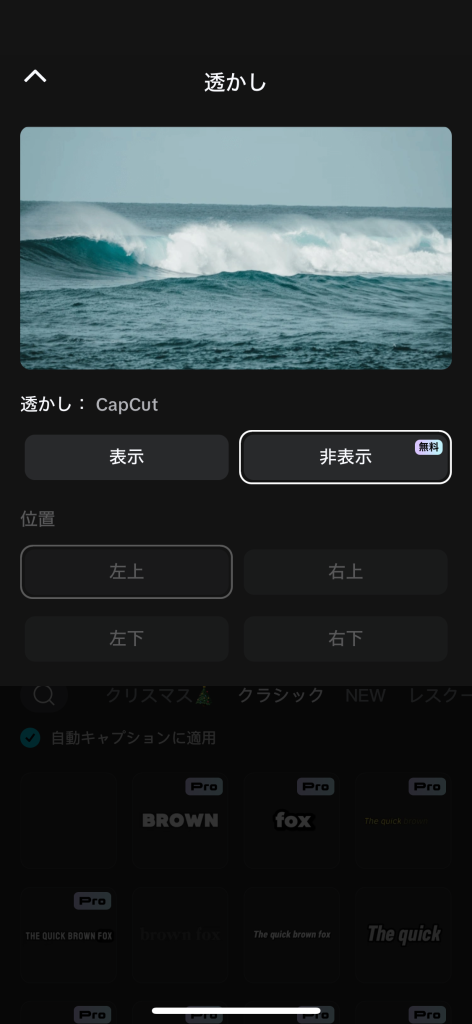
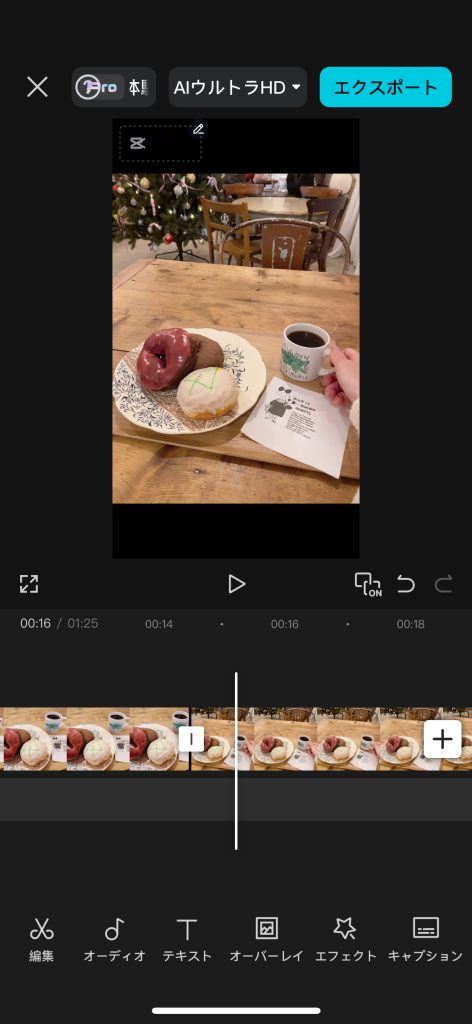
CapCutのロゴマークは無料で非表示にできます。
CapCutでVlogを作る基本の流れ
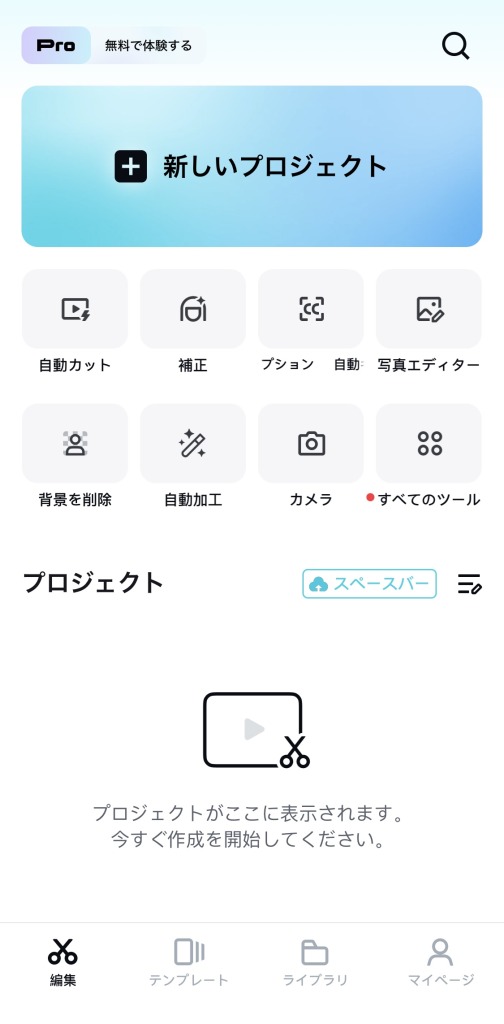
まずはCapCutでVlogを作る基本的な流れを見ていきましょう。
1. CapCutを開き「新しいプロジェクト」をタップ
2. 動画や写真を選択してタイムラインに追加
3. 余分な部分をカットしてテンポを整える
4. 音楽やナレーションを入れる
画像の入れ方はとても簡単で、スマホ内の写真を選ぶだけ。
動画の途中に写真を差し込むだけでも、Vlogらしい雰囲気が出ます。
1カットは短めを意識することで、テンポ良く見やすいVlogになります。
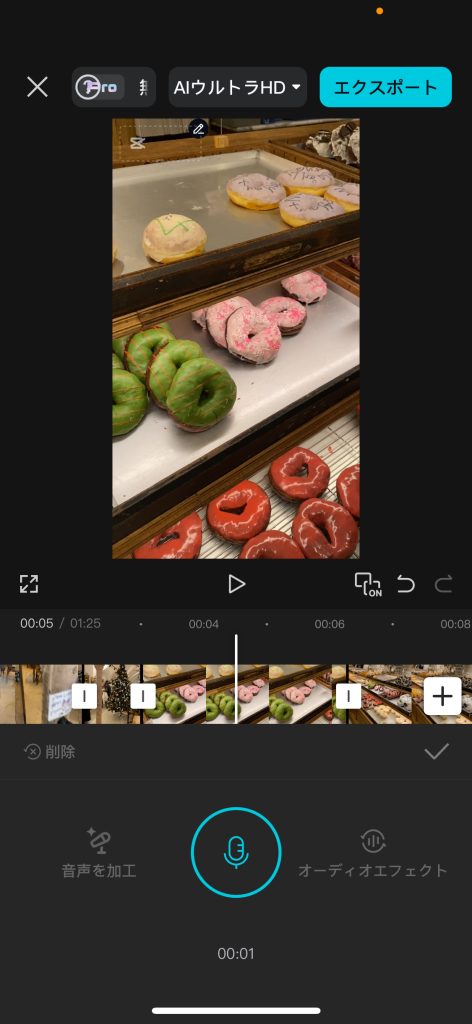
また、CapCutでは声の入れ方(ナレーション)も直感的です。
録音ボタンを押すだけで、その場でナレーションを入れることができます。
「今日はこんな一日でした」など、軽い一言を入れるだけで、動画の完成度がぐっと上がります。
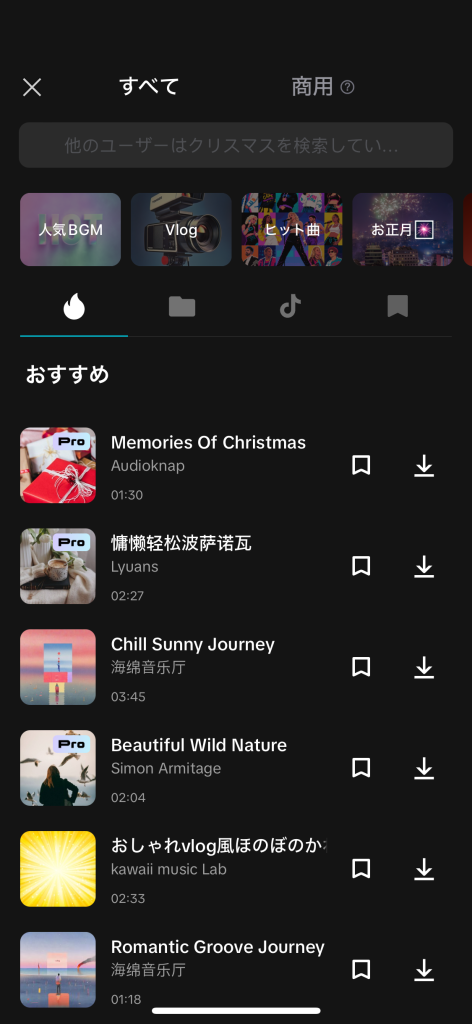
映像と雰囲気の合うBGMを入れると、よりおしゃれなVlogが作れます。CapCutは選択できる音楽も豊富です。「楽曲」から好きな音楽を選択するだけで、簡単にBGMがつけられます。
BGMの音量は小さめして、曲の始まりや終わりに「フェードイン・フェードアウト」を入れると、より自然な仕上がりになります。
かわいい編集を作るテロップ・フォント・エフェクト
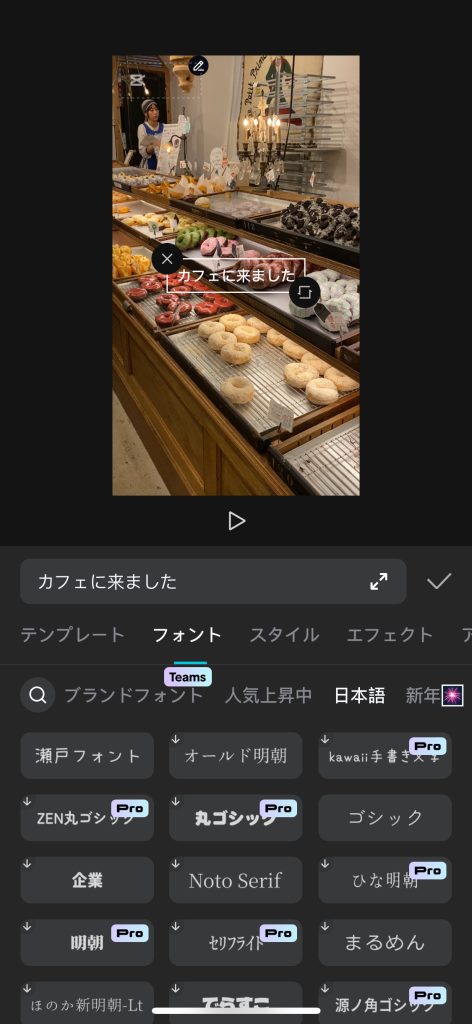
Vlogをかわいく見せるために欠かせないのがテロップです。
CapCutには丸文字や手書き風など、
「かわいいフォント」がたくさん用意されています。
文字は全部入れようとせず、ポイントだけ入れるのがコツです。
また、文字を少し動かすだけでも印象が変わります。
CapCutでは「文字を動かす」アニメーションもワンタップで設定可能です。
テンプレートもたくさんあるから初心者でもワンタップでおしゃれに編集できるね!
話題の機能 AIナレーション「しぬしぬボイス(Holiday twist)」
最近よく使われているのがCapCutのAIナレーション機能です。自分で喋らなくてもナレーションをつけられるので一気に動画のクオリティが上がります。
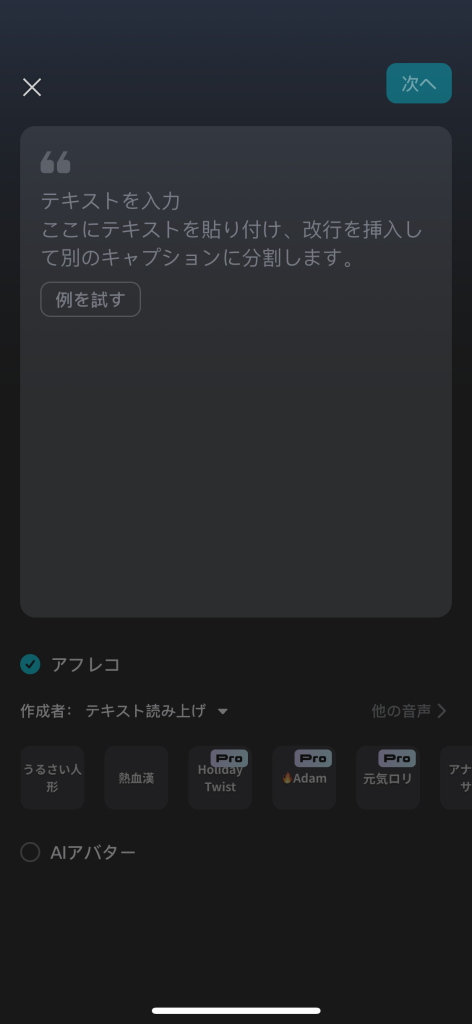
また、SNSで話題なのが「しぬしぬボイス」。
これはテキストを入力して生成したナレーションに音声にエフェクトをかけて、少しゆるく、可愛い印象に変える機能です。
ネタ系やテンポの良い動画で使うと、視聴者の印象に残りやすくなります。
CapCutでAIナレーションをつける方法は「音声読み上げ」のボタンを選択し、AIに喋らせたいセリフを入力後、AI音声の種類を選択するとできます。
CapCutでは、AI音声の「Holiday twist」を選択することで「しぬしぬボイス」にできます。
おしゃれでかわいいVlogを作る方法まとめ
CapCutは、初心者でもかわいいVlogを作りやすい編集アプリです。
テロップ・フォント・ナレーション・自動字幕などの機能を使えば、
スマホ編集でも十分クオリティの高い動画が完成します。
まずはシンプルなVlogから始めて、
少しずつ編集に慣れていくのがおすすめです。
本格的に動画編集を始めたい方はPremiere Proもおすすめ
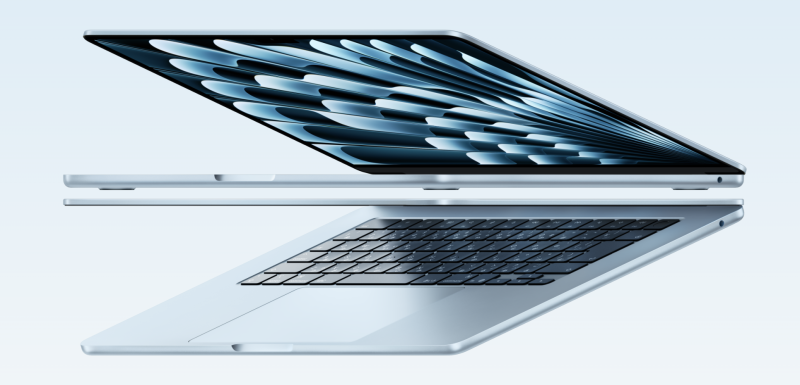
CapCutでの編集に慣れて、「もっと本格的な動画を作りたい」「動画編集を副業にしてみたい」と感じたら、世界中のプロが愛用するAdobe Premiere Proへのステップアップがおすすめです。
Premiere ProはPC向けのソフトです。
なぜPremiere Proなのか?

- 仕事に直結する: YouTube動画から広告、映画まで、案件の多くがPremiere Pro指定です。
- 表現の幅が無限大: スマホアプリでは限界があった細かい色の調整や、高度な合成も自由自在です。
テンプレート活用でプロ級の仕上がりに
「プロのソフトは難しそう…」と不安な方もご安心ください。
テンプレートを使えばこんな動画が作れます↓
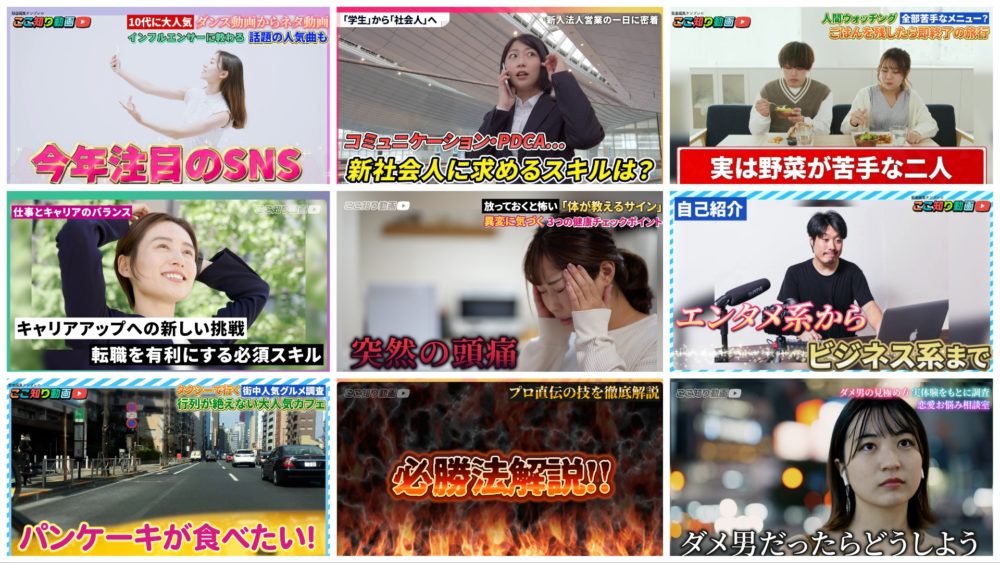
Premiere Proの「デザインテンプレート」を活用すれば、初心者でもクリック数回でテレビ番組のような本格的なテロップや演出を再現できます。
当サイトでは、編集時間を大幅に短縮しつつ、動画のクオリティを劇的に引き上げる特製テンプレートを販売しています。
「編集をラクに、でも見た目はプロ級に」——そんな動画制作の助けになれば嬉しいです!
テンプレートでこんな動画が作れます!
筆者も自分で制作したテンプレートでテレビ番組風のビデオブログを作ってみました!
簡単にテレビのようなテロップを使えるのでおすすめです!ぜひ試してみてください!
テレビ番組のようなテロップとプリセットを合わせることで、テロップを動かしたり光らせたりが簡単にできます。
使い方もドラッグ&ドロップするだけなのでとてもお手軽。
詳しくは動画でも解説しています。
テロップ演出が大変な動画編集ですが、もっと効率的に編集することができます。
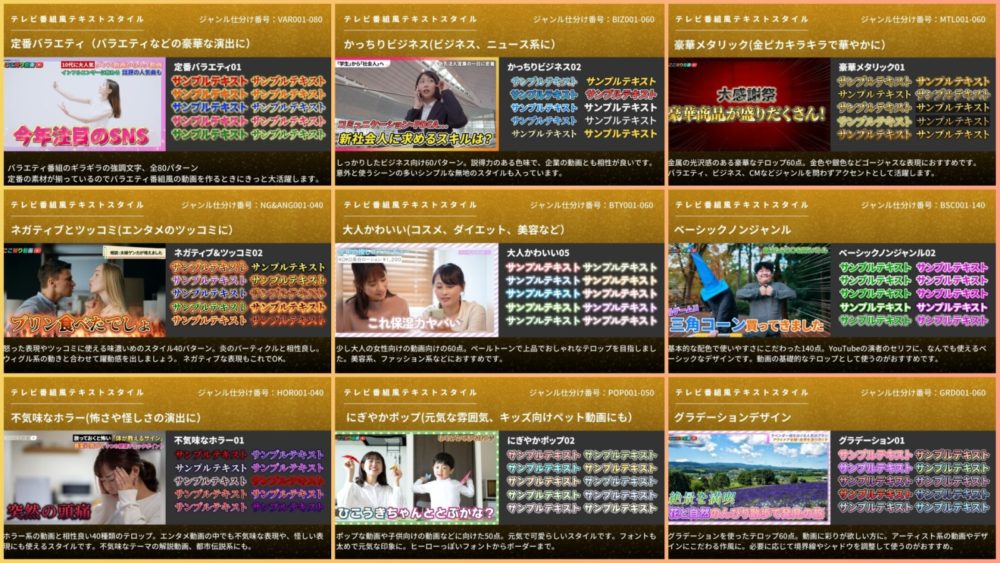
630種類のテキストスタイルも付属、簡単に初心者から一歩進んだ編集ができます!
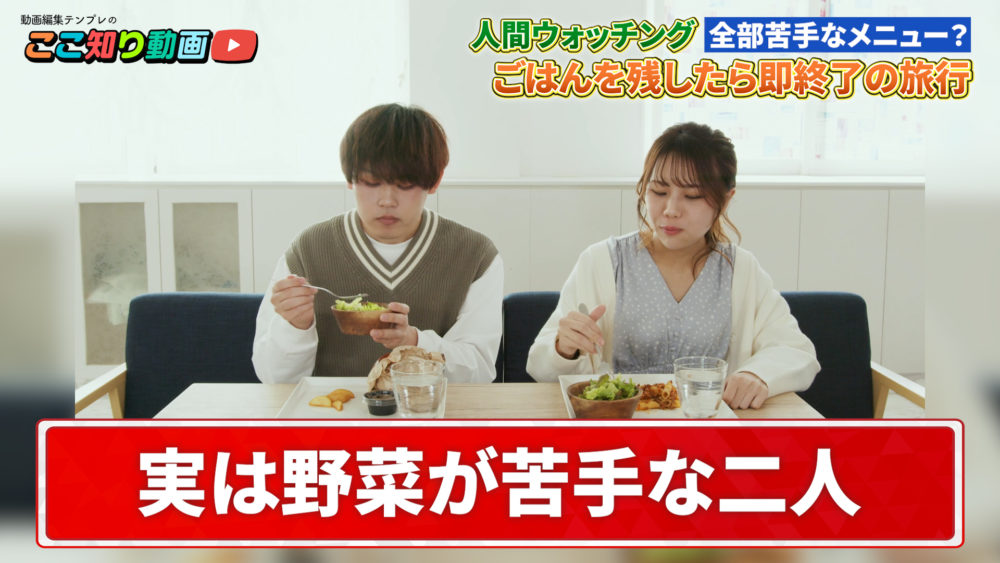
手軽にテレビ番組風の動画を作れるテンプレートは以下よりぜひチェックしてみてください。