


クロマキー素材をPremiere Proで合成するにはどうしたらいいの?

それでは、企業のPR動画を6年間作ってきた筆者が
クロマキー素材の合成の仕方についてご紹介します。
動画編集でよく使われるテクニックのひとつが「クロマキー合成」です。特にグリーンバックを背景に撮影した素材を使えば、人物や物体だけを切り抜いて、自由に別の映像と合成することができます。ここでは、Premiere Proに標準搭載されている Ultraキーエフェクト を使った基本的な合成手順を解説します。
そんな悩みを解決するために、動画編集がラクになる究極のテンプレートを作りました!

動画編集のクロマキー合成とは?
クロマキー合成とは特定の色の背景を透明にして別の映像を重ね合わせる技術のことです。
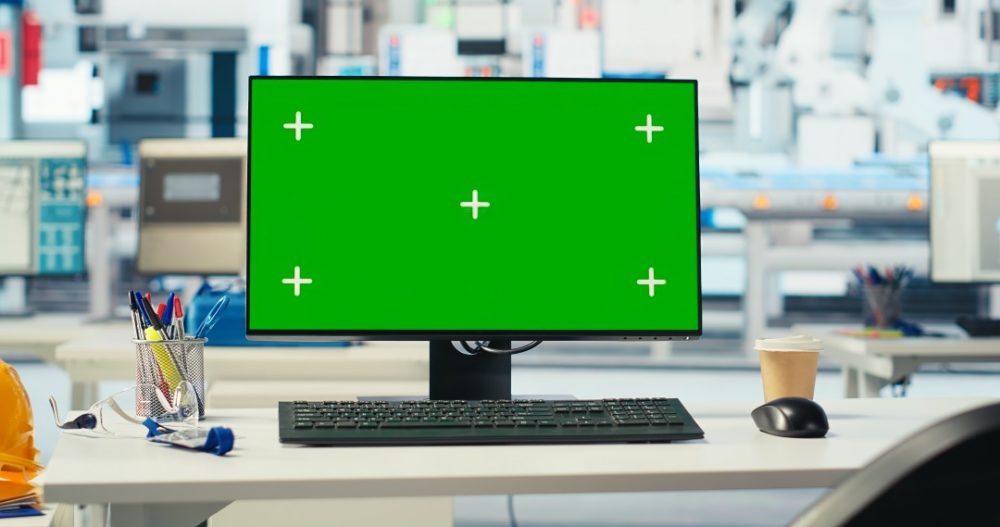
一般的にはグリーンバックと呼ばれる緑色の背景の前で撮影を行い編集ソフトでその緑色の成分だけを消去して後ろに別の風景やCGを合成します。
人間の肌の色と反対色である緑や青が使われることが多くテレビの天気予報や映画の特殊効果などで幅広く活用されています。
背景と同じ色の服を着ているとその部分も透明になって透けてしまうため撮影時には衣装の色に注意する必要があります。
プレミアプロのエフェクト「Ultraキー」で背景を透明にする使い方
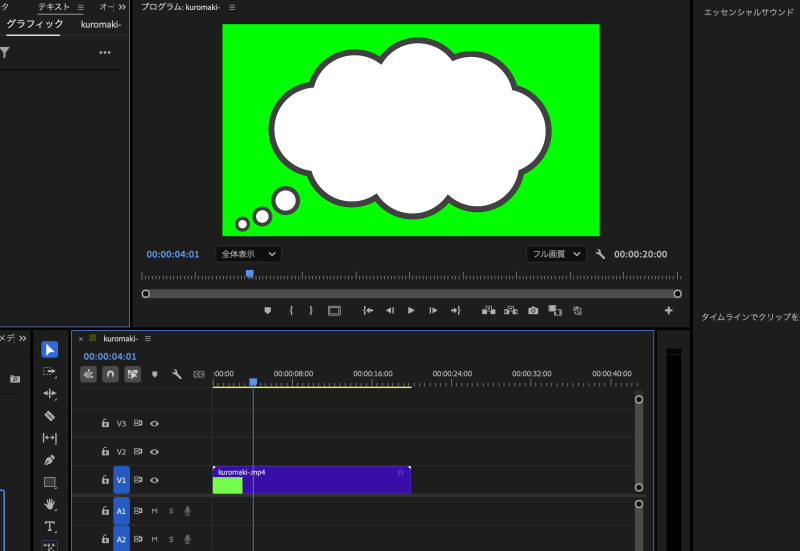
今回は上のようなグリーンバックの素材を切り抜いて合成してみます。
まずは背景用の動画や画像を下のトラックに、その上にグリーンバックで撮影した素材を置きます。
グリーンバック素材にUltraキーを適用する
エフェクトパネルの検索欄から「Ultraキー」を検索します。
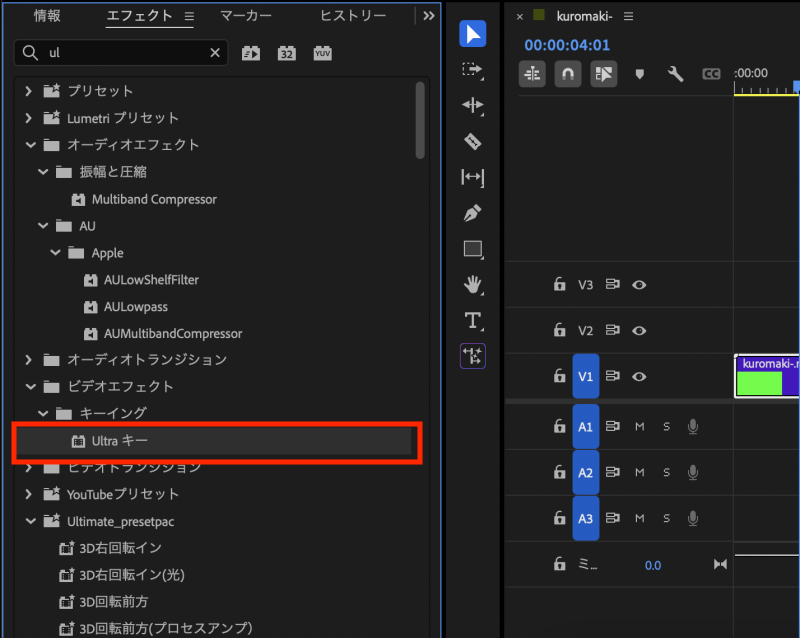
表示された Ultraキー を、グリーンバック素材にドラッグ&ドロップします。
Ultraキーエフェクトで背景のグリーンを抜く
背景のグリーンを抜くには、エフェクトコントロールパネルのUltraキーの項目から、キーカラーを確認します。
このキーカラーの横にあるスポイトをクリックして、画面に写っている緑色の箇所をスポイトで抽出します。
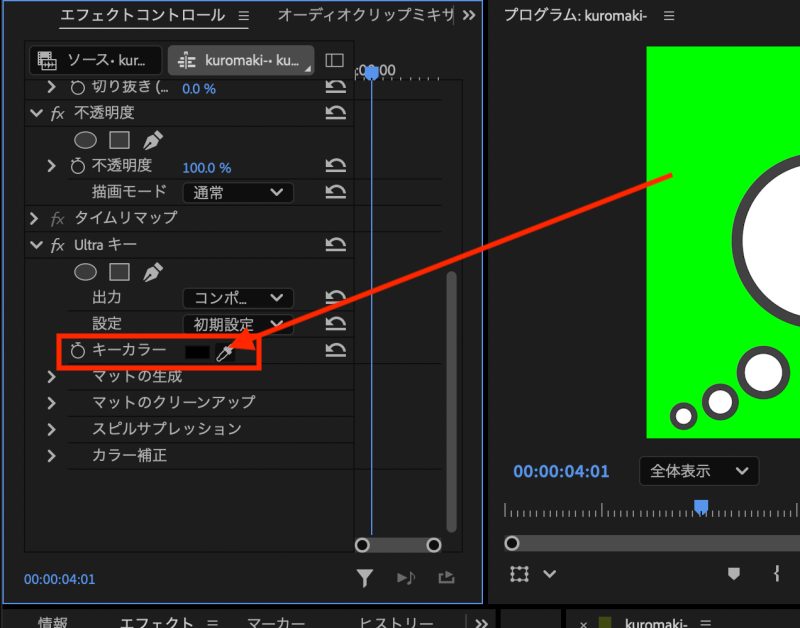
スポイトで背景を抽出すると、その色が画面から消えて背景が透過されます。
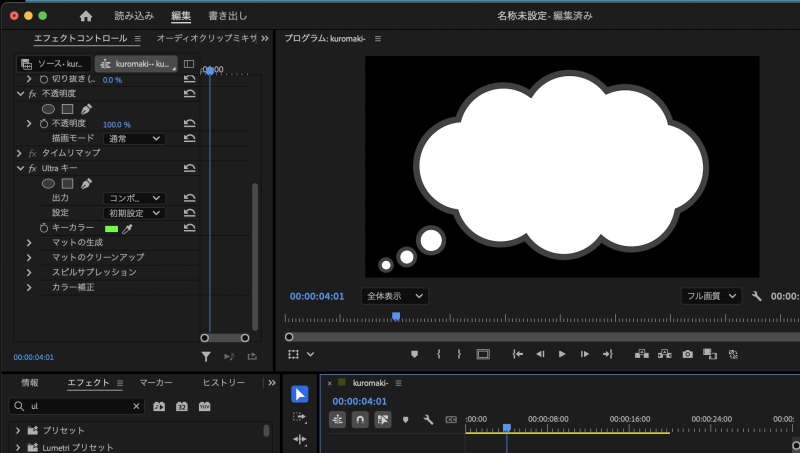
すると背景の下のトラックの映像が見えるようになります。
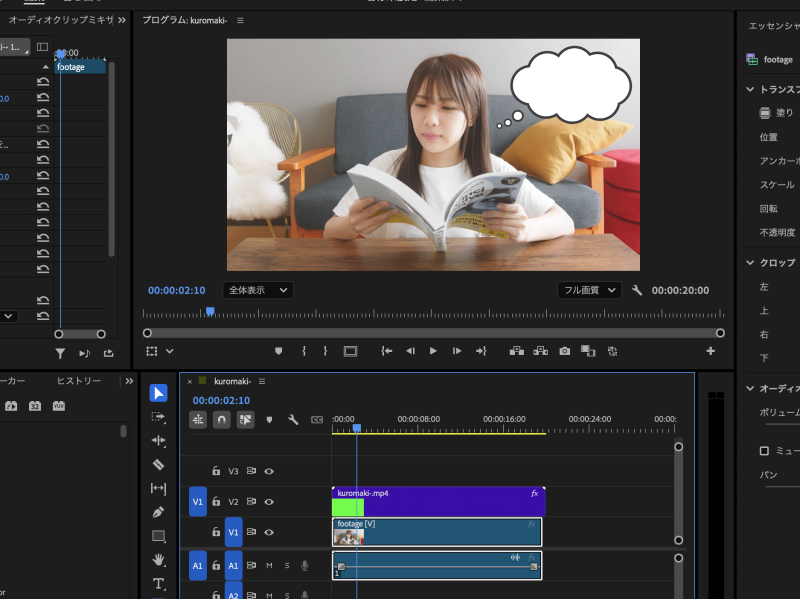
背景の抜け具合を調整する
抜いた直後は、境界が荒かったり緑が残って見える場合があります。以下の設定を微調整するときれいに仕上がります。
- マットの生成:「透明度」「ハイライト」「シャドウ」などを調整して不要な色を取り除く。
- マットのクリーンアップ:「チョーク」「ソフト」などを使って輪郭をなめらかにする。
- スピルサプレッション:被写体の縁に残った緑かぶりを除去する。
素材ダウンロードし放題のモーションエレメンツでクロマキー素材を探す
クロマキー素材をたくさん使いたい方はモーションエレメンツがおすすめです。
「モーションエレメンツで何ができるの?」という方は以下の動画をご覧ください。
(モーションエレメンツに公開されている素材で製作した動画です)
テンプレを組み合わせてこんな動画が作れるよ!
とりあえず最後まで見てね!…見てね!

Premiere Proの動画編集はテンプレートでもっと簡単に
Premiere Proで動画編集をしている方へ。
編集をもっと効率化したり、テレビ番組のような動画を作れるおすすめなテンプレートをご紹介します。
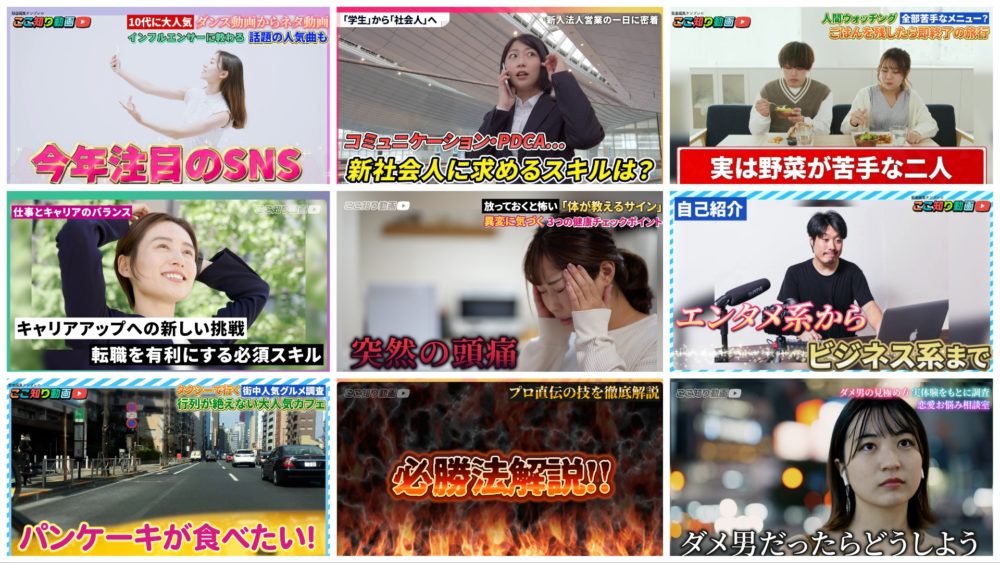
テレビ番組のようなテロップとプリセットを合わせることで、テロップを動かしたり光らせたりが簡単にできます。
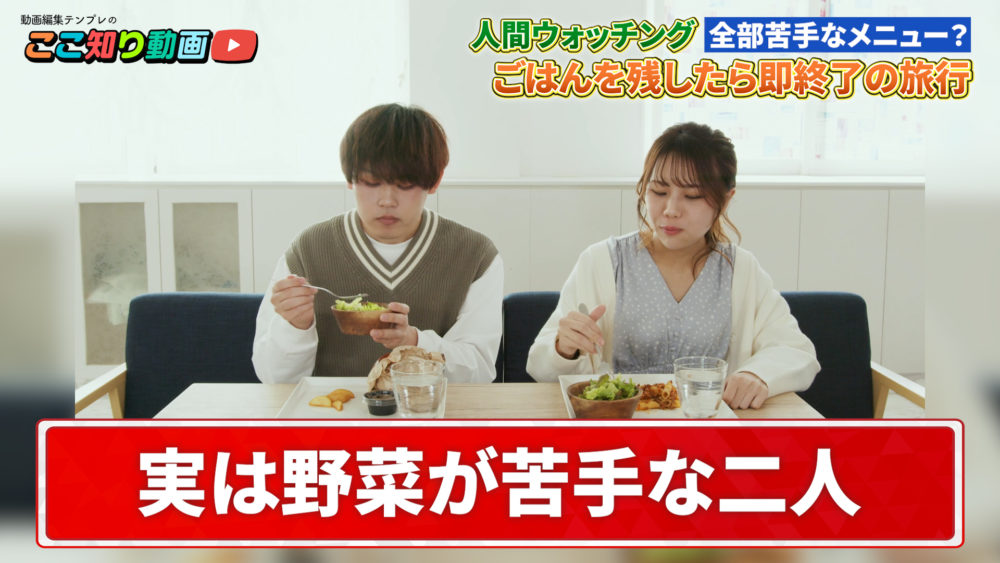
テンプレートでこんな動画が作れます!
筆者も自分で制作したテンプレートでテレビ番組風のビデオブログを作ってみました!
簡単にテレビのようなテロップを使えるのでおすすめです!ぜひ試してみてください!
使い方もドラッグ&ドロップするだけなのでとてもお手軽。
詳しくは動画でも解説しています。
テロップ演出が大変な動画編集ですが、もっと効率的に編集することができます。
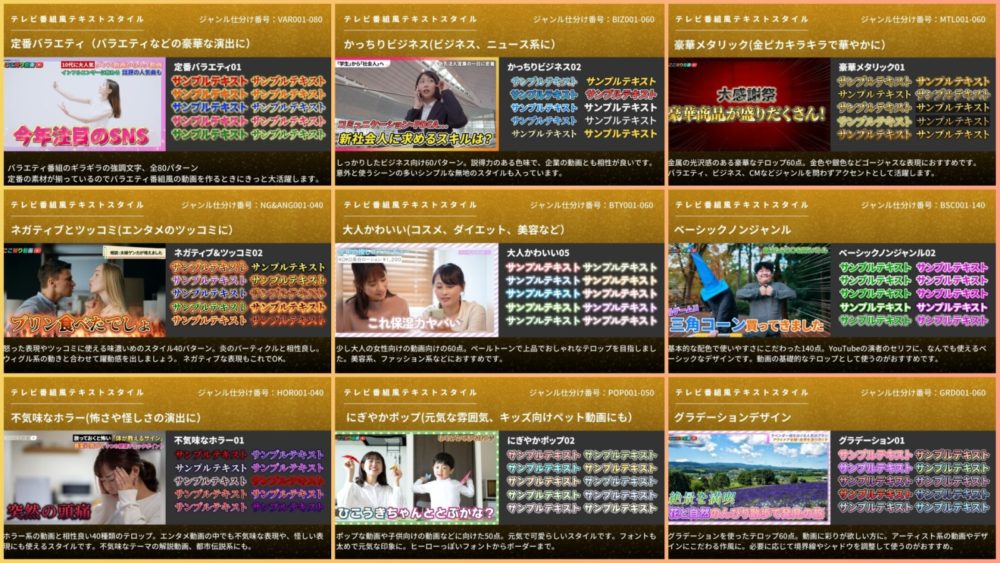
630種類のテキストスタイルも付属、簡単に初心者から一歩進んだ編集ができます!
手軽にテレビ番組風の動画を作れるテンプレートは以下よりぜひチェックしてみてください。