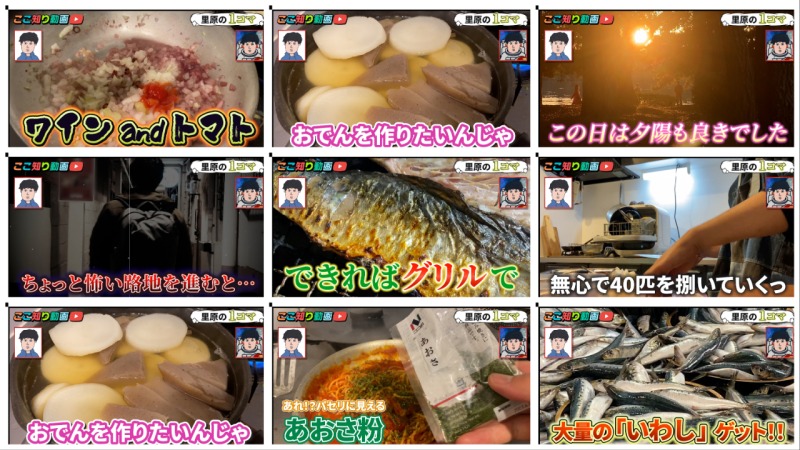

Youtubeのサムネイル用に9分割のサムネイル画像を作りたい!
Photoshopを使わずにラクにコラージュ画像をつくる方法はないの?

それなら無料で簡単にできる方法があります!
オンラインで画像素材を投げ込むだけです。
「もっと編集単価を上げたい」「見せられるポートフォリオを作りたい」
そこで、簡単にテレビ番組風の演出ができるテキストテンプレートを作りました!
テロップにアニメーションをつけられる140点以上のアニメーションプリセットも付属。
さらにテロップをキラキラにできるパーティクル素材やテロップベース、フレームも用意しました。
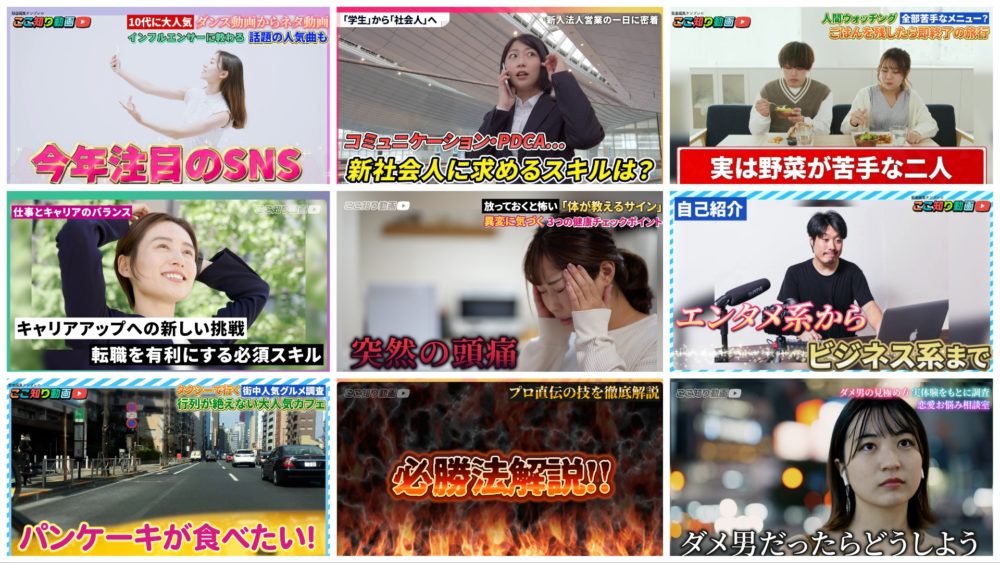
どんな動画が作れるか、まずは以下をチェックしてみてください!
みなさんは下のような9分割の画像を作るにはどうしていますか?
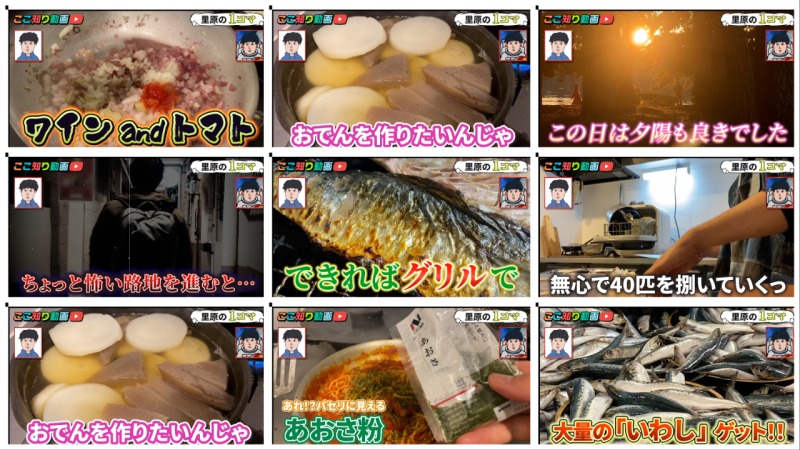
パッと思いつくのはPhotoshopでしょうか?Photoshopでも問題なく9分割コラージュは作ることができますが、地味に手間がかかって面倒くさい。
しかも9分割の方法を検索すると、Instagram向けのスクウェア(四角形)への分割方法の情報が多かったりします。
この記事では、YouTubeのサムネイルなどに使える、オンライン完結でコラージュ画像を制作できる方法をご紹介します。しかも画像を投げ込むだけで作れます。さらに、登録不要で無料で使用可能です。
9分割画像を作るには、PhotoJoinerというサイトを利用します。
登録不要で無料なのがでかい!
画像を投げ込むだけなのもいいね!
・無料で手軽にコラージュ画像作りたい
・Photoshopで作るのが面倒
・できればオンライン完結
・PCだけでできる
Premiere Proで9分割の動画を作成したい時は、以下のようなテンプレートを使う方法もあります。
無料でオンライン完結でコラージュ画像を制作できるサイト
アカウント作成なしで広告も少ないのいいね!!!
無料のコラージュソフトはやたら広告が入ったり、アカウントを作る必要があったり使うまでがめんどくさいですよね。そんな時はPhotoJoinerがおすすめです。
広告も少なく、アカウント登録なしでノンストレスで利用できます。
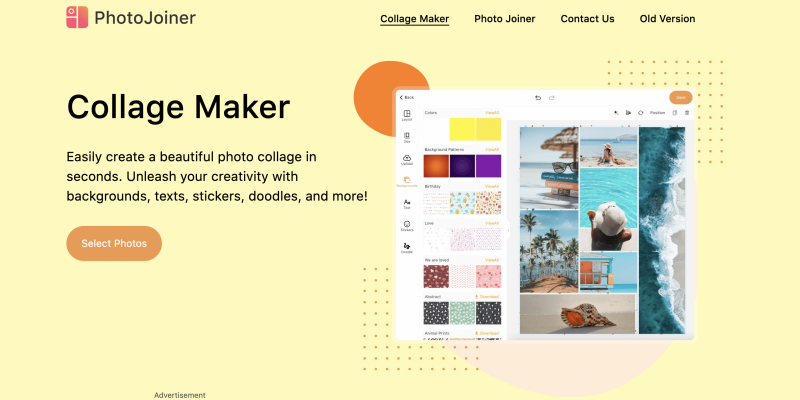
PhotoJoinerは、オンラインで写真のコラージュ作成ができるサービスの一つです。ここでは、PhotoJoinerを使用して写真を9分割にする方法について解説します。
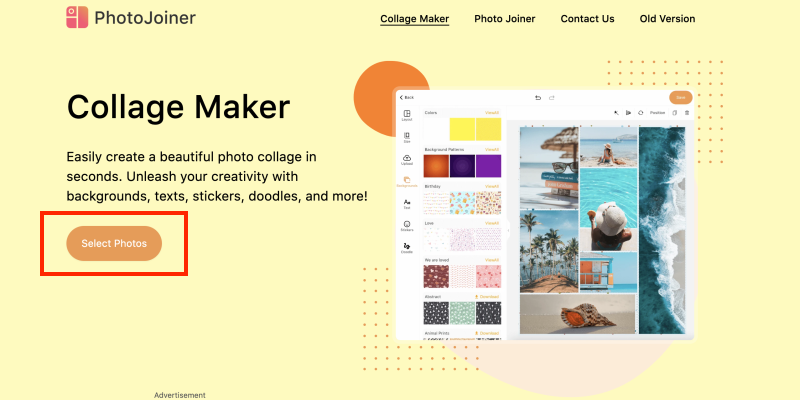
①画面中央にある「Select Photos」をクリックする
PhotoJoinerのウェブサイトにアクセスして、画面中央にある「Select Photos」をクリックして、9分割にしたい写真を選択します。
写真のファイル形式はJPEG、PNGに対応しています。
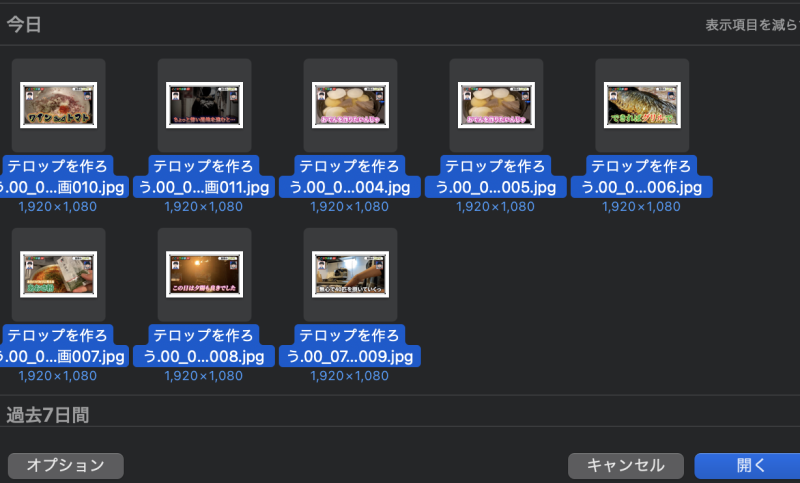
コラージュ画像に使いたい素材をまとめて選択します。
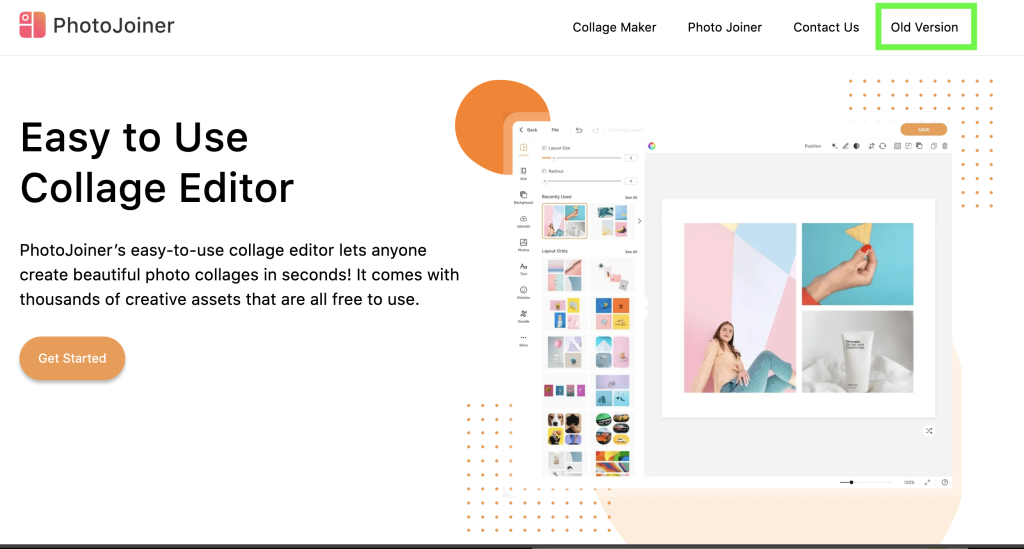
エラーが発生する場合は「Old Version」を使ってみる
先日、コラージュを使ってみたところ、読み込みから進まないエラーが発生していたので記録します。
古いバージョンのツールを使うと使うことができました。
古いバージョンでも九分割のコラージュを作ることができました。9枚の画像を読み込んで、columnを3に設定するとうまく行きました。
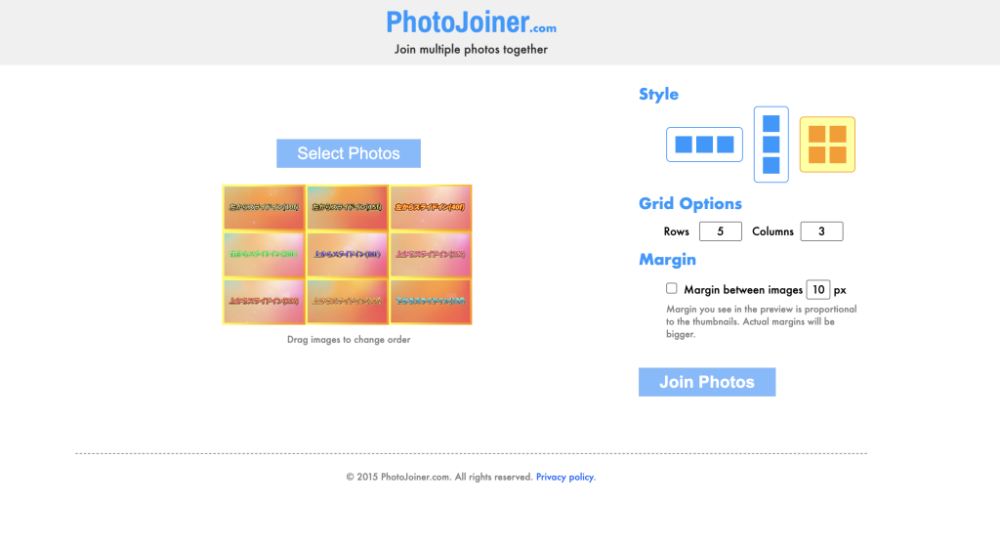
Join Photoで画像を書き出すことができます。次の画面になったら画像を右クリックで選択して、画像を保存すればOKです。
②作りたい画像のサイズを設定する
完成画像のサイズを設定します。
サイズのプリセットがいくつかあるのでその中から選んでもいいですが、今回は「Custom」を選択してサイズを指定します。
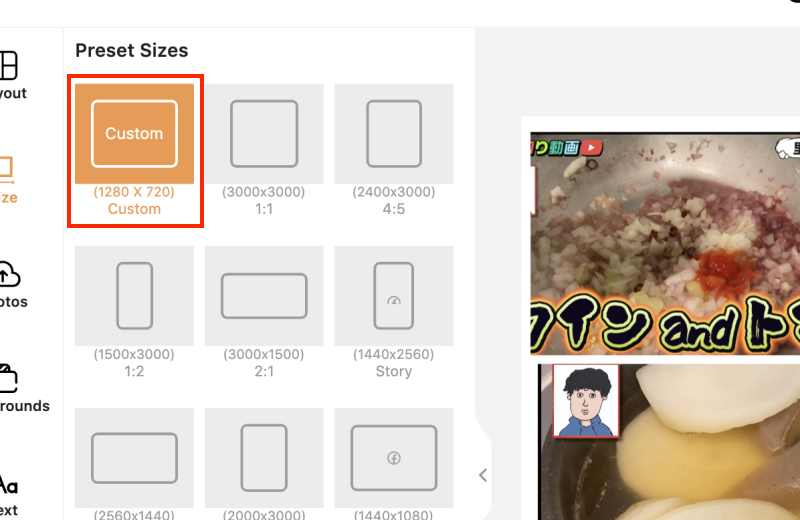
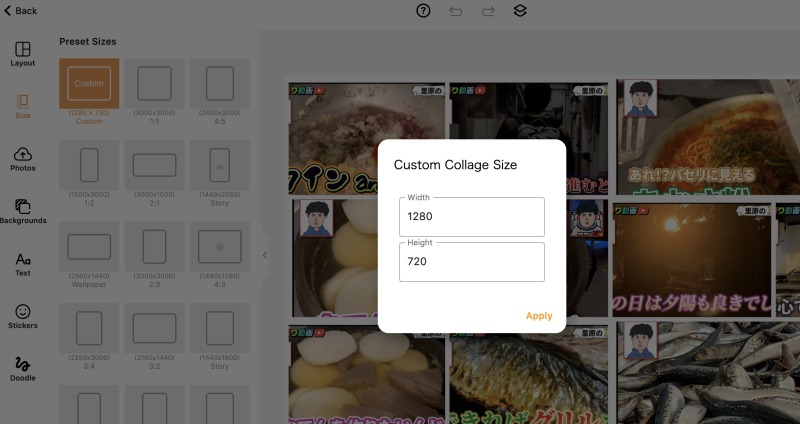
今回はYouTubeサムネイル用に制作するので、サムネイル推奨サイズの1280×720pxに設定します。もちろんお好みのサイズにカスタム可能です。
③画像を9分割に設定する
PhotoJoinerの画面は以下のようになっています。
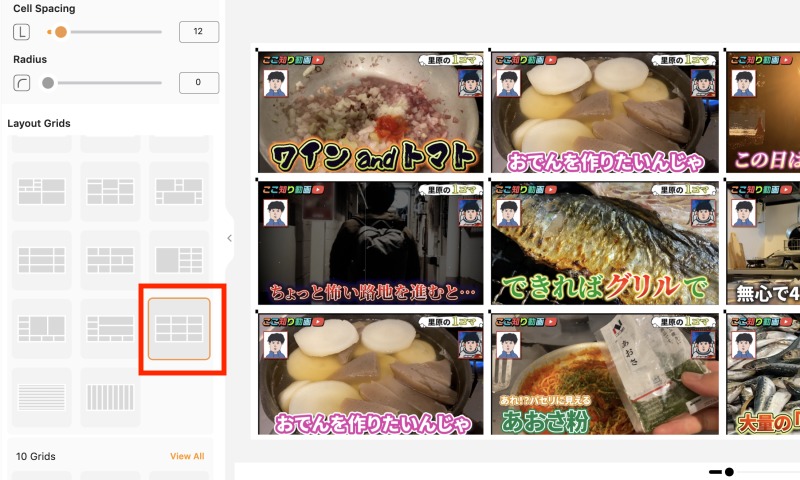
画面左に分割のテンプレートが並んでいるので、好きなテンプレートをクリックすると画面右側のプレビューに反映されます。
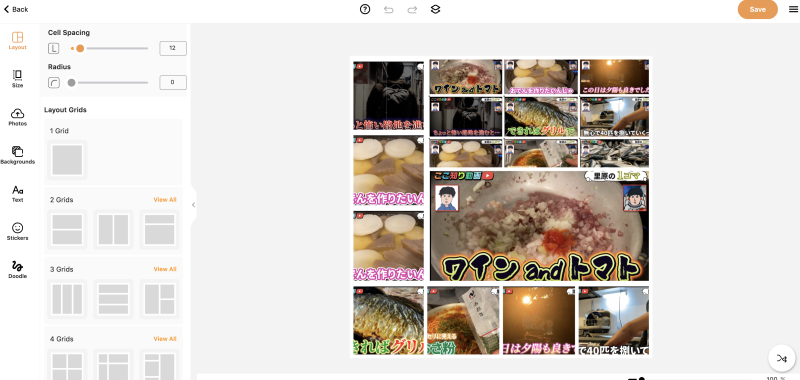
画像がアップロードされたら、左側にあるテンプレートの中から9分割のグリッドを選択します。
④これで簡単に9分割画像が完成
これで9分割のグリッドが完成します。
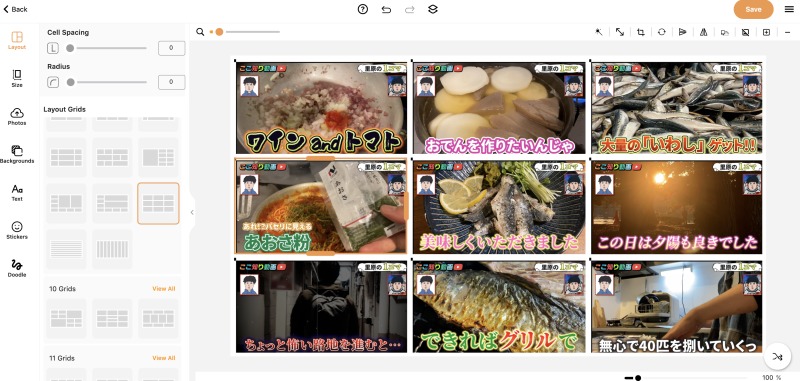
各ボックスの上にマウスを置くと、カーソルが矢印に変わるので画像をクリックし、ドラッグして移動したり、サイズを変更することができます。
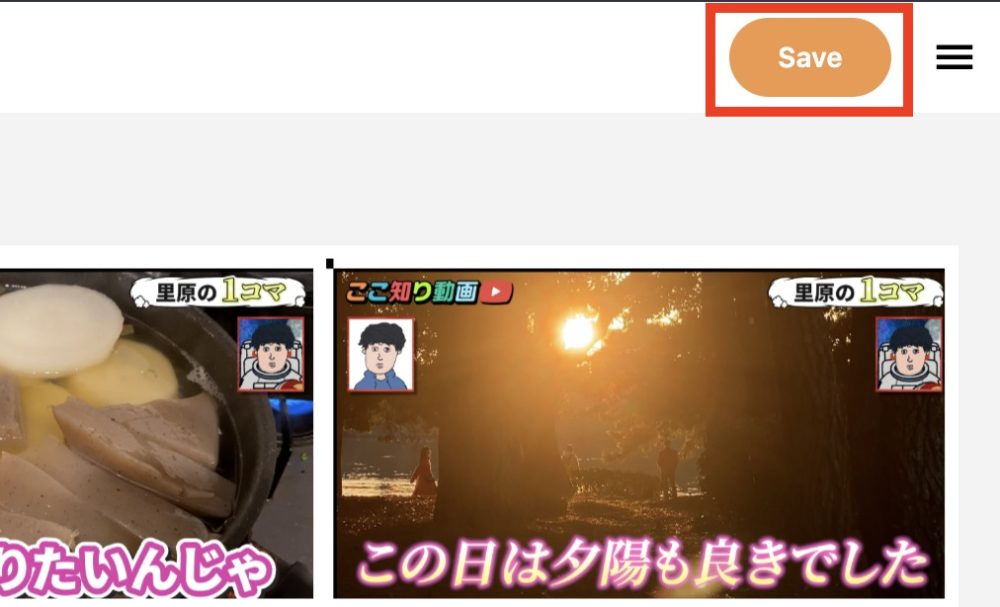
画像の配置が完了したら、画面右上の「Save」をクリックして、写真を書き出します。
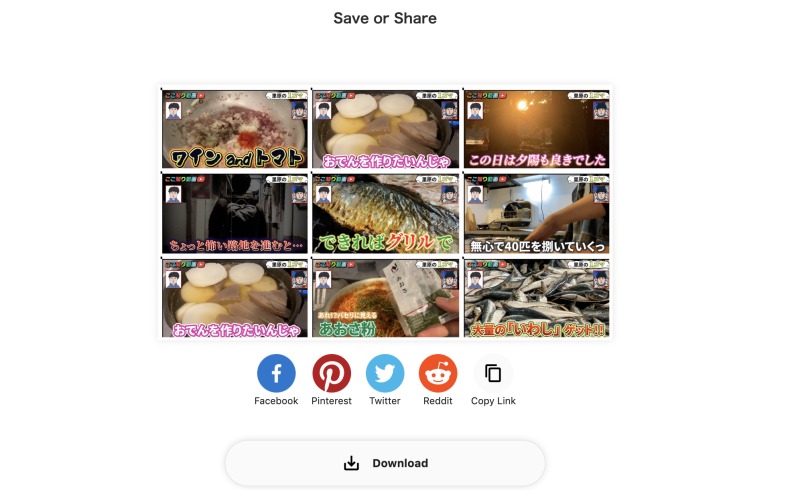
画像はPCなどにダウンロードして保存することができるのですぐに使うことができます。
コラージュはYouTubeのサムネイル作りでも大活躍します。
YouTube動画編集はテンプレートを活用するのがおすすめ
テレビ番組みたいな動画が作れるテンプレート!
Premiere Proで動画編集をしている方向けのテンプレートをご紹介します。
Premiere Proには「テキストスタイル」と「アニメーションプリセット」という便利なテンプレート機能があります。
これを使うと、テロップデザインがワンタッチでできたり、キラッと光る文字の演出などがワンタッチでできます。

当サイトでは手軽にテレビ番組風の動画が作れるテロップテンプレートを用意しました。
初心者の方でも豪華なテロップ演出ができるテンプレートです。
デザイン性のあるテロップを簡単に使えて、動かして光らせる演出もワンタッチです。

テキストスタイルテンプレートを使えば下のような動画のテロップが簡単に作れます。


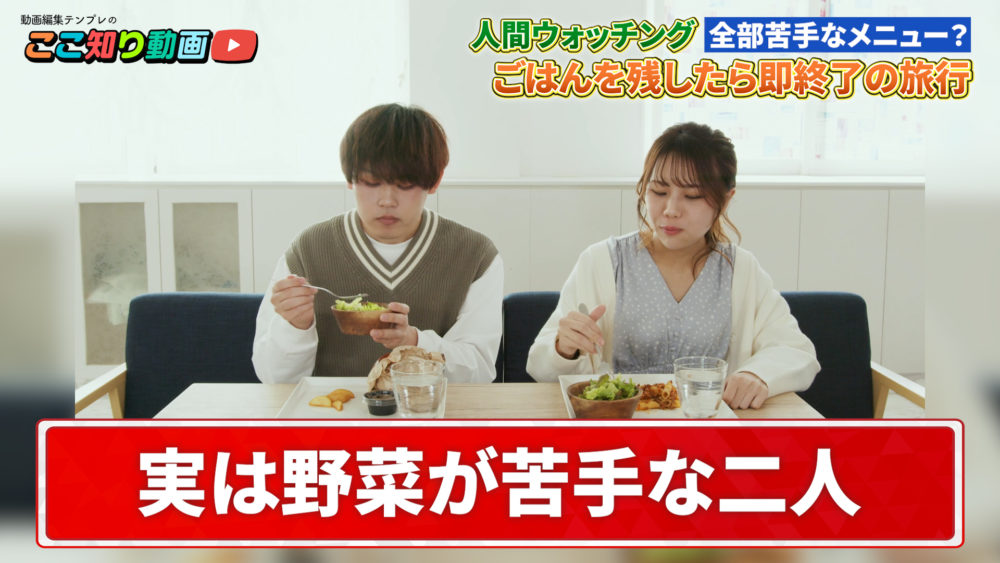
テロップ素材以外にもアニメーションプリセットも入っているので、文字を動かすのはもちろん、一部の画像やロゴも動かすことができます。
チャンネルのロゴを動かして簡単なロゴアニメーションも作れます。

テンプレートを使って実際に作った動画はこちらです、実際にテロップテンプレートを使うとどうなるか参考にしてみて下さい。
テンプレートでこんな動画が作れます!
筆者も制作したテンプレートでテレビ番組風のビデオブログを作ってみました!
テロップのデザイン、テロップベース、フレーム、キラキラ演出のパーティクルも入っているので、細かい編集作業や素材探しの時間がかなり削減できますよ!
スマホで撮った素材ですが簡単にテレビ風の動画を作ることができます!ぜひ試してみてください!
テキストスタイルの使い方は簡単、素材をドラッグ&ドロップするだけで使えます。
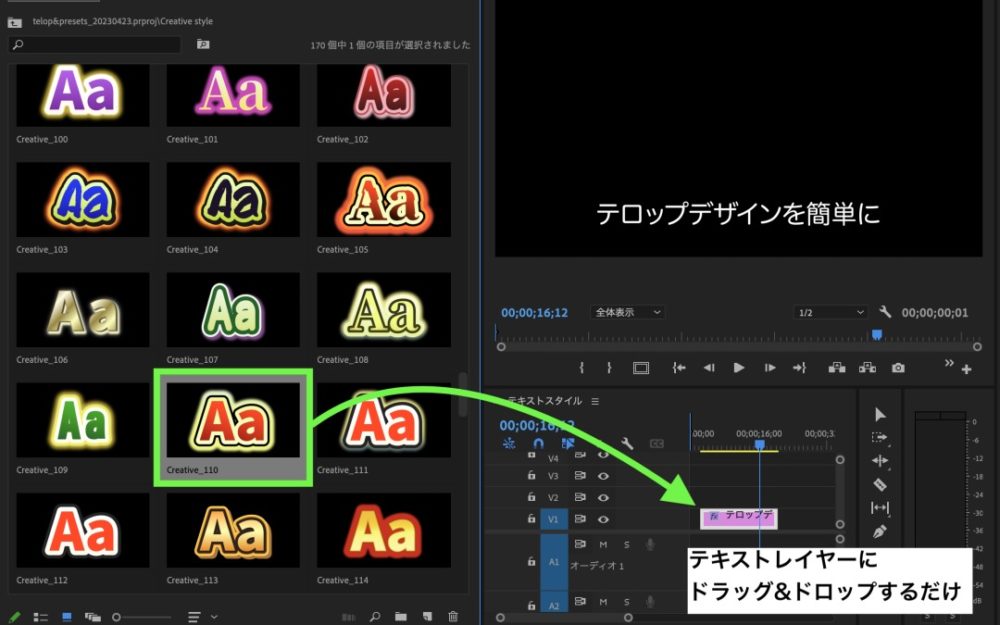
テレビ風番組のテロップテンプレートを無料でダウンロードできるので参考にしてみてください。
素材サイトと組み合わせてさらに作業効率化
写真素材もササっとダウンロードできると便利だよね!
サムネイルを作る際に便利なのが、素材サイトです。
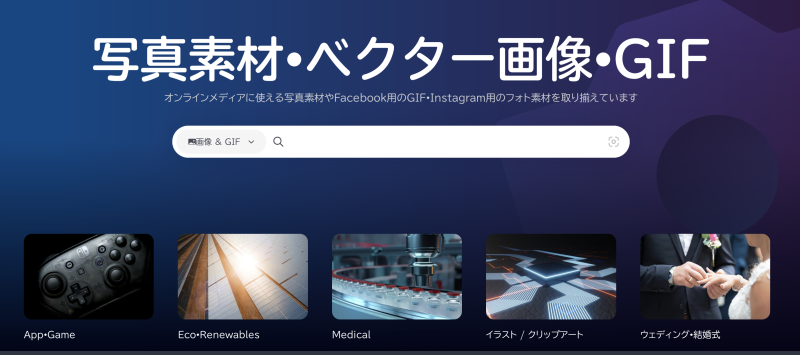
モーションエレメンツでは写真素材も取り扱っているのでPhotoJoinerと組み合わせるとさらに手軽にコラージュ画像やサムネイルを作成できます。
モーションエレメンツは動画編集素材のイメージがありますが、画像素材も取り扱っています。
無料でも400点以上の素材が使えるので写真素材を探している方や動画編集のレベルを上げたい方におすすめです。
以下の記事では無料テンプレートのダウンロード方法をご紹介しています。

最速で簡単にコラージュ画像を作るならPhotoJoiner
ほんとに速い!これなら手軽にコラージュ画像を作れるね!
以上が、を使用して写真を9分割にする方法です。PhotoJoinerは、アカウント登録なしで利用できるため、簡単に試すことができます。
ただし、画像ファイルサイズの上限や画像の品質に制限があるため、注意して使用してください。
頻繁にサムネイルなどで分割画像を作る方はPhotoshopで作ると結構面倒ですよね。簡単にササっと分割画像を作りたいならこの方法がとてもおすすめです。