

YouTube動画やドキュメンタリー、Vlogなどで使われる「回想シーン」。その中でも定番なのが、セピア調の演出です。ノイズが入ったレトロ風やフィルム風の動画が作れます。
この記事では、Premiere Pro を使って「昔の記憶」や「ノスタルジー」を視聴者に伝えるセピア色の回想シーンの作り方を、初心者にもわかりやすく解説します。

セピア色の回想シーンってどうやって作るの?

それではPremiere Proを使ったセピア色のレトロな回想シーンの作り方を紹介します!
「デザインが苦手…」「ポートフォリオを充実させたい!」
そこで、簡単にテロップ演出ができるテキストテンプレートを作りました!
テロップにアニメーションをつけられる140点以上のアニメーションプリセットも付属。
さらにテロップをキラキラにできるパーティクル素材やテロップベース、フレームも用意しました。
レトロ風のセピア色の回想シーンの例は?(参考)
レトロなセピア色の回想シーンを作ってみました。
こんな感じのイメージです。
- フィルムのようなノイズが入っている
- 彩度が少し落ちた茶色ベースの映像
- コントラストがやや低め
- 周辺光量が落ちていて中心に視線が集中する
今回はセピア調の色味を表現するためにレトロな参考画像を用意しました。

色味の調整はPremiere Proのlumetori colorのみで行いましたがいい感じになったと思います。今回はこんなイメージで回想シーンをつくってみます。
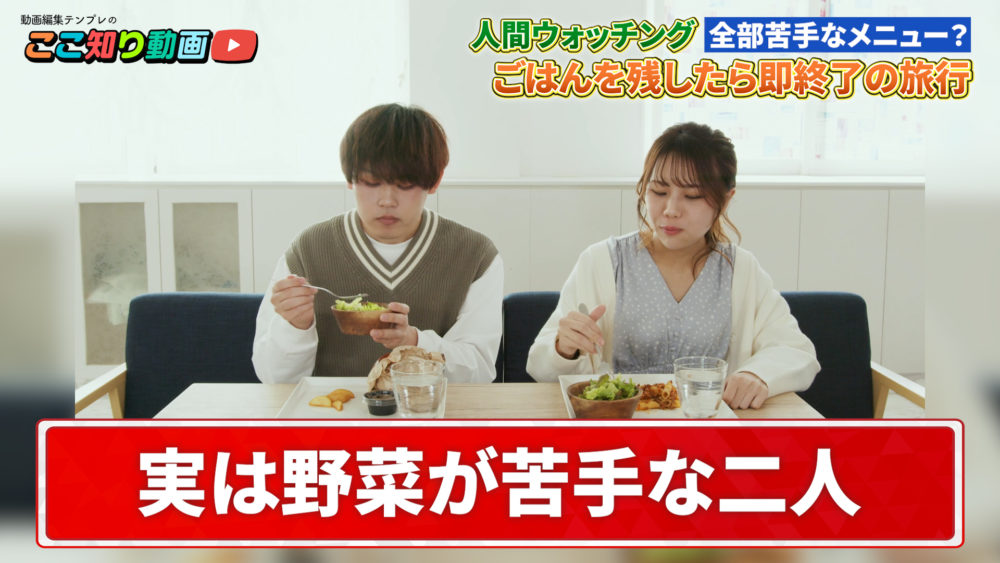
セピア色の回想シーンも活かせるテレビ番組風の編集もおすすめ
回想シーンといえばテレビのバラエティ番組やアニメのワンシーンなどでよく登場します。
当サイトではテレビ番組風の編集が手軽にできるテンプレートを作成しました。
テキストスタイルとプリセットを組み合わせることでバラエティ豊かな動画が作れます。
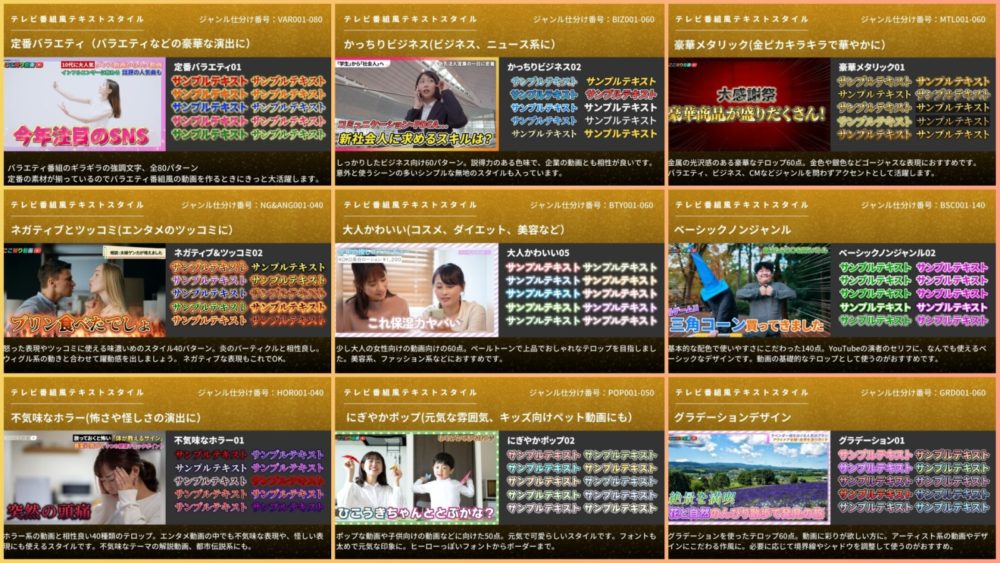
すでに作られたテンプレートを使うことで、デザインを一から作ることなく編集時間が大幅に削減できます。
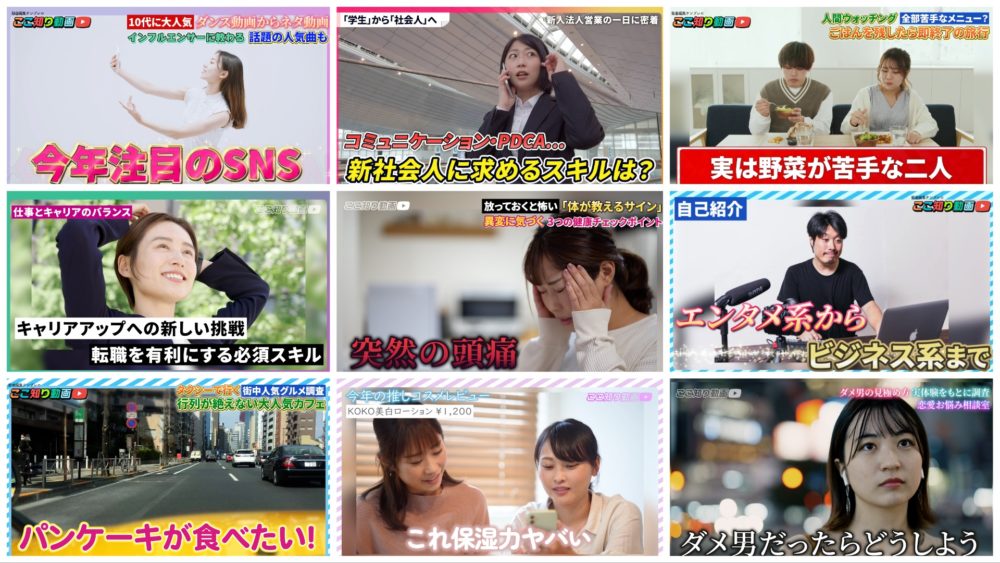
詳しくは以下をチェックしてみてください!
回想シーンを表現する「フィルムノイズ」の付け方は?
回想シーンにはフィルムで撮影したようなノイズやスクラッチがあると雰囲気がアップします。まずはフィルムノイズの素材と付け方を紹介します。
フィルムノイズの素材は無料でダウンロードできます。今回はvideoACからフィルムノイズを探してみました。

ここでダウンロードした素材をPremiere Proのタイムラインに配置します。
配置する場所は、エフェクトをかけたい動画素材の上に配置します。

無料でダウンロードできる素材はサイズが小さいことがあります。その場合はトランスフォームのスケールを2倍にするなどして調整しましょう。

背景が透けていない素材は描画モードを「乗算」「スクリーン」に変更
今回の素材は背景が白いので、タイムラインの下に置いた素材が見えなくなってしまいます。
このような場合は、エフェクトコントロールから不透明度を選択。その中の描画モードを「乗算」に変更します。これで背景が白い素材の背景部分だけを非表示にすることができます。

背景が黒い素材の場合は描画モードを「スクリーン」にする
今回のフィルムノイズ素材は背景が白色でしたが、背景が黒い素材の場合は不透明度の描画モードの設定を「スクリーン」にしましょう。

ノイズをつけると画面上にフィルムの擦れたキズのようなテクスチャが乗りました。
ここからさらに色味を調整していきます。

Premiere Proでセピアの色味を再現する
セピア色の再現はPremiere Proの「lumetori color」で作っていきます。
理由としては筆者が慣れているからです。他にも色調整のエフェクトを使って行う方法もあるので慣れた方法で試してみてください。
「lumetori color」を使うときは調整レイヤーを作成して、調整レイヤー上で色味を変更していくとクリップの差し替えが楽になります。

どんなエフェクトを使ったとしても、目指すところは褐色がかった温かみのある色合いです。

「lumetori color」の数値を暖色寄りに調整する
「lumetori color」は動画の色調整をまとめて行える便利なエフェクトですが、数値をみてもらった方が早いので載せてみます。
色温度は思いっきり暖色にしてみました。あとはフィルムの色が抜けたような雰囲気にするために、彩度を下げています。さらにシャドウを持ち上げてみます。

「lumetori color」のクリエイティブタブでも自然な彩度を少し落としています。フェードも調整してみると色が抜けたような印象になります。

RGBカーブでさらにセピア色味が増す
RGBカーブは、「シャドウ(暗部)〜ハイライト(明部)」にかけての色成分の量(R・G・B)を直接調整できる機能です。これにより、単に色温度を変えるよりも狙った色味を微妙にコントロールできます。
RGBカーブの説明は大変なのでざっくりとしてみます。赤と緑を持ち上げてみて、青と白を下げています。これでさらにセピア色の印象が強まってきます。

ビネットを調整して画像の四角を暗くする
ビネットとは、画面の四隅(フチ)を暗く or 明るくする演出のことです。
回想シーン・夢・過去の記憶などを表現する際に、中心に視線を集めるためによく使われます。
設定は以下のような感じ。適用量で調整してみましょう。

プレミアプロのレトロ風のノイズ素材ならモーションエレメンツがおすすめ
レトロ風のノイズ素材を探しているなら、モーションエレメンツがおすすめです。種類がとても豊富で、フィルム風のざらつきからVHSのゆがみまで揃っています。
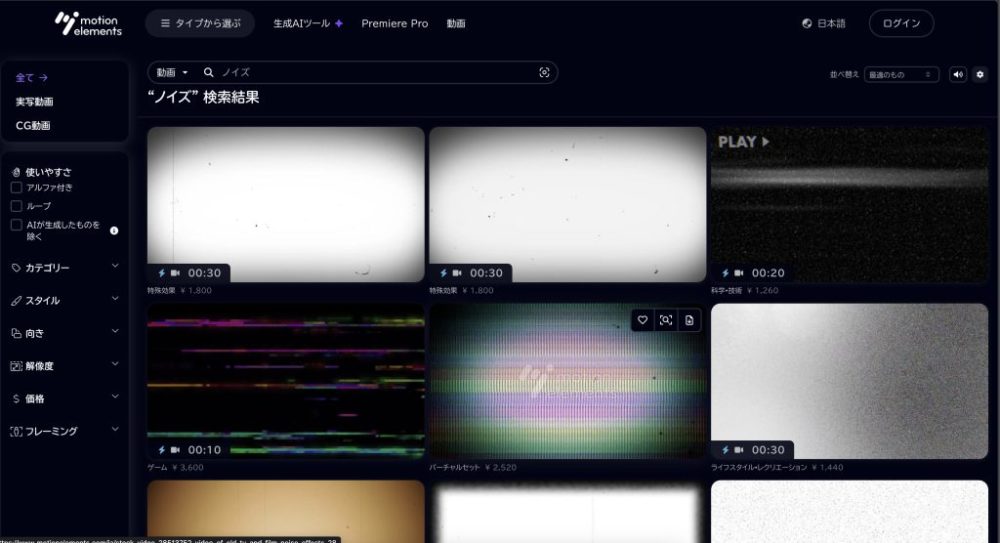
例えば以下の動画は全てモーションエレメンツの素材で作ってみました!
ネタ系から映画風の動画まで、編集の幅がグッと広がります!
扱いやすい素材が多いので、動画にちょっと懐かしい雰囲気を加えたい時に便利です。制作の幅を広げたい人にもぴったりのサービスです。

回想シーンに合うエフェクトや効果音は?
回想シーンに合う効果音で最も手軽でおすすめなのは「効果音ラボ」さんの素材です。無料で使うことができるので動画編集者の方の多くがお世話になっているのでは?

ホワイトアウトなどのトランジションエフェクトを加えてさらに演出的に
回想シーンを自然かつ印象的に始めるには、トランジション(切り替え効果)の使い方がカギです。
今回は、代表的な「ホワイトアウト」や「クロスディゾルブ」などの演出効果を使って、視聴者に“過去に入った”と直感的に伝える方法をご紹介します。

ホワイトアウトとは、画面全体が一瞬真っ白になってフェードする演出です。
まぶしい記憶、フラッシュバック、夢に入る瞬間など、「非現実の入り口」として使われることが多いです。
おすすめの使い方はこんな感じ。
textコピーする編集する現在シーン ──▶ 【ホワイトアウト】 ▶── 回想シーン ──▶【クロスディゾルブ】▶── 現在へ復帰
Premiere Proの動画編集はテンプレートでもっと簡単に
Premiere Proで動画編集をしている方へ。
編集をもっと効率化したり、テレビ番組のような動画を作れるおすすめなテンプレートをご紹介します。
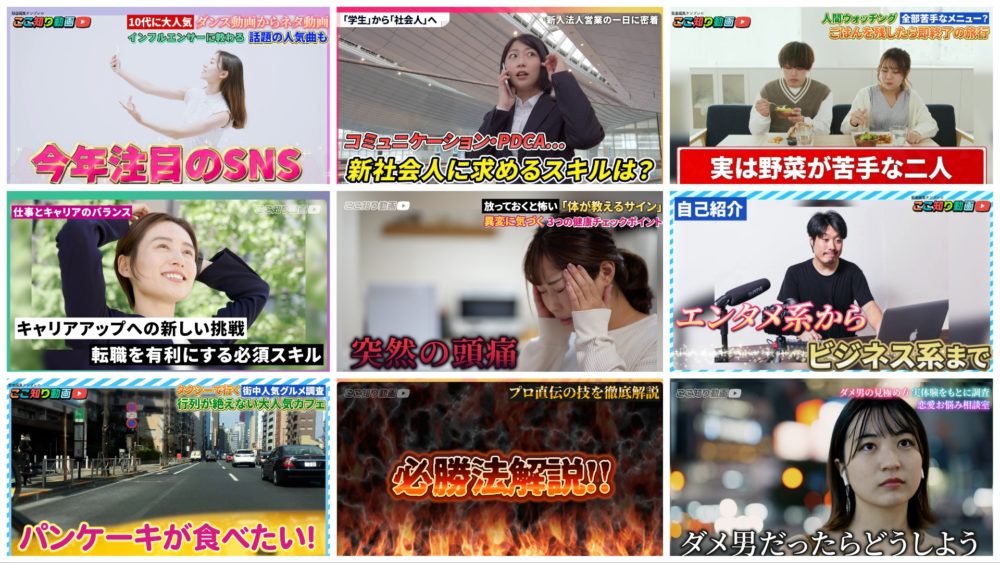
テレビ番組のようなテロップとプリセットを合わせることで、テロップを動かしたり光らせたりが簡単にできます。
テンプレートでこんな動画が作れます!
筆者も自分で制作したテンプレートでテレビ番組風のビデオブログを作ってみました!
簡単にテレビのようなテロップを使えるのでおすすめです!ぜひ試してみてください!
使い方もドラッグ&ドロップするだけなのでとてもお手軽。
詳しくは動画でも解説しています。
テロップ演出が大変な動画編集ですが、もっと効率的に編集することができます。
630種類のテキストスタイルも付属、簡単に初心者から一歩進んだ編集ができます!
手軽にテレビ番組風の動画を作れるテンプレートは以下よりぜひチェックしてみてください。

