
インタビュー動画ってどうやって作るの?
必要な機材は?
最近ではスマホのカメラ機能も充実してきたので
スマホ完結でも動画が作れるようになってきましたよ!
実はインタビュー動画を作るために、必ずしも高価なシネマカメラや豪華なスタジオは必要ありません。インタビュー動画の質は「事前の準備」と「仕上げの編集」という、カメラが回っていない時間の過ごし方で決まります。
今の時代、スマートフォン1台でも、ポイントさえ押さえれば驚くほど本格的な映像を撮ることができます。
この記事では、初心者の方でも迷わず進められるよう、インタビュー動画制作の全行程を5つのステップに凝縮して解説します。
- 相手の本音を引き出す「質問リスト」の作り方
- スマホ撮影で「素人感」を脱却するための光と音のテクニック
- 視聴者を飽きさせないための編集でちょっと使えるコツ
さらに記事の最後には、編集作業の最大の悩みである「テロップ入れ」を効率化し、動画のクオリティを上げる「プロ仕様のテロップテンプレート」もご紹介します。
「デザインが苦手…」「ポートフォリオを充実させたい!」
そこで、簡単にテロップ演出ができるテキストテンプレートを作りました!
テロップにアニメーションをつけられる140点以上のアニメーションプリセットも付属。
さらにテロップをキラキラにできるパーティクル素材やテロップベース、フレームも用意しました。
①インタビュー内容の作り方(事前準備)

インタビューとは言っても色々なジャンルがありますが、会社のPRに使う動画やCM、ニュース番組やスポーツや音楽のインタビューなど。
インタビュー動画で最も避けたいのは、相手が「一言一句間違えないように話さなきゃ」と身構えて、表情がガチガチになってしまうことです。
プロが現場で行っている、「相手を安心させて本音を引き出す」ための原稿の作り方と準備の極意をまとめました。
原稿は「台本」ではなく「構成案」にする
一字一句書かれた台本を渡すと、相手はそれを「暗記」しようとしてしまいます。そうではなく、以下の3点セットをまとめた「インタビュー構成案」を事前に共有しましょう。
- 今回のゴール(着地点): 「この動画を見た人に、あなたの活動の情熱を知ってもらいたいです」「この会社の雰囲気が伝わればOKです」
- トークテーマ(大項目): 「過去の苦労」「現在の活動(仕事内容)」「こだわっていること」「未来の展望」といった大きな括り。
- 想定質問リスト: 実際に聞く質問を5〜8個程度。絶対に聞きたい基本的な質問をまとめておいて、細かい内容はその場の会話の中から深掘りするのが良いです。
プロのコツ: 質問リストには「※この通りに答えなくて大丈夫です。当日の流れで楽しくお話ししましょう!」と一言添えるだけで、相手のプレッシャーは激減します。
本音を引き出す「質問の質」を上げる
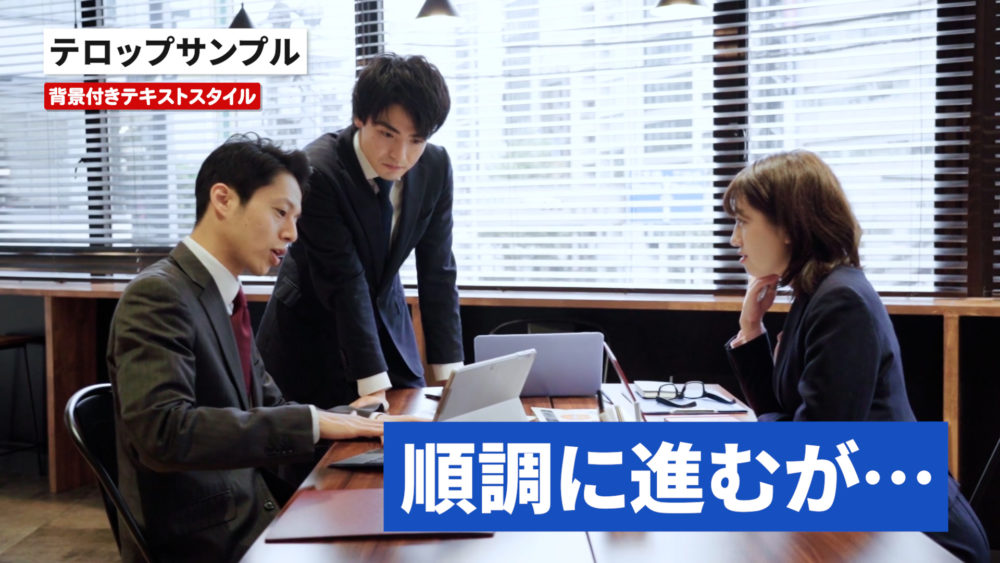
「はい/いいえ」で終わる質問(クローズド・クエスチョン)ばかりだと、動画でインタビューを使うことができません。新卒社員の方や街頭インタビューなど、話し慣れていない演者の場合、話が進まなくなってしまうことになります。
- 「なぜ」ではなく「どんな気持ちだったか?」を聞く: 「なぜその道を選んだのですか?」と聞くと、相手は論理的な「正解」を探してしまいます。「その道を選んだ時、どんなワクワク感がありましたか?」と聞くと、感情が乗りやすくなります。
- 具体的なエピソードを促す: 「苦労したことはありますか?」ではなく、「一番諦めようと思った瞬間はいつでしたか?」と聞くことで、記憶が鮮明に蘇り、本音が引き出されます。
- 質問者は好奇心を大事にする:質問する側も好奇心を持って質問することが大事です。「ええ!それって面白いですね!なんでそのビジネスを始めようと思ったんですか?」など自然に湧き出るリアクションと疑問を大事にしましょう。
- 演者がノってきたらさらに深掘り:好奇心を持って質問していくと演者もノって来る瞬間があります。そんな瞬間を見つけたら本音が出るチャンス。さらに深掘りしてみましょう。
広報や採用動画の場合はPRポイントを押さえる
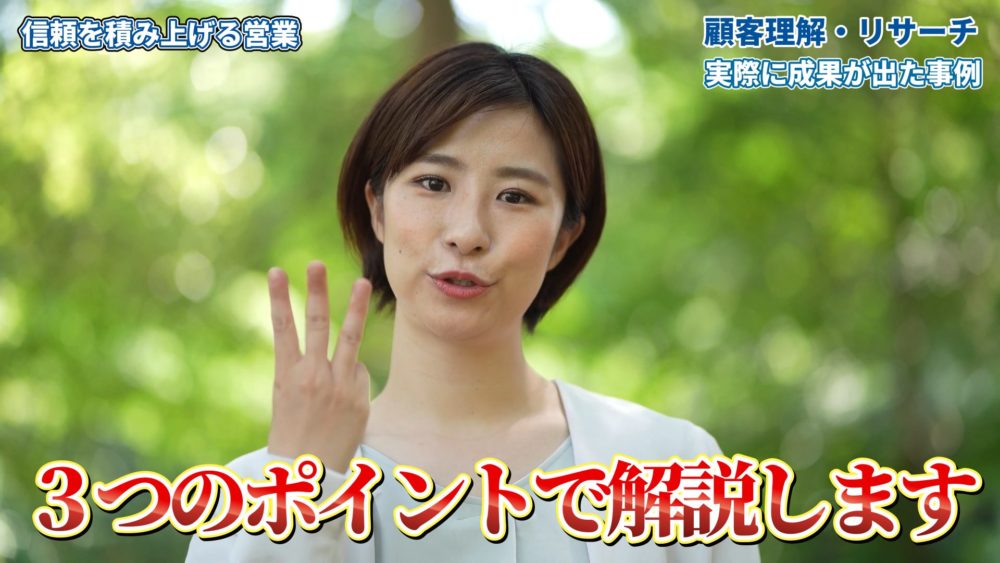
広告や採用動画の場合などはアピールできるポイントをインタビューの中に取り入れるようにしましょう。
採用動画であれば、「福利厚生が充実している」「年2回のボーナスがある」「子育てしながら働ける」などの具体的なPRポイントをインタビューで引き出すようにしましょう。
キャスティングは演者も質問者も大事

動画に出る演者はもちろんですが、インタビュアーもキャスティングが大事です。
プロに依頼するのは確実ですが、例えば社内の誰かがインタビューしないといけない場合もあります。演者の方に合わせてインタビュー役を選ぶのも大事。新入社員の方にインタビューする際に超えらい上司がインタビューするのはちょっと微妙です。
演者と人間関係が築けている方や、コミュニケーションが得意な方にお願いするのがいいかもしれません。また動画を撮る時も、偉い人が正面からずっと見てる、、社内の人やスタッフがわらわら集まって来る、なんてことが無いようにしましょう。
撮影前の「5分間の魔法(アイスブレイク)」
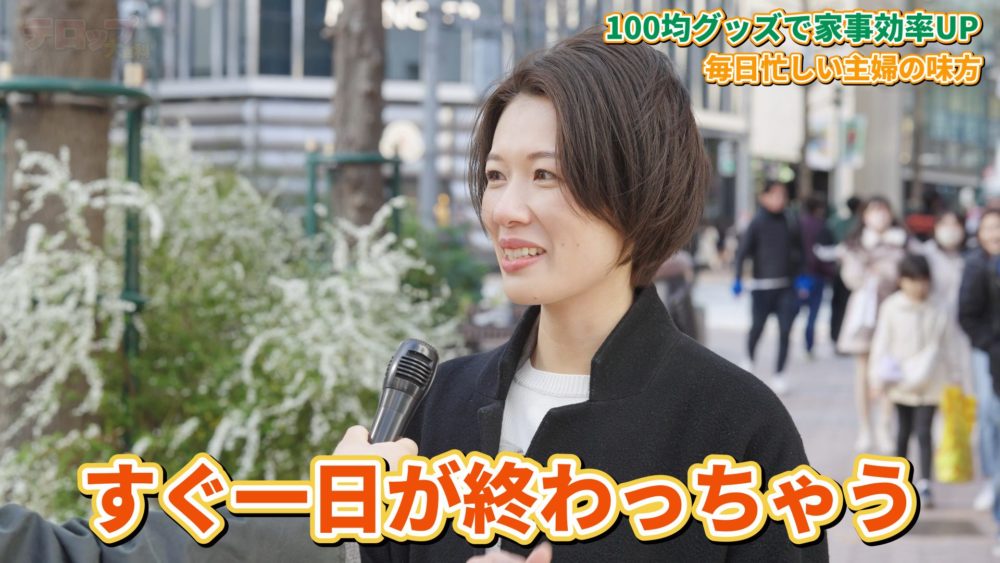
機材の準備ができても、すぐに「本番です!」とは言いません。
- 「機材チェック」を口実にする: 「マイクのテストをするので、今日のお昼に何食べたか教えてください」といった、どうでもいい話で声を出してもらいます。
- カメラの存在を忘れさせる: カメラを回し始めても「あ、今テストで回してるだけなので、気にせず打ち合わせしましょう」と言って話し始め、そのまま本番の質問に移行するのが一番ナチュラルな表情を撮れるテクニックです。
②インタビューの場所と日程を決めておく
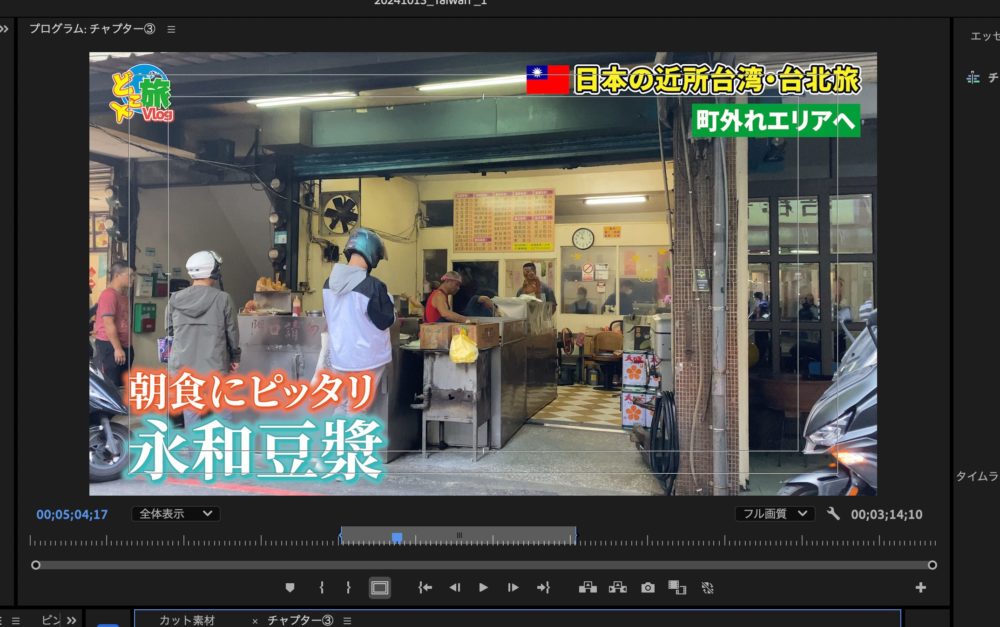
インタビュー内容が決まったら、次は「どこで」「いつ」撮るかを決めます。場所選びの基準は、「映像の雰囲気(トーン)」と「音の静かさ」の2点です。
インタビューに使える場所は?
- 社内・会議室(信頼感重視)
- メリット: 移動コストがなく、もっとも手軽。ビジネス系のインタビューに最適。
- 注意点: 背景が白い壁だけだと「取調室」のような冷たい印象になりがち。観葉植物を置いたり、奥行きのある構図(部屋の角を使うなど)を意識しましょう。
- レンタルスタジオ(クオリティ重視)
- メリット: 照明機材が揃っており、防音対策も万全。誰が見ても「プロの映像」に仕上がる。
- 探し方: 「撮影スタジオ [地域名]」で検索。自然光が入るスタジオが特におすすめ。
- レンタルスペース(コスパと雰囲気重視)
- メリット: おしゃれなカフェ風やリビング風の部屋を安価に借りられる。
- 探し方: 「インスタベース」や「スペースマーケット」などのサイトで、写真映えする場所を探せます。
- 自宅(親近感・ライフスタイル重視)
- メリット: リラックスした表情を引き出しやすい。
- 注意点: 生活感が出すぎないよう、背景を整理し、プライバシーに配慮した画角にする必要があります。
公共の場所や店舗で撮る場合の「許可取り」
公園、カフェ、街頭などの公共の場所や私有地で撮影する場合は、「撮影許可(ロケハン許可)」が必須です。
- 店舗・施設: 「動画撮影が可能か」「商用利用(YouTube等)はOKか」を事前に電話やメールで確認します。
- 公園・路上: 自治体や警察署への届出が必要な場合があります。スマホを使った小規模なYouTube撮影はグレーですが、クライアントへ迷惑がかかる場合もあるので気になる方は問い合わせておきましょう。
- 注意点: 許可なく撮影し、後からクレームが入ると動画がお蔵入りになるリスクがあります。必ず「いつ、誰が、何の目的で、何人で」撮影するかを伝えましょう。
「音」と「光」で日程・時間を調整する
場所が決まったら、最適な時間を設定します。
- 太陽光を活用する: スマホ撮影の場合、午前中〜14時頃までの「自然光」が入る時間帯がベストです。肌が綺麗に映ります。
- 音のトラップを避ける: 近くに工事現場はないか?
- 学校のチャイムや放課後の声が入らないか?
- お昼時のカフェは騒がしすぎないか? これらを考慮して、なるべく静かな時間帯を予約しましょう。
③【機材】基本はスマホでOK!クオリティを底上げする3つの神器
「プロのような映像を撮るには、数十万円もするカメラが必要」と思っていませんか? 実は、最近のスマートフォンの画質は非常に高く、設定と周辺機器次第で十分に商用レベルのインタビュー動画が撮れます。
ただし、「スマホ本体」だけで撮るのはおすすめしません。 視聴者に「素人っぽい」と感じさせないために、以下の3点を揃えましょう。
「音」を制する者はインタビューを制す:ピンマイク

インタビュー動画で最も重要なのは、画質よりも「声」です。スマホの内蔵マイクは周囲のガヤガヤした音を拾いやすく、肝心の声が遠く聞こえがちです。
- おすすめ:安価なワイヤレスピンマイク 最近はAmazonなどで3,000円〜5,000円程度で購入できる、スマホの充電端子に挿すだけのワイヤレスマイクが豊富にあります。DJIなど一万円を超えるものであればまず安心でしょう。
- メリット: 相手の胸元に付けるだけで、周囲の雑音をカットし、吐息まで聞こえるようなクリアな声を収録できます。
- 選ぶポイント: 自分のスマホの端子(iPhoneならLightningやUSB-C)に合うものを選びましょう。
「画面の揺れ」を防ぐ:三脚・スマホホルダー

手持ちでの撮影は、自分では止まっているつもりでも、後で見返すと微細な揺れが発生しており、視聴者にストレスを与えます。
- 選び方: 100円ショップの簡易的なものでも構いませんが、できれば「インタビュー相手の目線の高さ」まで伸ばせる、1.5メートル程度の高さが出る三脚があると、画角の自由度が格段に上がります。
「光」を味方につける:照明機材(または自然光)
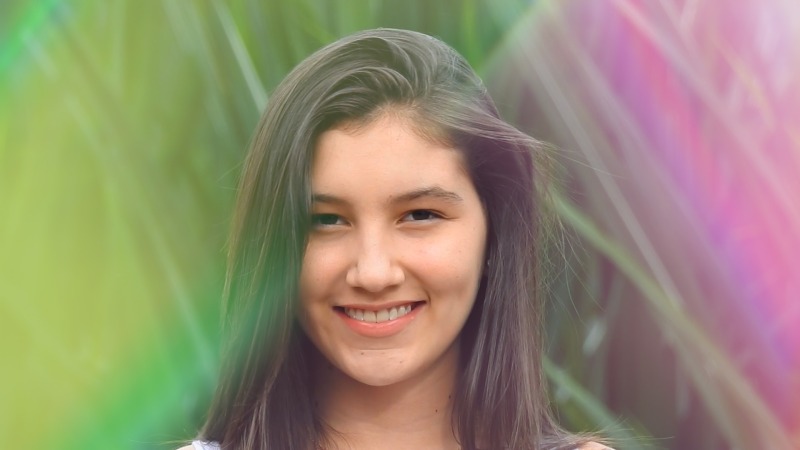
インタビュー動画は光が大事です。
顔に影が入ると、表情が暗く、元気がない印象になってしまいます。
- まずは逆光にならない場所を選びましょう。
- プロの裏技: 専用のライトがなくても、白い壁の近くに座ってもらったり、白いコピー用紙やテーブルクロスを相手の膝の上に置くだけで、光が反射して顔がパッと明るくなります(これをレフ板効果と言います)。
- 設定のコツ: スマホで撮影する際は、画面を長押しして「露出(明るさ)」を固定(AEロック)しましょう。撮影中に明るさがフワフワ変わるのを防げます。
④【撮影】「映える」映像を撮るための構図と現場テクニック

いよいよ本番の撮影です。
スマホの録画ボタンを押す前に、以下の3つのポイントを必ずチェックしてください。これだけで「素人感」が消え、一気にプロの映像に近づきます。
インタビュー動画の構図やアングルは?
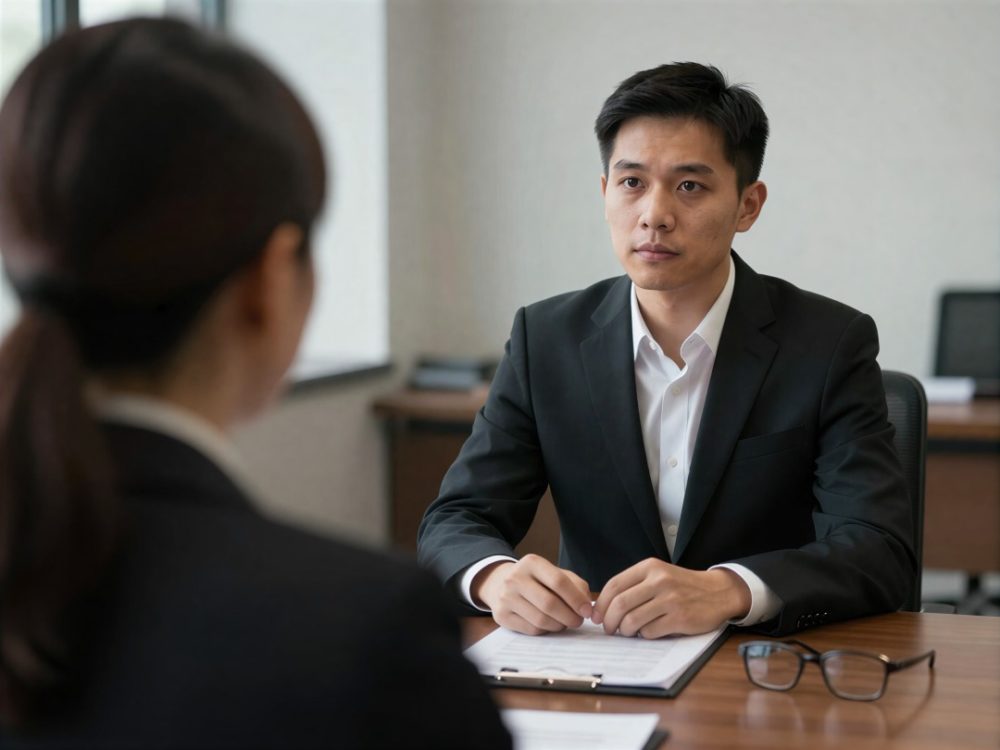
以下は定番のインタビュー動画の構図です。
筆者もよくこの形でインタビュー動画を撮影します。

図解にすると以下のようなイメージです。

演者(インタビュイー)の方には「インタビュアーと雑談をするようなイメージで気軽に話してください」と伝えます。
演者の目線はインタビュアーを見てもらいます。
会議室などで撮影するときは観葉植物などあると、動画の見栄えがよくなります。真っ白な背景だと少し寂しい雰囲気になってしまうので可能な限り用意しておきましょう。
筆者は企業のPR動画を撮影することが多いのですが、エントランスにある植物などお借りして背景に設置することもあったりします。
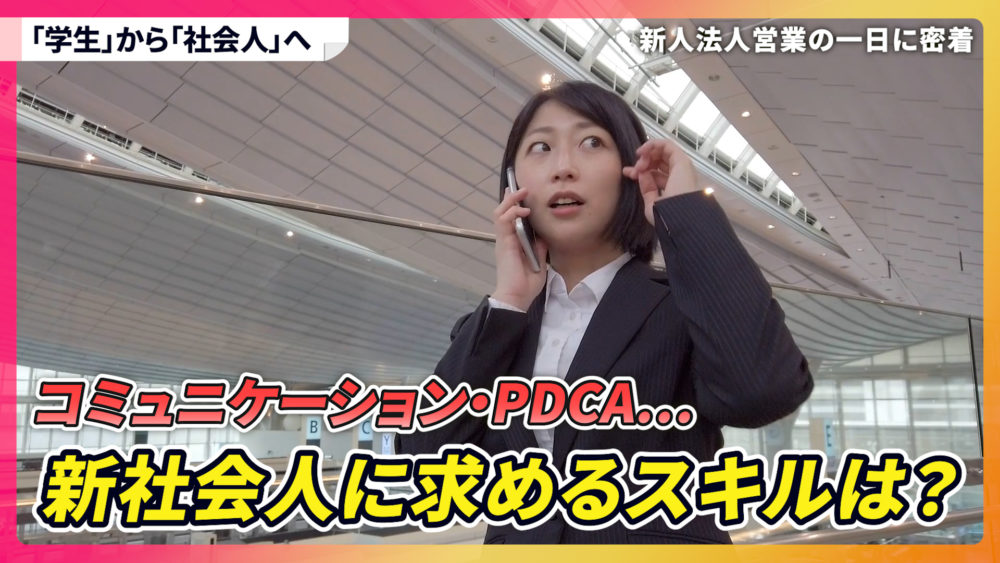
以下では似た構図で撮影されたインタビュー動画を引用させていただきます。
バリエーションとしてカメラの距離を変えて、全身が映るバージョンにしたり、上半身のみにするなどするのもありです。
「逆光」だけは絶対NG!光の向きを確認する
インタビュー撮影において、光の向きは最も重要です。
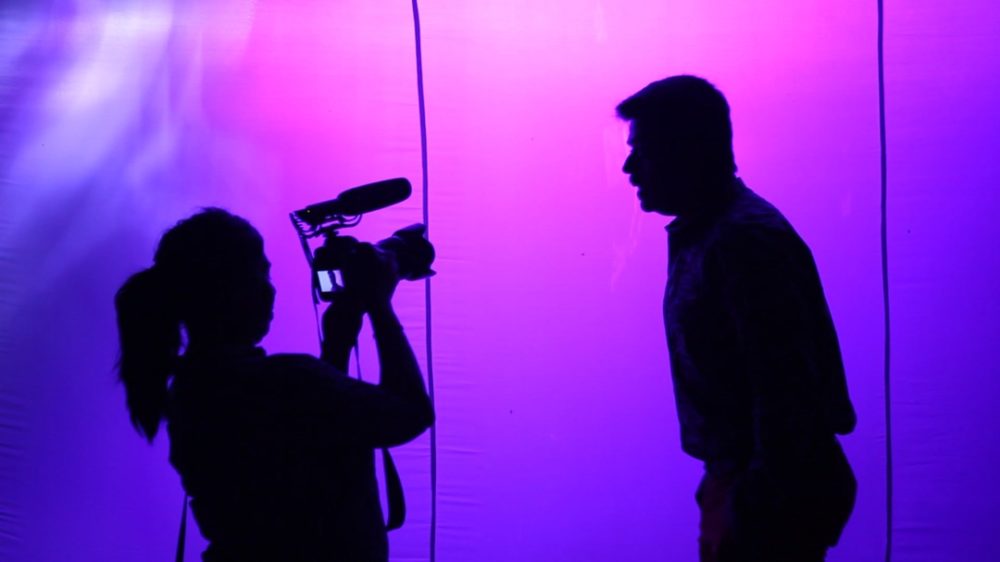
- NG例: 窓を背にして座る(逆光)。顔が真っ暗になり、表情が見えなくなります。
- 正解: 窓の方を向いて座る(順光)、または斜め前から光が当たるようにする。 自然光が顔全体を柔らかく照らし、肌の質感が最も綺麗に見えます。もしどうしても逆光になる場所しかない場合は、カーテンを閉めて室内灯で調整しましょう。
特に演出として意図しない限りは逆光にならないように光が演者に向くようにしましょう。
「観葉植物」で画面に奥行きと彩りを
殺風景な会議室や自宅で撮る場合、画面の端に少しだけ「観葉植物」を映り込ませてみてください。
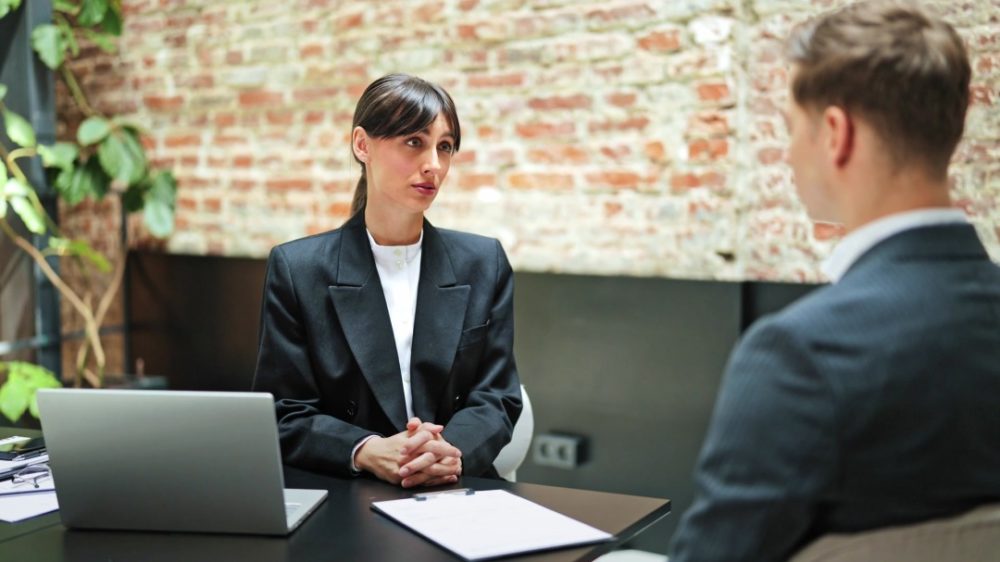
- 奥行きの演出: 被写体(相手)の少し後ろ、またはカメラのすぐ手前に植物を置くことで、画面に前後の奥行きが生まれます。
- 安心感: 緑があるだけで視聴者の視覚的なストレスが減り、リラックスして話を聞ける雰囲気を作れます。
「インサート映像(物撮り)」を多めに撮っておく
インタビュー動画を最後まで飽きずに見てもらうための最大のコツは、「話している顔以外の映像」を挟むことです。これをインサート映像(別カット)と呼びます。
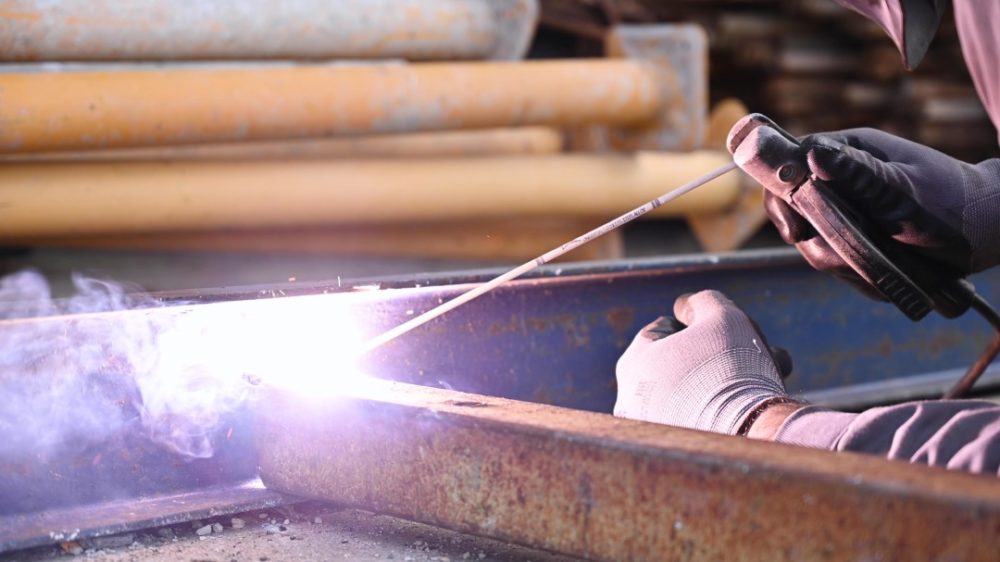
インタビューが終わった後に、以下のカットを5〜10秒ずつ追加で撮影しておきましょう。
- 仕事・活動風景: パソコンを打つ手元、作業している様子、歩いている姿など。
- 物撮り: 関連する商品、資料、トロフィー、活動場所の外観(建物)など。
- オフショット: インタビュアーと談笑している引きの図(声が入っていなくてOK)。
なぜインサートが必要? 編集で「言い間違い」をカットした際、映像がパッと飛んでしまう(ジャンプカット)ことがありますが、その上にインサート映像を重ねることで、不自然な繋ぎ目を完璧に隠すことができます。
またカメラ2台でインタビューを撮っておくとカットした時の繋ぎが便利です。
撮影時の補足ポイント
- スマホは必ず「機内モード」に: 撮影中に着信や通知が来ると、録画が止まったり通知音が入ったりしてしまいます。
- 目線を確認する: 視聴者に語りかけるなら「カメラ目線」、対談形式なら「聞き手の目」を見る。撮影中にキョロキョロしないよう、視線を誘導してあげましょう。
- 串刺し構図を避けておく:しょうもないですが、デザインの世界には串刺し構図というものがあります。被写体の背景の柱や壁の継ぎ目の縦線が、被写体の中心を通るように配置されるものです。これは良くないと言われる構図なので避けておきましょう。
⑤【編集】ソフト選びとプロ級に仕上げるコツ
いよいよ最後のステップ、編集です。撮影した素材を一つの動画として完成させる作業です。
インタビュー動画は、話し手の不要な「えー、」「あのー、」をカットしてテンポを整え、重要な部分にテロップ(字幕)を添えるだけで、驚くほど見やすくなります。
ここでは、スキルや目的に合わせたおすすめの編集ソフトと、プロ級の仕上がりにするための秘訣を紹介します。
編集ソフトには、スマホで手軽にできるものからプロ仕様までいくつか選択肢があります。自分のライフスタイルや目指すクオリティに合わせて選びましょう。
初心者なら:スマホアプリ「VLLO(ブロ)」
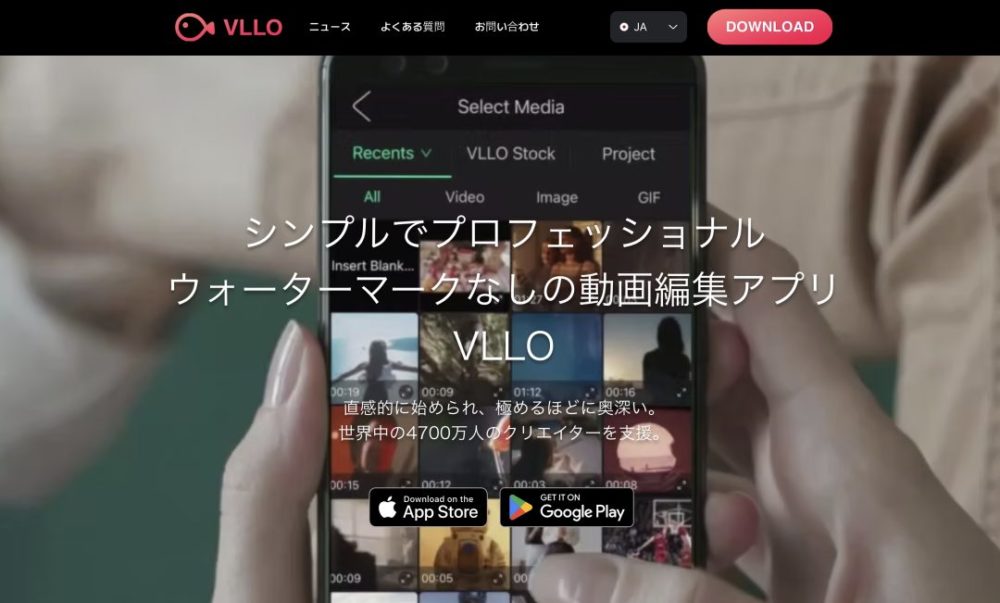
「まずはスマホで完結させたい」という方には、VLLOが圧倒的におすすめです。
- 理由: カット編集やテロップ入れが直感的に行えます。無料版でも十分使えますが、有料版にするとより高度な機能が解放されます。移動中の隙間時間に編集できるのが最大のメリットです。
本格派を目指すなら:PCソフト「DaVinci Resolve(ダヴィンチ・リゾルブ)」

「PCでじっくり作り込みたい、でも費用は抑えたい」なら、DaVinci Resolve一択です。
- 理由: 映画制作でも使われるプロ仕様のソフトでありながら、驚くことに基本機能が無料で使えます。 色補正(カラーグレーディング)に強く、インタビュー映像を映画のような質感に仕上げることも可能です。
プロの現場の標準:PCソフト「Adobe Premiere Pro」
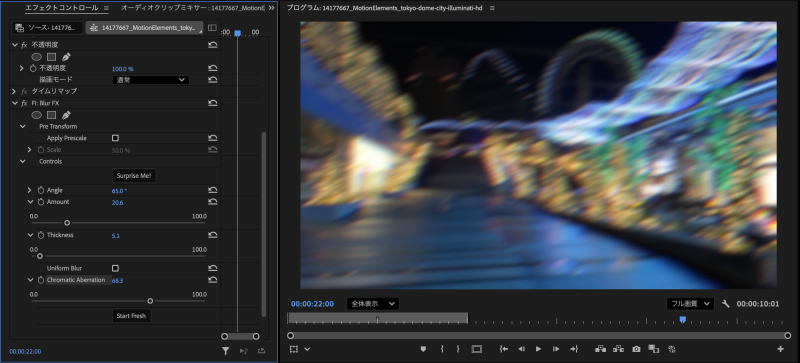
動画編集を仕事にしたい、あるいは最高の効率を求めるならPremiere Proがおすすめです。
- 理由: 世界中のクリエイターが使用している業界標準ソフトです。最大の特徴は、「自動文字起こし機能」。インタビューの長い音声を一瞬でテキスト化してくれるため、作業時間を大幅に短縮できます。
インタビュー動画を劇的に良くする編集の4ポイント
ここでは、スマホアプリでもPCソフトでも共通して使える、インタビュー動画を劇的にレベルアップさせる4つの編集ポイントをまとめました。
これらを押さえるだけで、あなたの動画は見違えるほど洗練されたものになるはずです。
基本的なカット編集や文字起こしはAIを使うのもあり
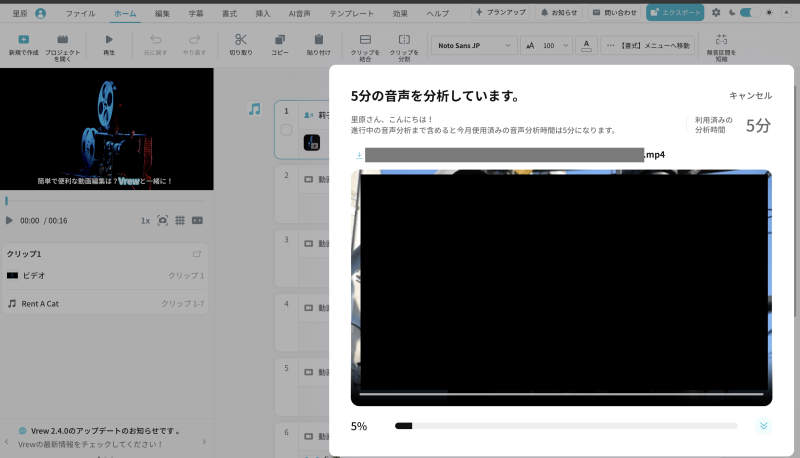
スマホアプリ版もあり、インタビュー編集の効率を最大化してくれるのがVrewです。もちろんPC版も細かい編集ができておすすめです。
- どうやって使う?: 動画を読み込むと、AIが音声を解析して「文字」にしてくれます。
- ここが凄い!: 文字の横に「…」と表示される「無音部分」をボタン一つで一括削除できます。また、文章を削除するように映像をカットできるので、初心者でもパズル感覚で編集が可能です。
- スマホ対応: iOS/Android両方に対応しており、外出先でもサクサクカットが進みます。

「ジャンプカット」をインサート映像で隠す
インタビューでは「えー」「あのー」といった不要な間や、言い間違いをカット(細かく切る)します。そのまま繋ぐと映像がカクついて不自然に見えます(ジャンプカット)。
- 解決策: カットしたつなぎ目の上に、撮影ステップで用意した「仕事風景」や「物撮り」の映像(インサート映像)を被せます。これにより、音声はスムーズに繋がり、視覚的にも飽きないリッチな動画になります。
インタビュー動画は「テロップ」で情報を階層化する
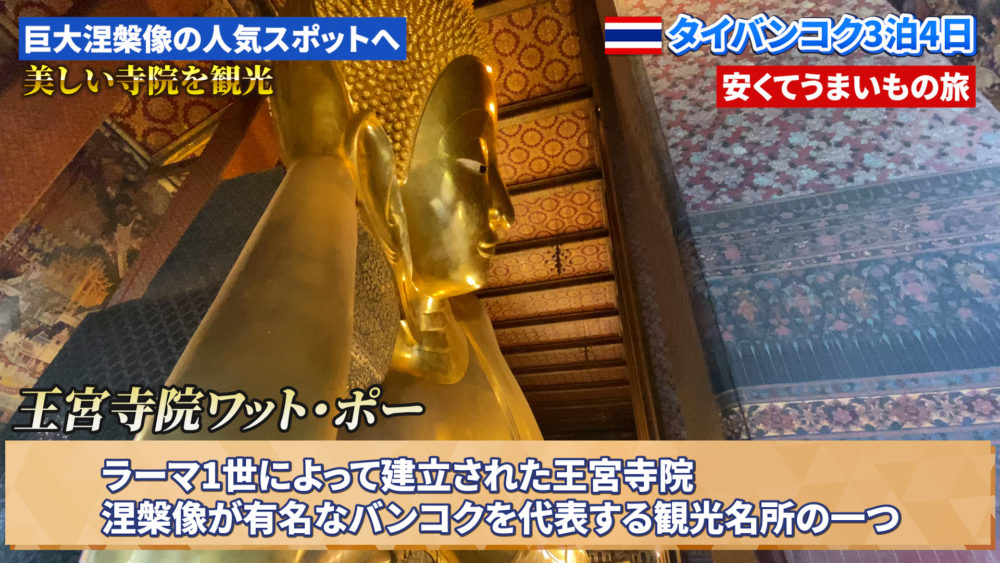
すべての言葉に字幕をつける(フルテロップ)のは大変ですが、以下の3つを使い分けるのがプロの技です。
- 要約テロップ: 相手が話している内容の「要点」だけを画面の隅に出し続ける。
- 強調テロップ: 最も伝えたい大事なキーワードだけを、色やサイズを変えて大きく出す。
- 名前・肩書き: 登場時に必ず出し、何者であるかを常に明確にする。
SNS向けの動画やYouTube向けの動画は視聴維持率の高めなフルテロップがおすすめです。
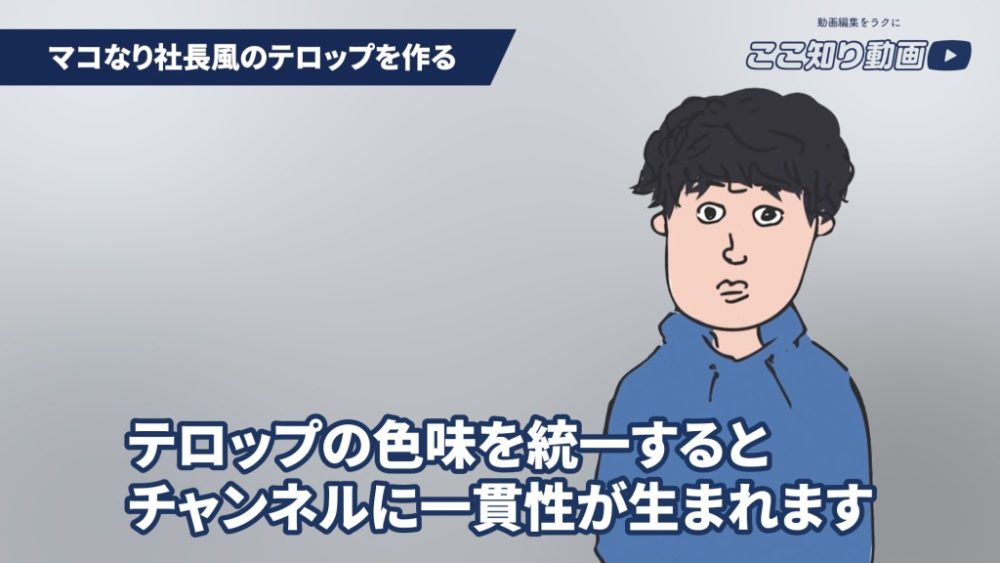
しかし、企業のPR動画などオフィシャルな印象が強い動画は、リッチな印象を保つために必ずしもフルテロップにしなくても良い場合があります。
編集に使えるおすすめのフォントは以下の記事で紹介しています。

BGMは「感情」に合わせてコントロールする

BGMは動画の「雰囲気」を支配します。
- 選曲: 情熱的な話ならアップテンポ、感動的なエピソードならピアノメインなど、話の内容に合わせます。
- 音量の強弱: 話の盛り上がり(決め台詞)の直前で少し音量を下げ、話し終えた瞬間に少し音量を上げると、視聴者の感情を揺さぶることができます。
あらゆるジャンルのインタビュー動画の制作におすすめのBGMがダウンロードできるサイトはArtlistがおすすめです。詳しくは以下の記事で紹介しています。

カラー補正(カラーグレーディング)でトーンを整える
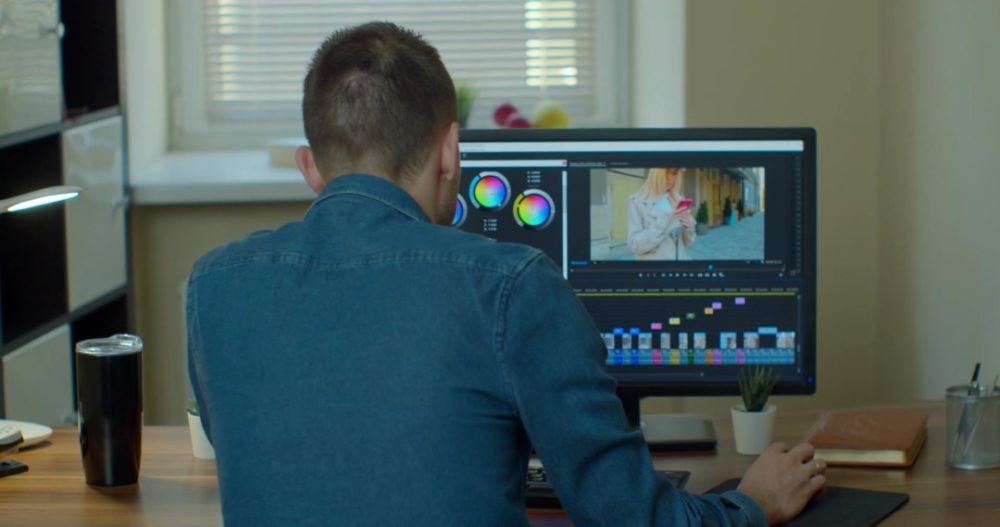
スマホ撮影の映像でも、色味を少し調整するだけで印象がガラリと変わります。
- 露出とコントラスト: 顔が明るく見えるように調整します。
- 彩度: わずかに上げることで、健康的な肌色と鮮やかな背景になります。
カラーグレーディングはダヴィンチリゾルヴやPremiere Proなど本格的なソフトを使うのがおすすめですが、スマホ向けのアプリでも明るさ調整などは可能です。
暗いシーンを明るくするだけでも効果がありますよ。
Premiere Proの動画編集はテロップテンプレートでもっと簡単に
Premiere Proで動画編集をしている方へ。
編集をもっと効率化したり、テレビ番組のような動画を作れるおすすめなテンプレートをご紹介します。
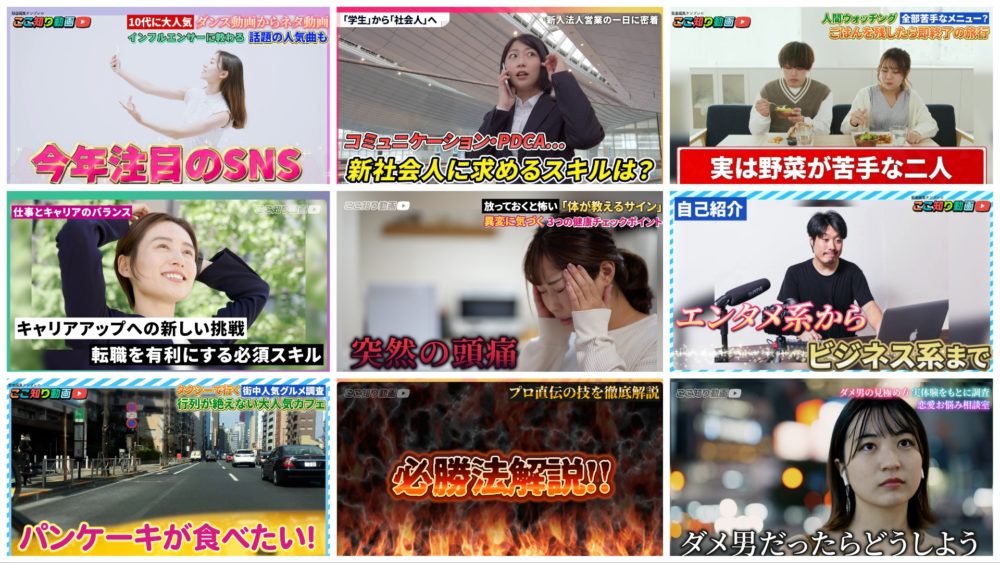
テレビ番組のようなテロップとプリセットを合わせることで、テロップを動かしたり光らせたりが簡単にできます。
テンプレートでこんな動画が作れます!
筆者も自分で制作したテンプレートでテレビ番組風のビデオブログを作ってみました!
簡単にテレビのようなテロップを使えるのでおすすめです!ぜひ試してみてください!
使い方もドラッグ&ドロップするだけなのでとてもお手軽。
詳しくは動画でも解説しています。
テロップ演出が大変な動画編集ですが、もっと効率的に編集することができます。
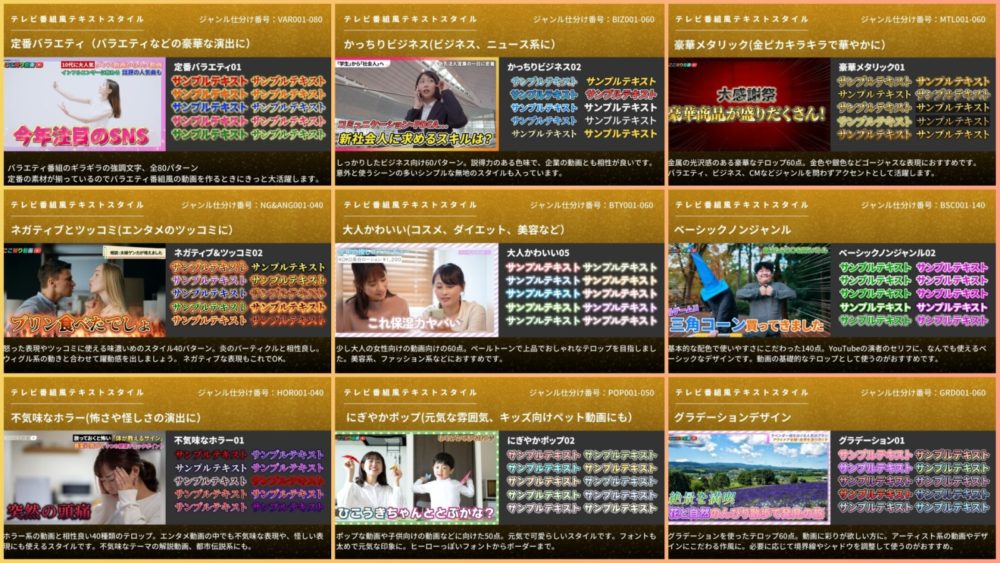
630種類のテキストスタイルも付属、簡単に初心者から一歩進んだ編集ができます!
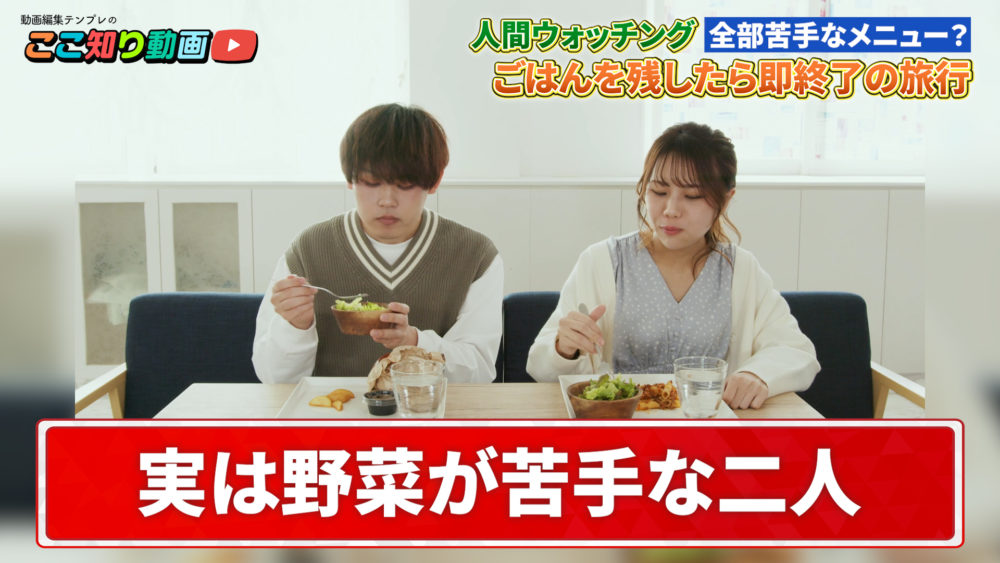
手軽にテレビ番組風の動画を作れるテンプレートは以下よりぜひチェックしてみてください。