

Premiere Proのトランジションとは、動画の場面をスムーズに切り替えるための演出やエフェクトのことです。
この記事では、無料で使えるPremiere Proの標準トランジションをすべて詳しく紹介し、それぞれの特徴や使い方についてわかりやすく解説します。初心者の方でもおしゃれにかっこよく取り入れられるテクニックを紹介します。

Premiere Proの標準トランジションってどんなのがあるの?

それでは企業のPR動画などを5年間作ってきた筆者が
Premiere Proのトランジション一覧をご紹介します。
そんな悩みを解決するために、動画編集がラクになる究極のテンプレートを作りました!

トランジション作りにも使えるテンプレートで編集時間を短縮
動画編集は「テキストスタイル」と「プリセット」を組み合わせることで劇的に効率化します。
またワンタッチでアニメーションがつけられるプリセットはオリジナルのトランジション作りにも役立ちます。
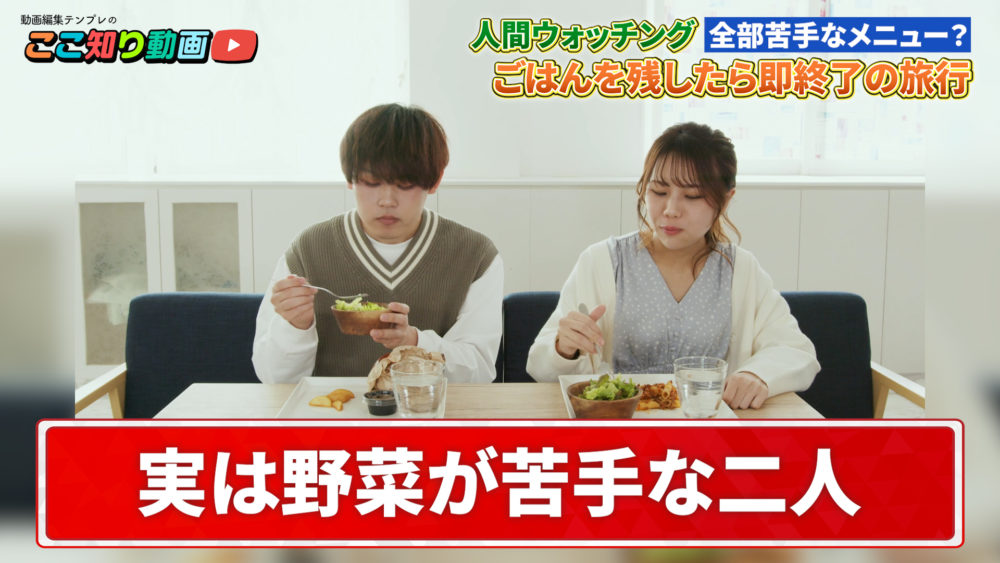
例えば以下のようなテロップ、
これは「テキストスタイル」を使うことでワンタッチで制作できます。
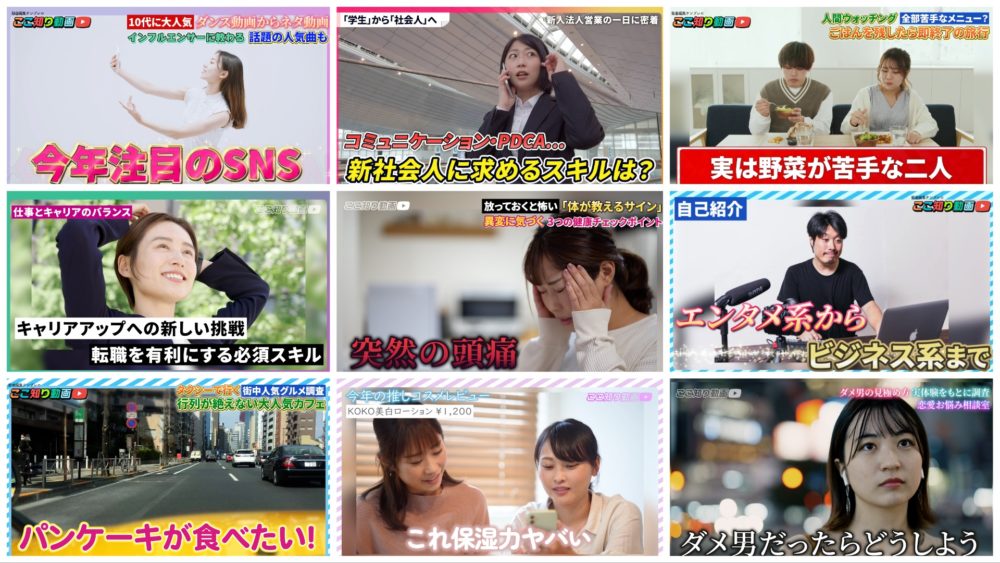
そこに「プリセット」を使って動きをつければお手軽にテレビ番組のような編集が可能です。

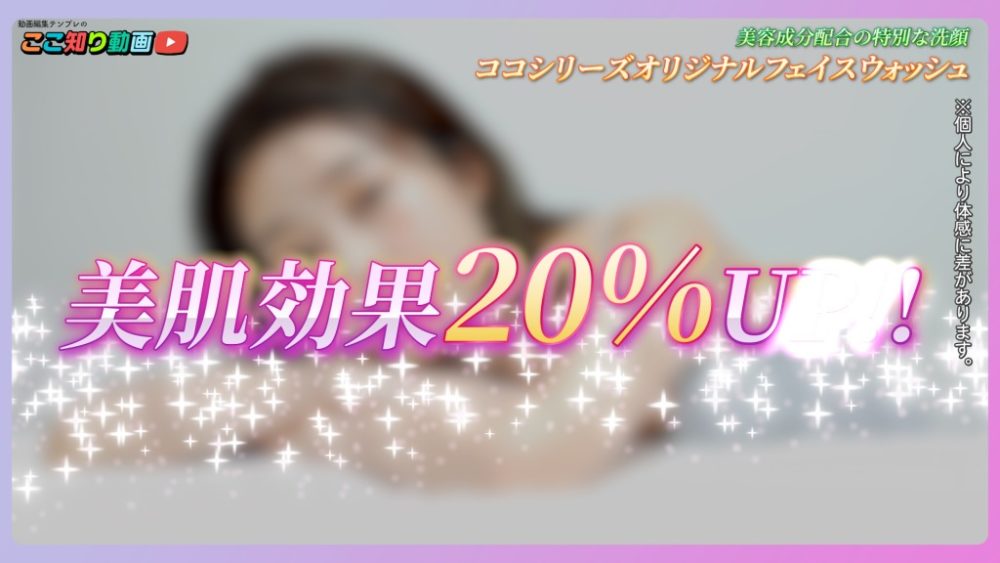
当サイトでは単品購入型の「Premiere Proテロップ1,024点&プリセット144点セット」を用意しています。
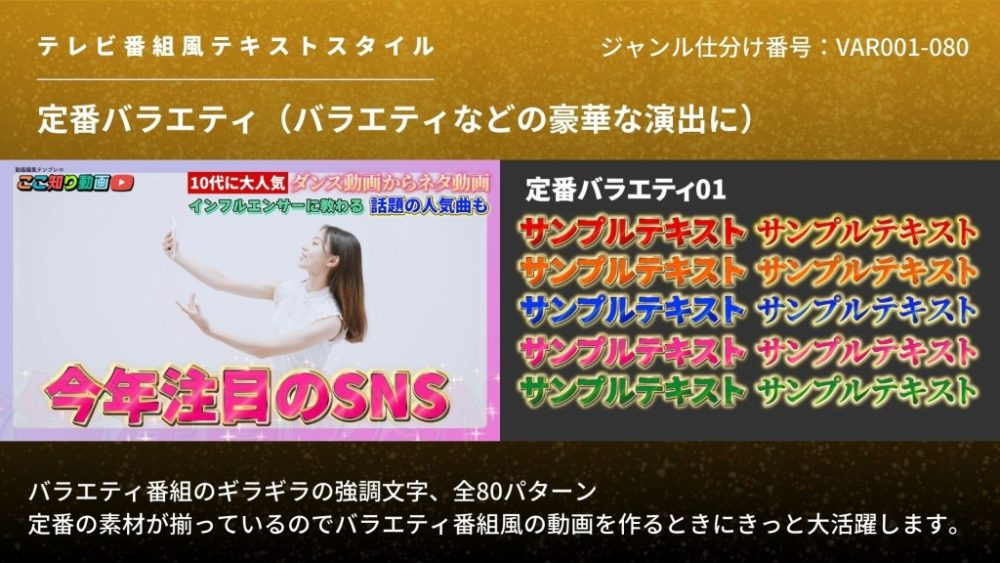
下の動画は「テキストスタイル」と「プリセット」を組み合わせて制作しています。
ポートフォリオのレベルを上げたい方、動画編集の単価を上げたい方におすすめです。
無料のテンプレートもあるのでぜひチェックしてみてください!
アップデートでダサい標準トランジションが豪華に
Premiere Pro 25.5以降では、Film Impact社のトランジション群が標準搭載され、90種類以上のうち大部分を占める“モダン系トランジション” を追加で利用できるようになりました。
本来は有料プラグインだった高品質エフェクトが、すべてPremiere標準として扱えるのが最大のメリットです。
Film Impact トランジションの主なジャンルは次のとおりです。
● ダイナミックモーション系
映像を大きく動かす、テンポの速いシーンで使いやすいジャンル。
・ズームイン/ズームアウト
・スピン(回転)
・スワイプ(横・縦の滑り移動)
・カメラパン的な流れる切り替え
・地震のように揺れる「Earthquake」系
● ディストーション系
歪み・ブラー・揺れなどの視覚的効果で、印象的な場面転換を作る。
・ブラー(方向性ブラー、多方向ブラー)
・グリッチ(ノイズ混ざりの崩れ)
・ワープ/歪曲(レンズディストーション系)
・流体系のゆがみ
● ライト・フィルム演出系
フィルム的な表現や発光を伴うトランジション。
・光量フラッシュ(フラッシュカット)
・グロー(発光)
・レンズフレアのような光の走り
・フィルムバーン風の焼け表現
● ハードインパクト系(Film Impact独自の派手系)
画面そのものを破壊・衝撃演出で切り替えるタイプ。
・「Glass Impacts」(ガラス破砕トランジション)
・画面が裂ける/砕けるアニメーション
・強い振動と破片表現を組み合わせた衝撃系

Premiere Proの標準トランジション一覧
Premiere Proに最初からあるビデオトランジションを紹介していきます!
Premiere Proには、さまざまなトランジション効果が標準で備わっています。
以下ではPremiere Proに初期から入っているトランジションを全てカテゴリごとに紹介します。
1.ポップにもちょっとおしゃれにも「アイリス」
アイリストランジションは、シーンの移行をドラマチックに演出したいときや、特定のオブジェクトやキャラクターに焦点を当てたいときに効果的です。
また、昔の映画風の演出を加えたい場合にも適しています。
アイリス(クロス)

画面の真ん中から十字に割れる感じ!
思ったより悪くないかも。
コミカルなアニメ風の動画やドラマ風の動画に合うかもしれませんね!
アイリス(ダイアモンド)

菱形に広がってく感じ!これも使えるかも
菱形がちょっとだけ上品な印象です。
アイリス(円形)

定番って感じやね!使いやすいかも。
アイリス(正方形)

四角に広がってく感じ、使い勝手はどうだろ。
トランジションとテロップデザインをあわせて使うともっとテレビ番組のように豪華な動画が作れます。

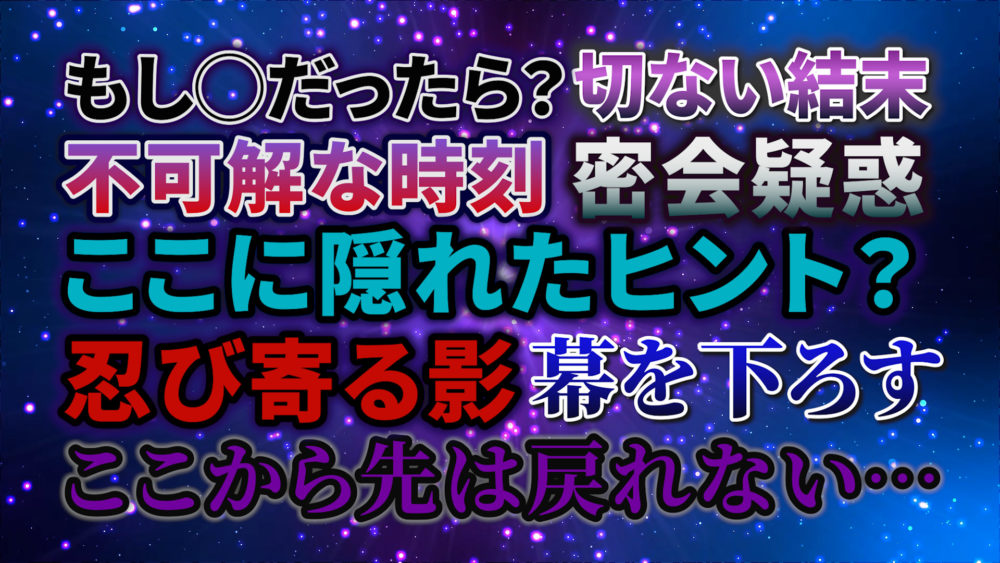
簡単にテレビ番組のような動画が作れるテンプレートは以下からチェックしてみてください。
2. シンプルでかっこいい「スライド」
シンプルな場面転換のスライドは比較的使いやすいかもしれません。
Premiere Proのスライドトランジションは、一方のクリップが画面外からスライドして次のクリップと入れ替わるエフェクトです。シンプルでダイナミックな効果が特徴です。
スライドトランジションは、プレゼンテーション動画やダイナミックな映像効果を出したいときに使えます。
また、連続した場面の流れを強調したい場合や、視覚的なリズムを作りたいときに効果的です。
スライド:スプリット

よく見る感じのやつ!
人物の顔が真っ二つになることもありそうだから注意?
スライド:スライド

これは定番!紙芝居っぽい切り替え
スライド:センタースプリット

えー、アイリス(クロス)と何が違うの?
どちらも似ていますよね!
実はセンタースプリットは素材が四隅に引っ張られるように移動してます。

スライド:ホイップ

混ざる感じで勢いよく切り替わるね!
スピード感がある場面転換に使えそう。
スライド:押し出し

名前の通り、前のクリップを押し出す感じやね!
3. ズーム
Premiere Proのズームトランジションは、画面がズームインまたはズームアウトしながら次のクリップに切り替わるエフェクトです。シーン間の移行に動きと深みを加えます。
ズームトランジションは、シーン間の移動を劇的に演出したいときや、視点の変化を強調したいときに使えます。特に、アクションシーンやスピーディな展開を持つ映像で効果的です。また、注目ポイントを強調する際にも有用です。
ズーム:クロスズーム

これは、、、この動画には合ってないかも〜
合わせる素材を選ぶエフェクトかもしれません。
色々なトランジションや動画編集用のテンプレートを使いたい方にはモーションエレメンツがおすすめです。下の動画もモーションエレメンツの素材を使って制作しています。
映画のような演出もできるようになるので一気にレベルアップしたい方にピッタリ。
モーションエレメンツについては以下の記事で詳しく解説をしています。

4. どこでも使えるおすすめのオーバーラップエフェクト「ディゾルブ」
ディゾルブは企業向けの動画などかしこまった雰囲気でも使いやすいエフェクトです。
特にクロスディゾルブを使うことが多いですね。
Premiere Proのディゾルブトランジションは、一つのクリップが徐々にフェードアウトし、次のクリップがフェードインするエフェクトです。オーバーラップとも言います。
滑らかなシーンの切り替えが特徴です。
ディゾルブトランジションは、シーン間の移行を滑らかにし、時間や場所の変化を自然に見せたいときに使えます。特に、感情的なシーンや回想シーンの切り替え、緩やかなテンポのストーリーテリングに適しています。
ディゾルブ:クロスディゾルブ

かっちりした動画にもめっちゃ使える、一番使うトランジションかも!
もっとも使いやすいトランジションですね!
ディゾルブ:ディゾルブ

切り替わりが焼けた感じで使いにくいよー
ディゾルブ:フィルムディゾルブ

クロスディゾルブより滑らかなんだって、あんまりわからないね
ディゾルブ:ホワイトアウト

一旦白くなる場面切り替え、ちょっと使いにくいかも
ディゾルブ:モーフカット

インタビュー動画とかでカットの間を滑らかに繋げてくれるトランジション。
顔の位置が大きく変わらなければ結構自然に繋がるよ!
ディゾルブ:型抜き

なんじゃこりゃ
ディゾルブ:暗転

一回暗くなって場面が切り替わるね!
5. あんまりおすすめできない?「ページピール」
特に個性的なトランジションです。
使いこなすには工夫が必要かもしれません。
ページピールトランジションは、ストーリーブック風の演出やプレゼンテーション動画でページをめくるような効果を出したいときに使えます。また、章ごとの区切りや新しいセクションの導入にも効果的です。
ですがちょっと個性が強いので、使う時は注意が必要かも!
ページピール:ページターン

ページが切り替わる感じ!
ページピール:ページピール

ページの裏側がめちゃんこダサいね!
裏側の色は変えられないみたい。
6. 使い方次第でおしゃれに「ワイプ」
Premiere Proのワイプトランジションは、一方のクリップがラインや形状に沿って移動しながら次のクリップに切り替わるエフェクトです。画面を拭き取るようなアニメーションが特徴です。
ワイプトランジションは、シーン間の明確な境界を示したいときや、地理的な場所の移動を表現したいときに使えます。特に、地図やテクスチャの切り替え、テーマの変化を明示したい場面で効果的です。
ワイプ:ドア(扉)

エレベーターのドアみたいな開き方!
ワイプ:ワイプ

これはスターウォーズでよく見る場面切り替えじゃない?
ワイプ:割り込み

角から広がっていく感じ!
どの角から広がるかは設定できるよ!
一部の場面切り替えは境界線の色と太さの設定が可能
スライド、アイリス、ワイプ系のトランジションは境界線の設定が可能です。
境界線は太さと色を調整できました。

境界線をつけると結構雰囲気が変わるので試してみるのもありです。

7. 個性は揃いの「旧バージョン」
過去のPremiere Proに収録されていたトランジションの一部のようです。
それぞれ特徴的なトランジションがあります。
旧バージョン:キューブスピン

箱が回転するような場面転換、どこで使えるかな。
旧バージョン:グラデーションワイプ

波のような感じで切り替わるね!ちょっと個性が強いね。
トランジションの設定の「カスタム」からグラデーションの粒の大きさを設定できました。

旧バージョン:フリップオーバー

トランジションの設定の「カスタム」から回転をする軸を増やすこともできましたが、いったいどこで使えばいいのか。

使い所が難しすぎる!
一括でトランジションを設定するには?
複数のクリップに一括でトランジションを設定するには、複数のクリップを選択した状態でmacの場合【Command+D】、Windowsの場合は【Ctrl+D】を使います。

一括で適用させるトランジションはエフェクトパネルから設定できます。
デフォルトのトランジションとして設定したいものを選んで右クリック。「選択したトランジションをデフォルトに設定」を選択すればOK。

プラグインやモーショングラフィックスを使ったおしゃれなトランジションを紹介
日本のテレビ番組でも時々使われているVideohiveの「140Flash FX Elements」は雷や炎といったエフェクトからポップでかっこいいトランジションがたっぷり入ったセットです。
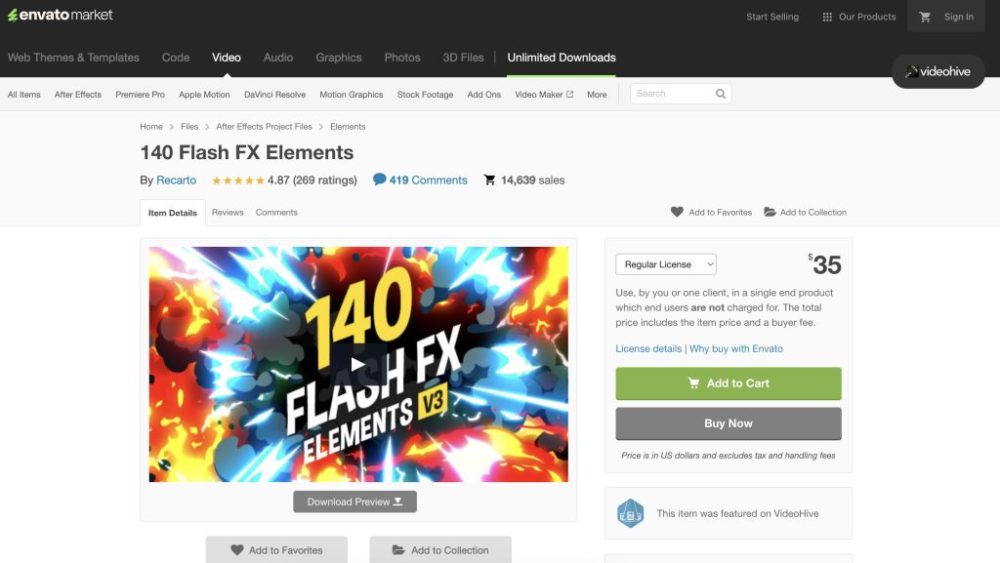
テンプレートは以下のリンクから購入可能です。

またこのような、かっこよくておしゃれなエフェクトはエンバトエレメンツでもダウンロードできます。サブスクに入るとエフェクトがダウンロードし放題になるので気になる方はチェックしてみてください。
無料で使えるPremiereComposerのトランジション
Premiere Proを使っているならとりあえずインストールしておきたい、「Premiere Composer」
英語表記でちょっとクセはありますが、テキストアニメーションからトランジション、効果音までセットになった盛りだくさんのパックです。しかも無料で使えてしまうのが恐ろしいところ。
Premiere Proの基礎的な機能がグーっと底上げされるイメージです。以下の記事で解説しています。
Premiere Proの標準トランジションはどこにある?
無料で使えるPremiere Proのトランジションは「エフェクトパネル」内のビデオトランジションを開くと使うことができます。

使用するにはタイムライン上に配置した、クリップとクリップの間にドラッグ&ドロップしましょう。
無料で使える標準トランジションはダサい?
デフォルトのトランジションってちょっと使いにくいね。
Premiere Proの標準トランジションは便利ですが、しばしば「ダサい」と感じることがあります。
解決策①無料の「Premiere Composer」を使ってみる

「Premiere Composer」は無料で使えるPremiere Pro専用の編集プラグインです。
映画やCMでも使われるようなかっこいいトランジションからエフェクトまで盛りだくさんのパックです。これが無料というのが恐ろしいくらい。
動画編集者ならぜひ使ってみてください。
解決策②無料もある動画編集素材サイトを利用する

クリエイティブなトランジションを簡単に手に入れるために、動画編集素材サイトを活用するのも一つの手です。以下のようなサイトで高品質なトランジションをダウンロードできます。
例えば素材ダウンロードし放題のサブスクで人気のモーションアレイでは海外プロクリエイターが作ったかっこいいトランジションが盛りだくさんです。
もちろん無料の素材もダウンロード可能です。
回転させるトランジションや手ブレを利用したトランジションなど、シンプルにかっこいいのでスタイリッシュな作品で若いターゲット層に向けた動画を作るのにも良さそうです。
他におすすめな素材サイトは以下の通りです。
- MotionElements プレミアプロ用のトランジションパックも使い放題
- Envato Elements: 多種多様なトランジションテンプレートが揃っています。
それぞれのサイトについて以下の記事でもっと詳しく解説をしています。
動画編集テンプレートをダウンロードできるサイト紹介

解決策③オリジナルトランジションを作成する
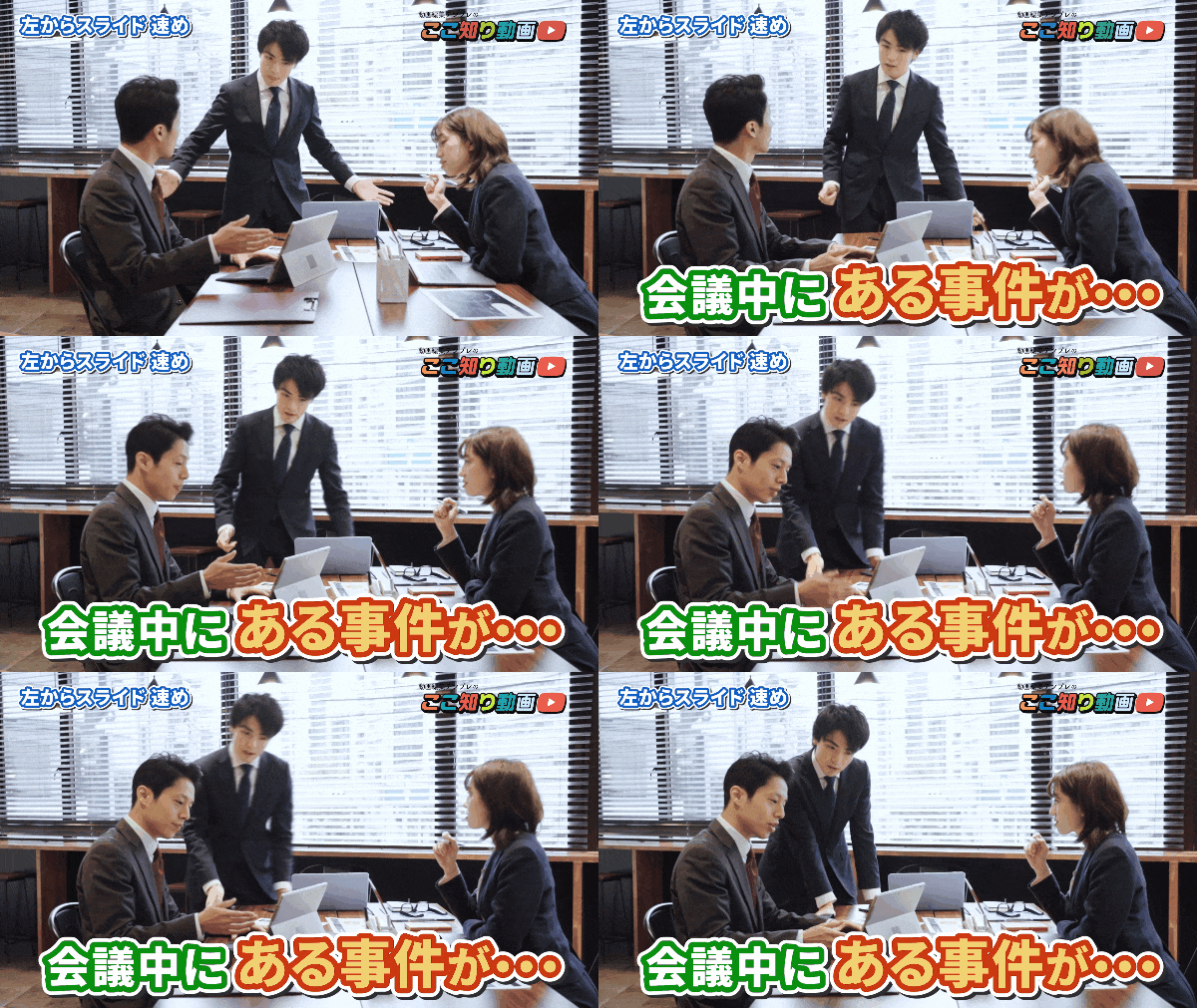
自分自身でトランジションを作成することで、映像に独自のスタイルを持たせることができます。以下の方法を試してみてください。
- アニメーションキーを使用: Premiere Proのエフェクトコントロールパネルでアニメーションキーを設定し、カスタムトランジションを作成します。
- マスクとエフェクトの組み合わせ: マスクと各種エフェクト(例えばガウスぼかしやカラーバランス)を組み合わせて独自のトランジションをデザインします。
以下の記事では基本的なキーフレームの使い方を解説しています。
応用すればトランジションも作ることができるのでチェックしてみてください。
Premiere Proの動画編集はテンプレートでもっと簡単に
Premiere Proで動画編集をしている方へ。
編集をもっと効率化したり、テレビ番組のような動画を作れるおすすめなテンプレートをご紹介します。
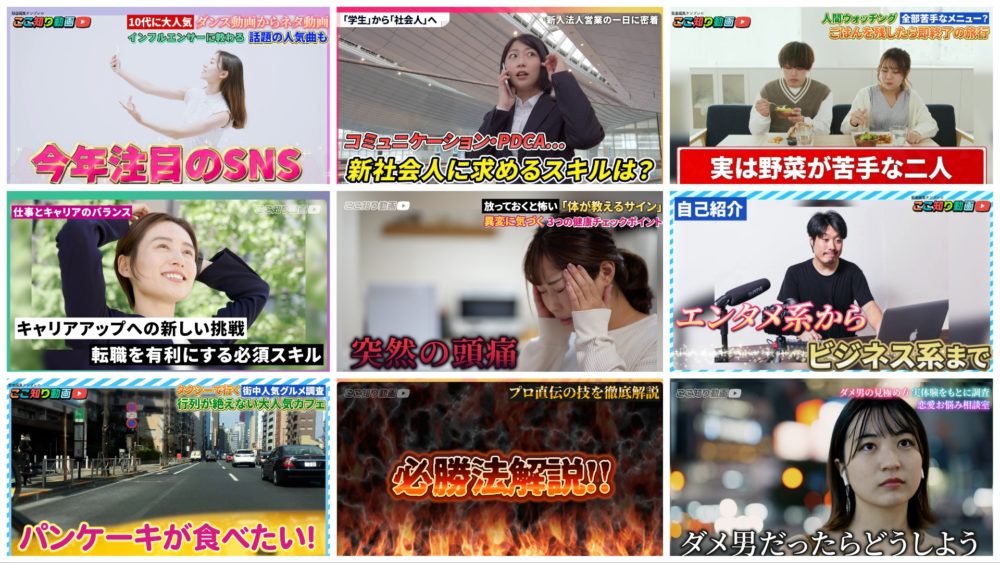
テレビ番組のようなテロップとプリセットを合わせることで、テロップを動かしたり光らせたりが簡単にできます。
テンプレートでこんな動画が作れます!
筆者も自分で制作したテンプレートでテレビ番組風のビデオブログを作ってみました!
簡単にテレビのようなテロップを使えるのでおすすめです!ぜひ試してみてください!
使い方もドラッグ&ドロップするだけなのでとてもお手軽。
詳しくは動画でも解説しています。
テロップ演出が大変な動画編集ですが、もっと効率的に編集することができます。
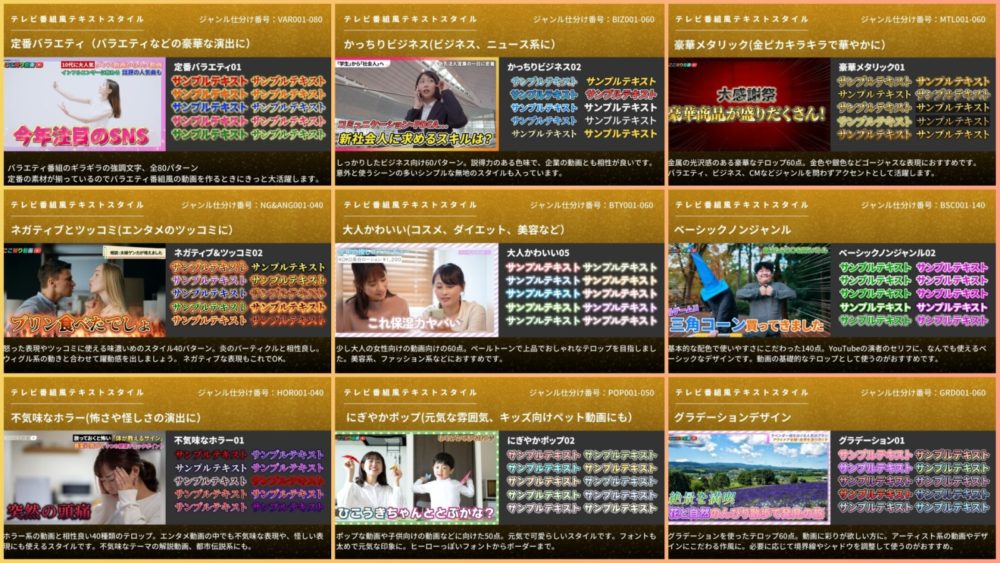
630種類のテキストスタイルも付属、簡単に初心者から一歩進んだ編集ができます!
手軽にテレビ番組風の動画を作れるテンプレートは以下よりぜひチェックしてみてください。

