
ローワーサードってなに?無料で探す方法はある?
この記事では一手間加えるだけで動画編集のクオリティをアップさせる、Premiere Proのローワーサードについてご紹介します。
無料でローワーサードテロップテンプレートを手に入れる方法もご紹介しています。
「デザインが苦手…」「ポートフォリオを充実させたい!」
そこで、簡単にテロップ演出ができるテキストテンプレートを作りました!
テロップにアニメーションをつけられる140点以上のアニメーションプリセットも付属。
さらにテロップをキラキラにできるパーティクル素材やテロップベース、フレームも用意しました。
以前、企業のインタビュー動画を作った際に社長にこんなことを言われました。
「この動くテロップがかっこいいね!!プロに頼んでよかった!」
動画にアニメーションがついたローワーサードを加えるだけで一気に動画のクオリティが上がって、クライアントの満足にもつながることも。ローワーサードとはなんなのでしょう?
ローワーサードも無料でダウンロード!Mixkit(ミックスキット)
ローワーサードは元々画面の下三分の一に表示されるテロップのことを指す言葉でした。
現代では主にアニメーションがついたテロップ全般のことを指す場合が多いです。
無料の動画素材が結構ある!
編集の練習用素材にもいいよね!
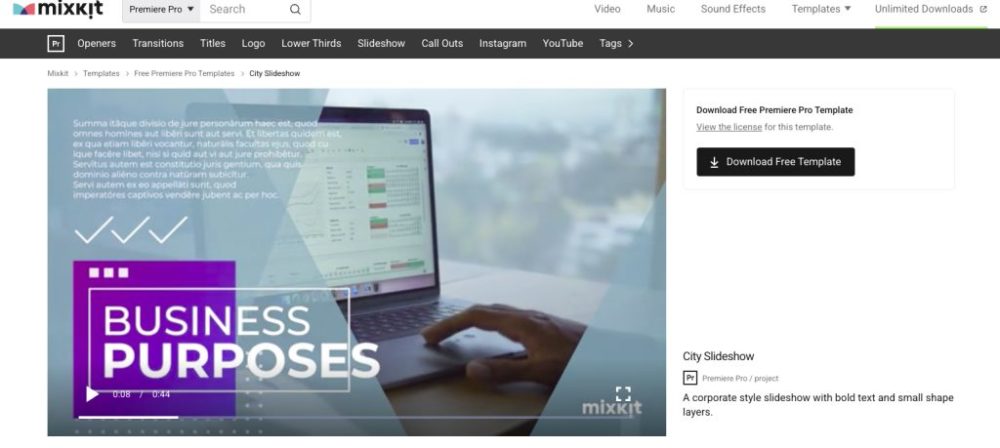
ミックスキットは無料で動画素材や画像、BGMや効果音をダウンロードできるサイトです。
無料でここまでダウンロードできるのを初めて知った時はかなり衝撃を受けました。
おしゃれでクオリティの高い動画素材がたくさん。
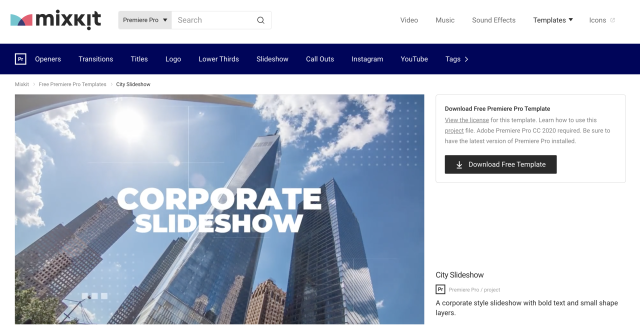
しかもミックスキットでは動画素材だけではなく、Adobe Premiere Proをはじめとしたローワーサードも無料でダウンロードできるから驚きです。
動画編集を始めた時に発生する問題が、練習素材がないということ。
編集のトレーニング用として素材をダウンロードするのがおすすめです。
他にもテンプレートも揃っていて、試しにPremiere Proのテンプレートをダウンロードしてみると、無料にもかかわらず充分使えるクオリティでした。

Mixkitはロイヤリティフリーの素材やテンプレを無料でダウンロードできます。
最初に見つけた時はビックリしました!
動画編集を始めたばかりの方には特におすすめです。
動画素材から写真、音楽素材まである!
プレミアプロのテンプレもあるんだね!すごい!
動画編集にはAdobe Premiere Pro(プレミアプロ)がおすすめです。
まだ契約していない方はデジハリ経由で登録するとAdobeCCを割引で契約できます。更新も可能で筆者も毎年利用しています。
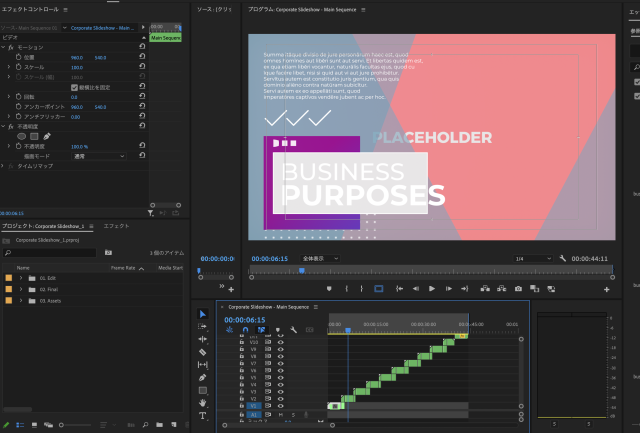
ライセンスについても、商用利用が可能で広告やYouTubeで使用できるとのことでした。
しかも、アカウントの作成やログインは不要で気軽に利用できます。
登録せんでいいのめっちゃ嬉しい!
動画編集を始めたばかりで、編集するための動画素材が必要な方、
いきなりお金をかけるのは不安な方におすすめ。
ポートフォリオ用の動画素材探しにもいいんじゃないでしょうか。

おしゃれなプロ向けローワーサードならモーションアレイがおすすめ
海外のおしゃれな動画のようなローワーサードを無料で使うならモーションアレイがおすすめ。
無料から使えるのはいいね!
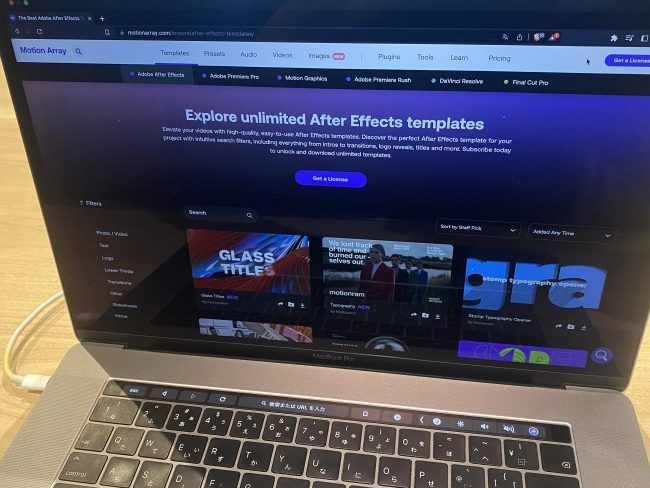
無料でも充分使える素材が手に入るので一度試してみてください。
実際に無料テンプレートを使ってみたよ!
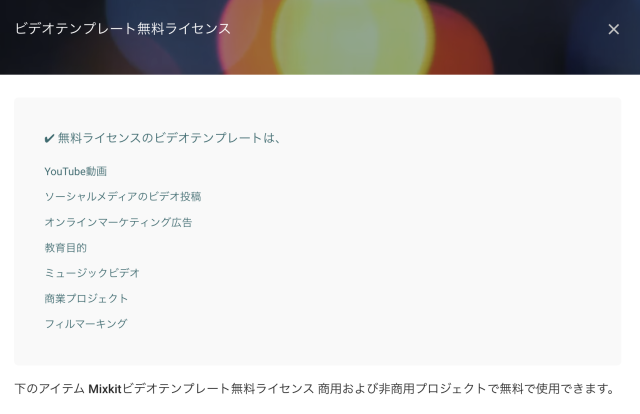
今回ダウンロードした無料テンプレートを使って動画を作ってみました。
企業のPR動画のイントロなどに使えるかもしれません。今回はそのまま使っていますが、文字や色も変更して使うことができます。
英語版のサイトなので最初は使いにくいかと思いますが、以下の記事で無料素材のダウンロード方法を詳しく解説しています。参考になれば幸いです。
日本語対応したローワーサードをダウンロードするならモーションエレメンツ
ローワーサードがダウンロードできるサイトは英語のものが多いですが、モーションエレメンツなら日本にも対応していて日本人クリエイターが制作したテンプレートも豊富です。
無料から使えるので気軽に試すことができます。
どうしても英語が苦手な方や、日本向けのテンプレートが必要な方はモーションエレメンツがおすすめです。
無制限定額制プランに登録すると下のような動画が簡単に作れるようになります。
日本語テンプレートが豊富なモーションエレメンツについては、以下の記事で詳しく解説しています。

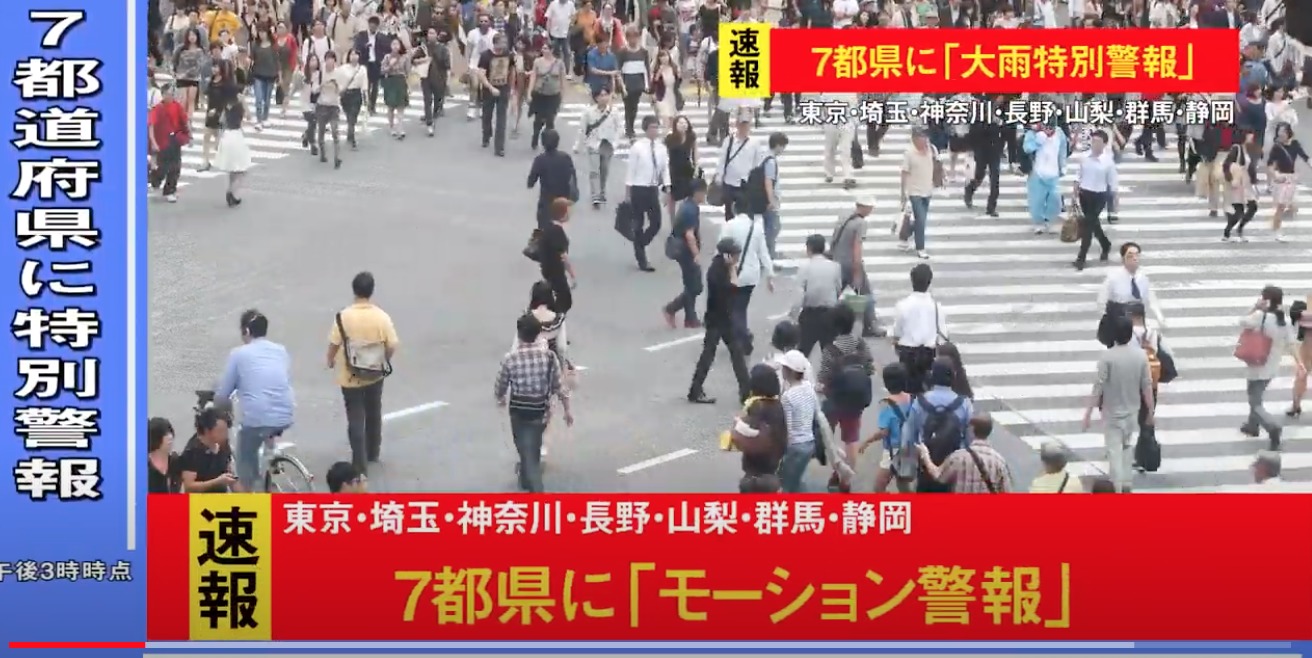
ニュース番組風デザインのローワーサードテンプレート
こちらは無料ではありませんがニュース番組や情報番組などで、そのシーンの補足情報を表示したテンプレートです。
バラエティ番組などで、お店の情報が載ったりしますよね。
アニメーションをつけることで、より視聴者に対してのアイキャッチになります。
楽しい雰囲気や高級感などの演出のため
サンプルはもはやローワーサードと言えるか微妙なところですが、
ローワーサードは色々な動きで表現ができます。
ビジネス向けであれば滑らかでスマートなアニメーションで、バラエティ向けなら弾むようなアニメーションをつけるなど、
色や形以外にアニメーション、動きで表現した演出を加えることができます。
テレビ番組風デザインのローワーサードもおすすめ
テレビ番組っぽい動画も作りたい!
ローワーサードと聞くと、アニメーションがついた海外っぽいテロップのイメージですが、ざっくりとテロップのことを指します。
(一般的には洋物っぽいアニメーション付きのモーショングラフィックが効いたテロップのことを指す場合が多いです)
日本のテレビ番組のようなテロップは「テキストスタイル」を使うとカンタンに再現できます。
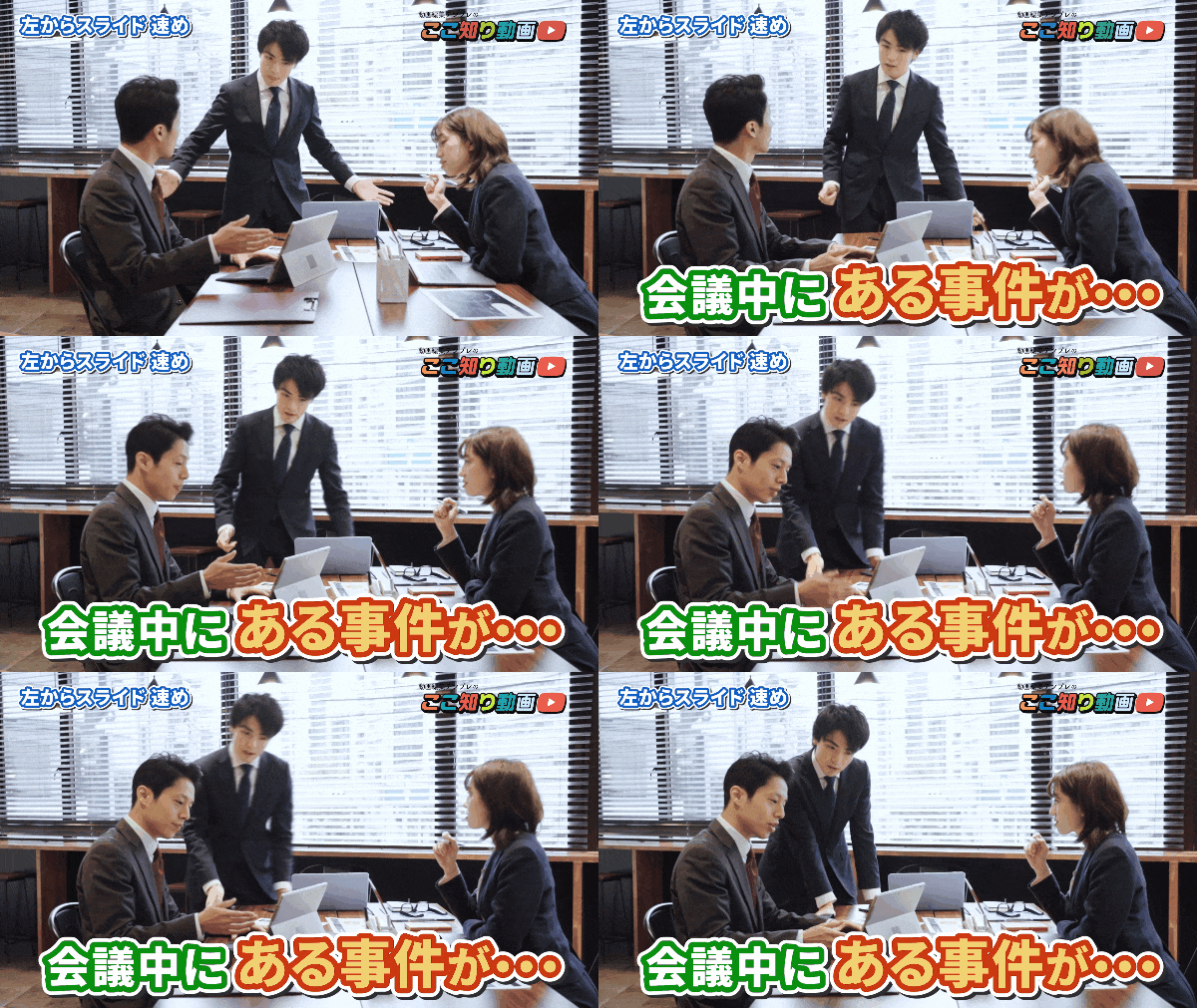

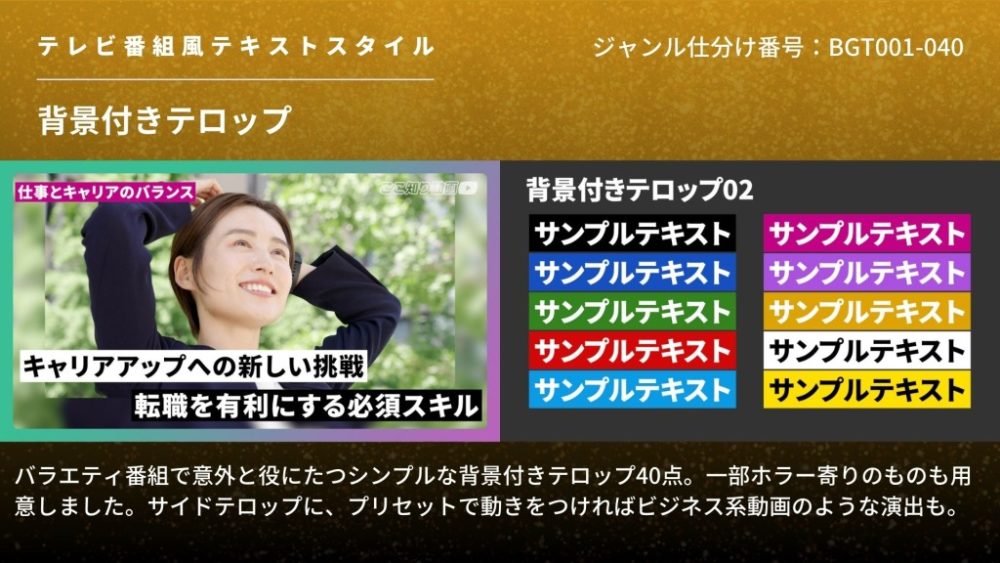

テキストスタイルは、Premiere Proでデザインしたテロップを次回からも使えるように保存したデータです。
これを使えば、テロップの見た目を手軽にテレビ番組のように変えることができます。
下の動画のテロップはテレビ番組風の「テキストスタイル」を使って制作しています。
テロップを動かすアニメーションもプリセット化してワンタッチで使うことができます。
当記事ではテレビ番組のような様々なテキストスタイルを使えるテンプレートを用意しました。
テキストスタイルが530点&ワンタッチでアニメーションを加えられるプリセットを36点収録しています。

以下より、テキストスタイルとアニメーションプリセットが収録されたサンプル版を無料でダウンロードできるのでぜひチェックしてみてください。
ローワーサードの作り方は?オリジナルで自作もできる!
以下は、Aftereffectsを使ったローワーサードの制作例です。
書き出したらPremiere Proでも利用できるので、Aftereffectsができる方はチャレンジしてみてください。Premiere Proの表現の幅がグッと広がるのでおすすめです。
ローワーサードは自作することもできます。
AdobeのAfter Effectsで作ったテンプレートをエッセンシャルグラフィックスとして書き出すことで
PremiereProで便利に使えるローワーサードを作ることができます。

そもそもローワーサード(Lower Thirds)ってなに?
ローワーサード(Lower Thirds)は簡単に説明すると画面下に表示されるアニメーションがついたテロップです。
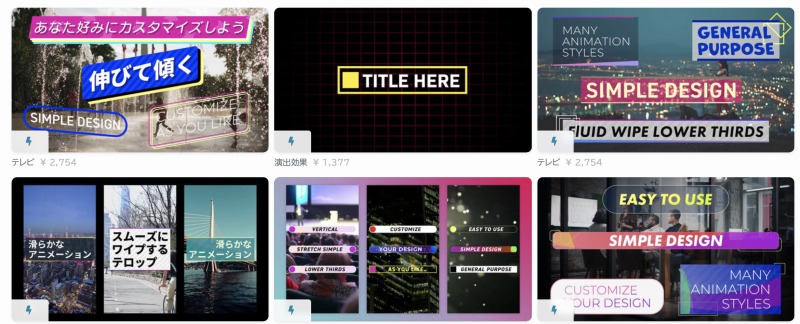
テレビ番組、Youtube動画を見ていると画面の下の方に動きがついたテロップを見かけることがありませんか?これらは動画制作者の間でローワーサードと呼ばれているものです。
ローワーサードには動きのついたテロップで補足情報を入れ込んだり、動画に高級感のある印象を与える効果があります。
元々は名前の通り、画面の下3分の1のエリアに表示するテロップのことを指していましたが
日本では「動きのついたテロップ」という意味で使われることが多いかもしれません。
この画面の下3分の1のエリアは動画をジャマせずに、大事な情報を表示するのにちょうどいいということで動画制作の現場で広まってきた手法だそうです。
ローワーサードについて何となく分かったけど、どんなのがあるの?
企業PR動画の名前紹介、肩書き紹介に!
ローワーサードは企業の代表者やスタッフの名前や肩書きを視聴者に紹介するのに使われます。
インタビューの演者の情報を提示する際にも、ローワーサードは非常に便利です。
ローワーサードで名前と役職などの情報を補足してあげると、見る側も理解しやすいですよね。
またローワーサードは単なる情報を伝える以上の役割も果たします。
デザインやアニメーションが施された動きのあるローワーサードは、動画に高級感を与えて企業のブランディングにも役立ちます。
さらに、インタビュー動画のような一部のビデオフォーマットは、視聴者が退屈してしまう可能性があります。
そこでローワーサードの出番。インタビュー動画は単調になりがちなので、動きをつけたローワーサードで視聴者の離脱を防ぐ効果もあります。
無料のローワーサードのテンプレートを探すなら
下の記事では動画編集にかかる時間を少しでも短くできるような無料素材サイトをご紹介します。
動画編集はテンプレートを使うことで劇的に効率化します。
本当、「今まで一個一個手作りしてきたのはなんだったんだ!」というくらい作業が効率化するので侮れません。
動画編集テンプレートをまだ使ったことがない方は、すぐに無料のものから試してみてください。
今や動画にローワーサードは欠かせない
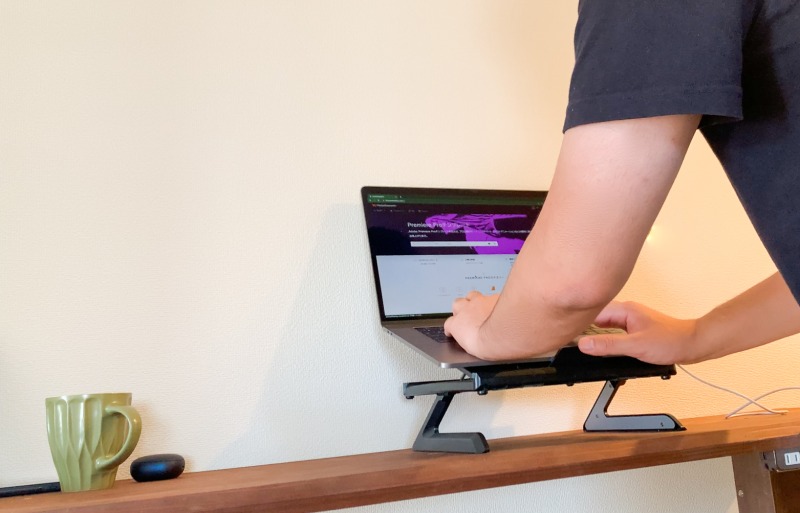
今やどの動画にも動きのあるテロップ、ローワーサードは欠かせない存在になってきました。
すぐに動画に取り入れたい方はローワーサードをはじめ使えるテンプレートが400万点ダウンロードし放題のモーションエレメンツがおすすめです。
まだ英語版のサイトが多い中、日本語にもしっかり対応しているので安心です。
無料のテンプレートもあるので、まずは無料のローワーサードから探してみるといいかもしれません。
▶️モーションエレメンツの無料素材の使い方の紹介記事はこちら
Premiere Proの動画編集はテンプレートでもっと簡単に
Premiere Proで動画編集をしている方へ。
編集をもっと効率化したり、テレビ番組のような動画を作れるおすすめなテンプレートをご紹介します。
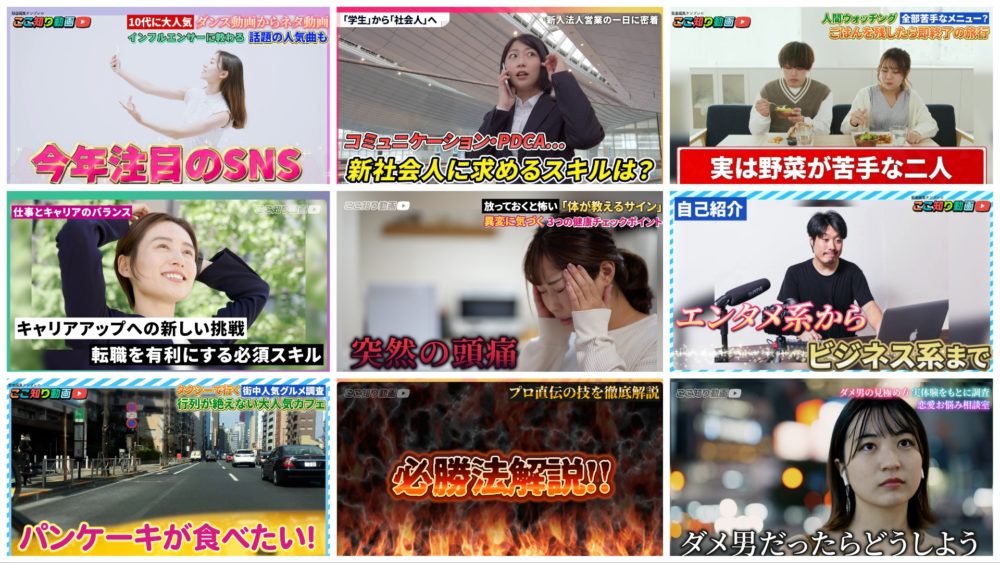
テレビ番組のようなテロップとプリセットを合わせることで、テロップを動かしたり光らせたりが簡単にできます。
テンプレートでこんな動画が作れます!
筆者も自分で制作したテンプレートでテレビ番組風のビデオブログを作ってみました!
簡単にテレビのようなテロップを使えるのでおすすめです!ぜひ試してみてください!
使い方もドラッグ&ドロップするだけなのでとてもお手軽。
詳しくは動画でも解説しています。
テロップ演出が大変な動画編集ですが、もっと効率的に編集することができます。
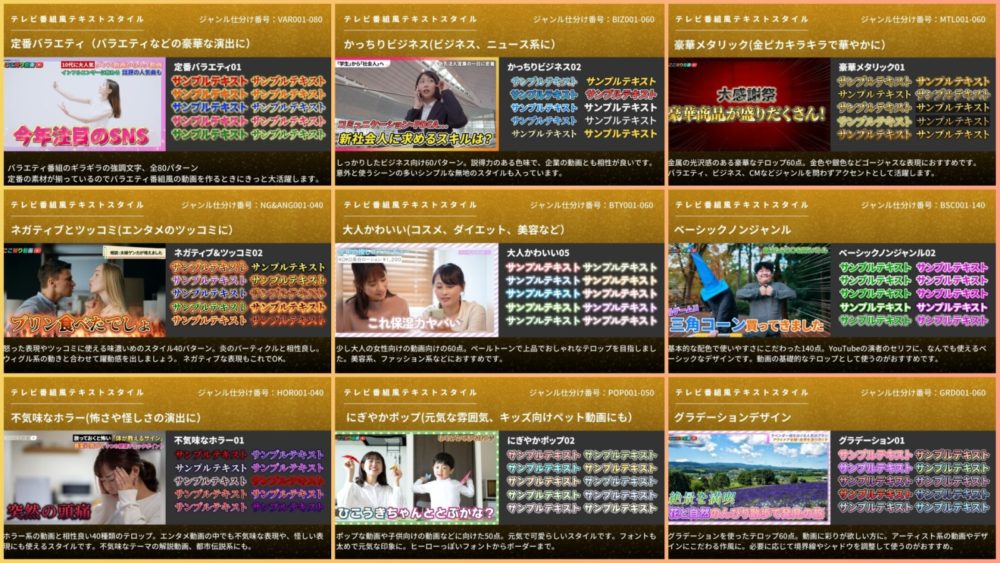
630種類のテキストスタイルも付属、簡単に初心者から一歩進んだ編集ができます!
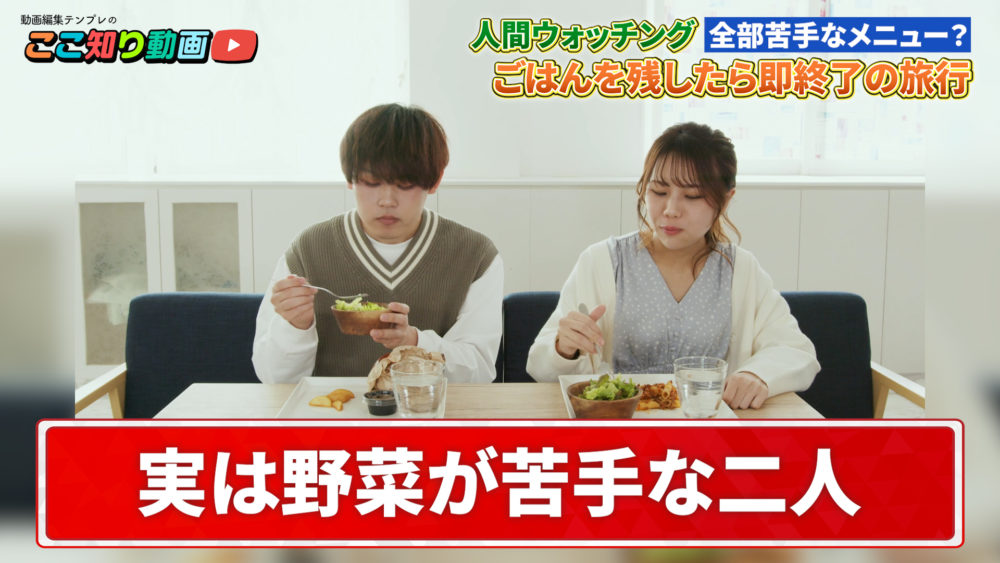
手軽にテレビ番組風の動画を作れるテンプレートは以下よりぜひチェックしてみてください。