
Premiere Proでプロみたいなテロップ演出がしたい。
文字、テロップに使えるエフェクトってどんなのがあるの?

それでは、企業のPR動画を5年作ってきた私が
おすすめの文字に使えるエフェクト一覧をご紹介します。
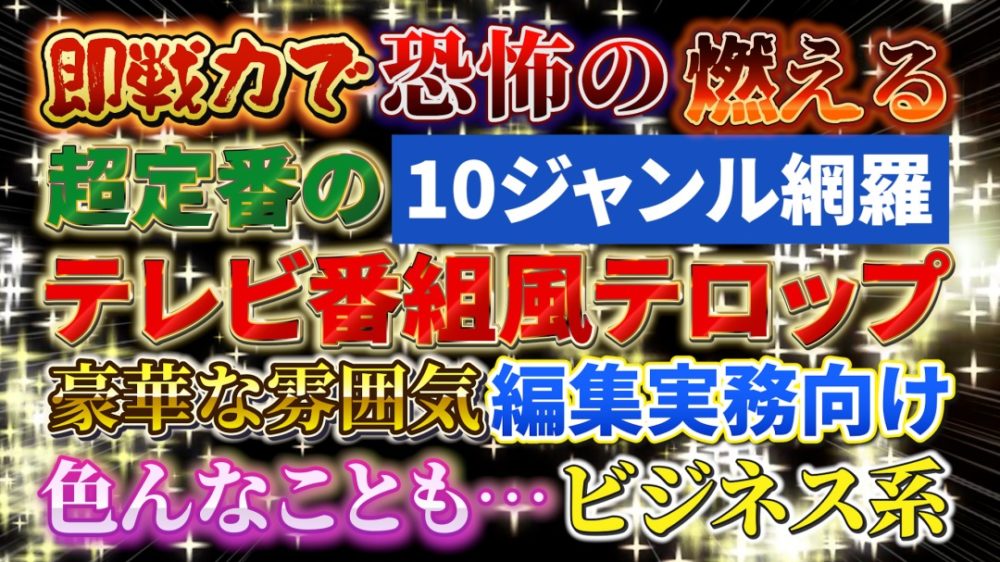
Premiere Proでは、文字やテキストにエフェクトを使うことでテレビ番組のようなテロップ演出ができます。

エフェクトには文字を動かすアニメーションエフェクトや特殊効果など様々なものがあります。
この記事では、文字を動かすテキストエフェクトや演出から特にオススメの11個をご紹介していきます。
Premiere Proのエフェクトを上手に使えば、テレビテロップが作れるようになります。
そんな悩みを解決するために、動画編集がラクになる究極のテンプレートを作りました!

- プレミアプロの文字を動かす基本的なエフェクトの一覧
- 1.無料あり「文字がテレビ風に!」かっこいいテロップエフェクトプリセット
- 2. Film Impactでテロップにも使えるアニメーションエフェクトが追加
- 3. パーティクルを使ったキラキラっとしたテキストエフェクト
- 4. モーションブラーでテロップにかっこいいスピード感をつける
- 5. 読ませたい文字に!フェードインエフェクト(ディゾルブ)
- 6. モーションエフェクト「スライドイン(カットイン)」
- 7. 「ギラギラした豪華さを演出!」金色のテロップを作ってみる
- 8. 「ホラーな演出に」グリッチエフェクト
- 9. おしゃれなモーショングラフィックステンプレートを使う
- 10. 怪しい表現にもブラーエフェクトが使える
- 11. 文字の大きさアピアランスを調整しておしゃれに
- 12. ワープスタビライザーの応用で文字に手ブレ効果をつける
- プレミアプロの無料テンプレートを使ってお得に
- もっとエフェクトを使いたい方は動画編集専門サイトがおすすめ
プレミアプロの文字を動かす基本的なエフェクトの一覧

Premiere Proの基本のテキストエフェクトだね!
以下はテキストに使える、基本的なPremiere Proのエフェクトです。
テロップにアニメーションをつける時にはトランスフォームエフェクトが便利です。
| No | 手法・エフェクト名 | 以前との違い・活用法 |
| 1 | 多重境界線 | エフェクトではなく「プロパティパネル」で。境界線を3重、4重と重ねることで、TV番組のような視認性の高いテロップを1クリップで作れます。テロップ装飾の基本! |
| 2 | トランスフォーム | テロップをスライドインさせたりする時に。「シャッター角度」を180〜360に設定し、キーフレームで動かすことで、プロ特有の「残像(モーションブラー)」がつきます。文字を動かすのに便利! |
| 3 | リニアワイプ | 境界を少しぼかして適用。文字が左から右へ「スーッと流れるように現れる」演出に。スライドより上品な印象になります。テロップ演出に便利! |
| 4 | プロセスアンプ | 文字を光らせるエフェクト。テロップが登場したタイミングで光らせるとテレビ番組風の豪華でインパクトのある演出になります。とにかく豪華さが欲しい時に! |
| 5 | 方向ブラー | 文字の動きに合わせて一瞬だけかける「隠し味」。高速でテロップが飛び込んでくる際のスピード感を物理的に表現します。しかしながら、アップデートでレガシーエフェクトになってしまいました。 |
| 6 | 波形ワープ | 文字を波打たせるエフェクト。うまく調整するとグリッチエフェクトが作れます。 |
| 7 | ズーム | テロップの影が飛び出すエフェクトが作れます。豪華な演出に! |
| 8 | Long Shadow FX | テロップに長い影をつけることができます。アップデートで追加されたフィルムインパクトのエフェクト。 |
| 9 | FI: Light Leaks FX | エフェクトだけでキラキラと光るライトリークをつけられるように!革命的です! |
| 10 | Volumetric Rays | テロップから光が刺す神々しいエフェクト!これも素晴らしいエフェクトです。まずは使ってみましょう! |
本記事ではシンプルなアニメーションエフェクトから一歩進んだテレビ番組で使われるような演出、デザインに関するエフェクトをご紹介します。
基本的なエフェクトでもテロップ演出はできますが、
以下では文字に使いやすいエフェクトをまとめています。
1.無料あり「文字がテレビ風に!」かっこいいテロップエフェクトプリセット
テロップを簡単にテレビ番組みたいに豪華にしたい!
まず最初にテロップの装飾についてご紹介します。
こちらはエフェクトというよりも、テロップの見た目を変える基本的なデザイン的な演出です。
Premiere Proのプロパティパネルでは文字の見た目を自由にデザインすることができます。
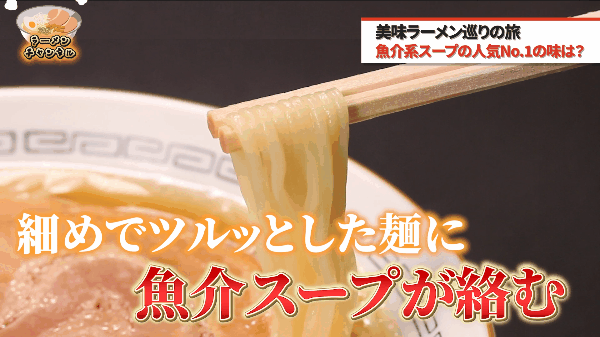
例えば下のような感じのテロップ。テレビのグルメ情報番組なんかでよく見るシーンです。
豪華な金のテロップも、文字のグラデーションや境界線を設定することで作ることができます。
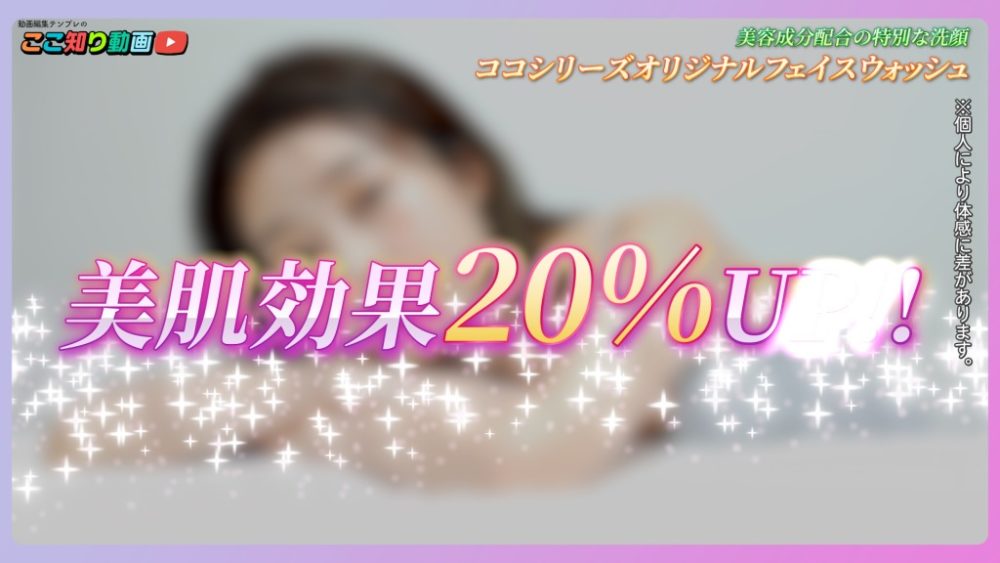
キラキラのパーティクル素材を合わせるとCMのような表現ができます!こういう演出はクライアントワークでウケます。フレームもつけるだけで中心に視線を誘導できます。特に見せたいシーンに。
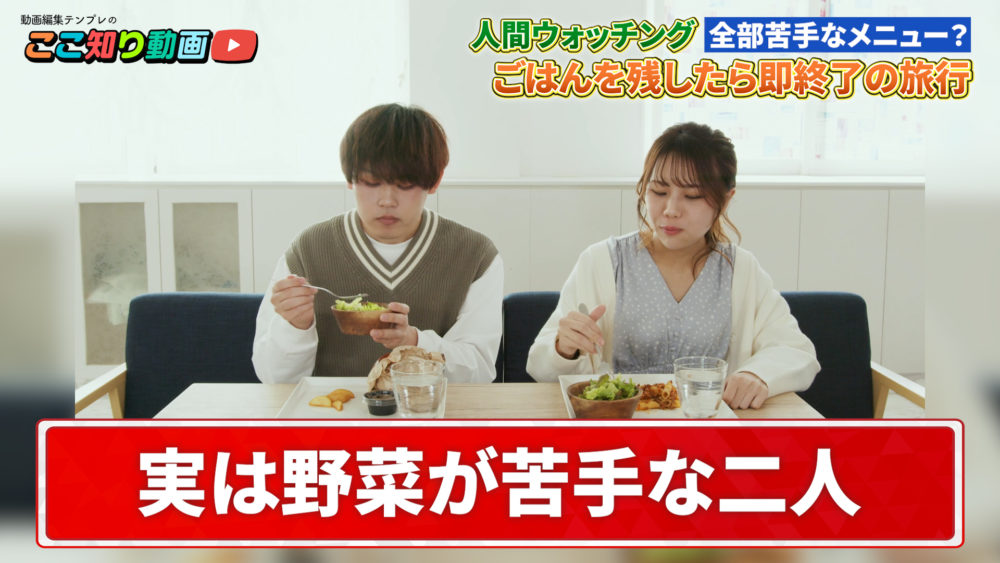
テロップベースを活用するとバラエティ番組感じがグッとアップします。
文字の枠線をつけたり、色をグラデーションに変えることでテレビ番組のようなテロップになります。
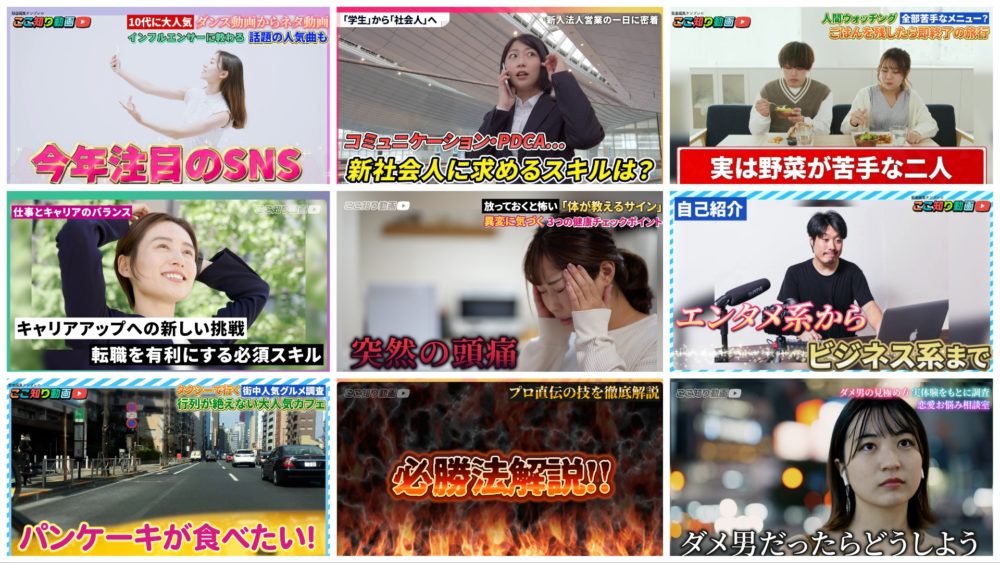
ここまで紹介したTV番組のようなテロップデザインはテンプレートを使うと手軽に作成できます!
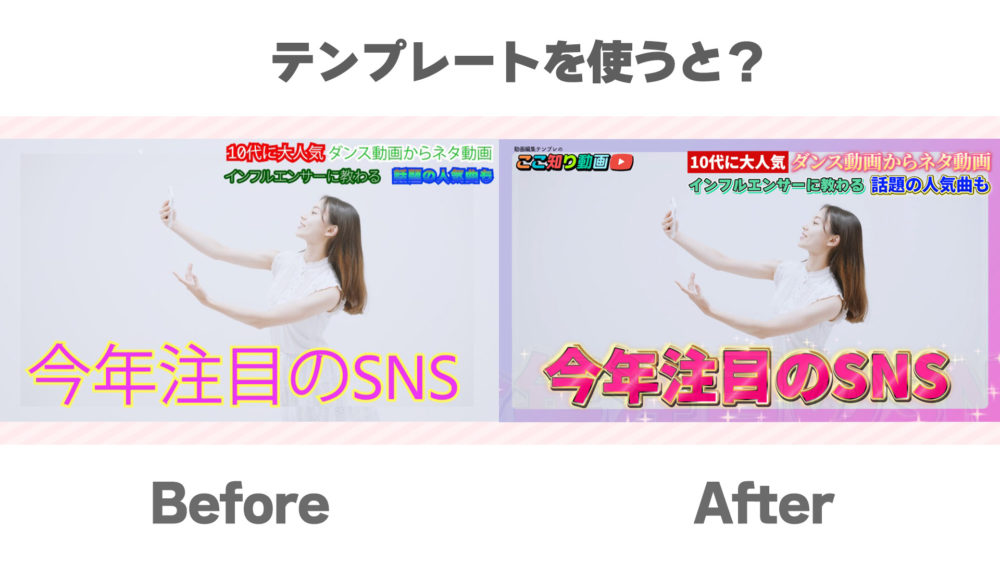
自作すると大変なテロップデザインもテンプレを使うと簡単に映える動画になります!
以下ではテロップデザイン、テロップのアニメーション、キラキラ素材、テロップベース、フレーム、背景素材が揃ったテンプレートを紹介します。
「テロップ作るの大変…」
そこで、簡単にテロップ演出ができるテキストテンプレートを作りました!
テロップにアニメーションをつけられる140点以上のアニメーションプリセットも付属。
さらにテロップをキラキラにできるパーティクル素材やテロップベース、フレームも用意しました。
プレミアプロで文字にエフェクトを入れる方法は?
文字のアニメーションエフェクトは「エフェクト&プリセットパネル」から選んだエフェクトをテキストレイヤーにドラッグ&ドロップすることで入れることができます。
さらにテロップ編集を効率化したい方はテキストスタイルとプリセットを組み合わせるのがおすすめです。
プリセットを使うことでワンタッチで文字を光らせたり色々なエフェクトをつけられます。
以下はテキストスタイルとプリセットを使ってデザインを変更する前と変更後のテロップのビフォーアフターです。
文字を装飾することで、動画の印象がガラッと変わったと思います。
そのまま打ち込んだテロップより見栄えが良い!
このようなテロップは、エッセンシャルグラフィックスパネルで色や線を設定して作ることができます。
意外ですが、Premiere Proの標準機能だけでできるんです。
でも、一個一個テロップのデザインするのはめんどくさそう。
テロップを一個一個手作りするのが面倒という方は、テキストスタイルテンプレートを使えばワンタッチでテレビ風のテロップに変えることができます。

テキストスタイルの使い方は簡単!タイムラインのテキストレイヤーにドラッグ&ドロップするだけです。
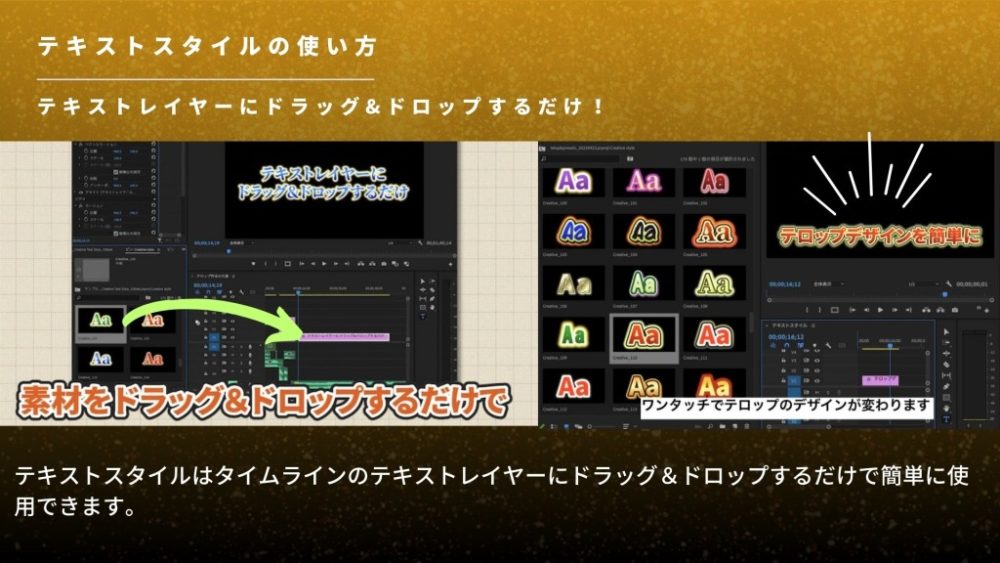
テキストアニメーションテンプレートと組み合わせるともっと便利
さらにプリセットのような、あらかじめアニメーションエフェクトが設定されたテンプレートを使うことでもっと豪華な印象になります。
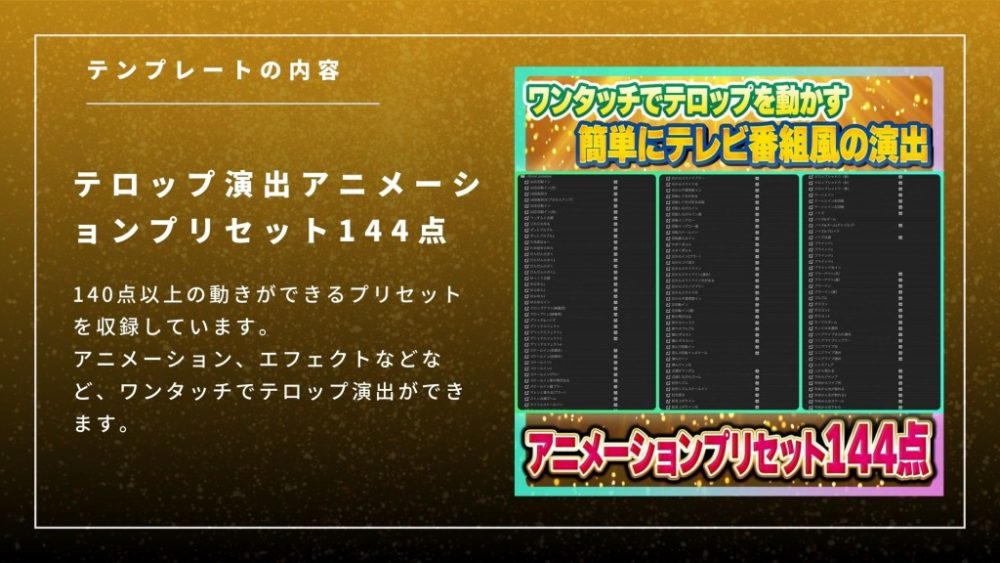
テキストアニメーションテンプレートでテロップを光らせたり、グリッチをかけたり。文字のトランジションとしても使えます。
テキストアニメーションテンプレートを使えば
簡単にテレビ風のテロップ演出ができますよ!
実際にテキストスタイルを使ってみたい方は、以下よりテンプレートをダウンロードできます。
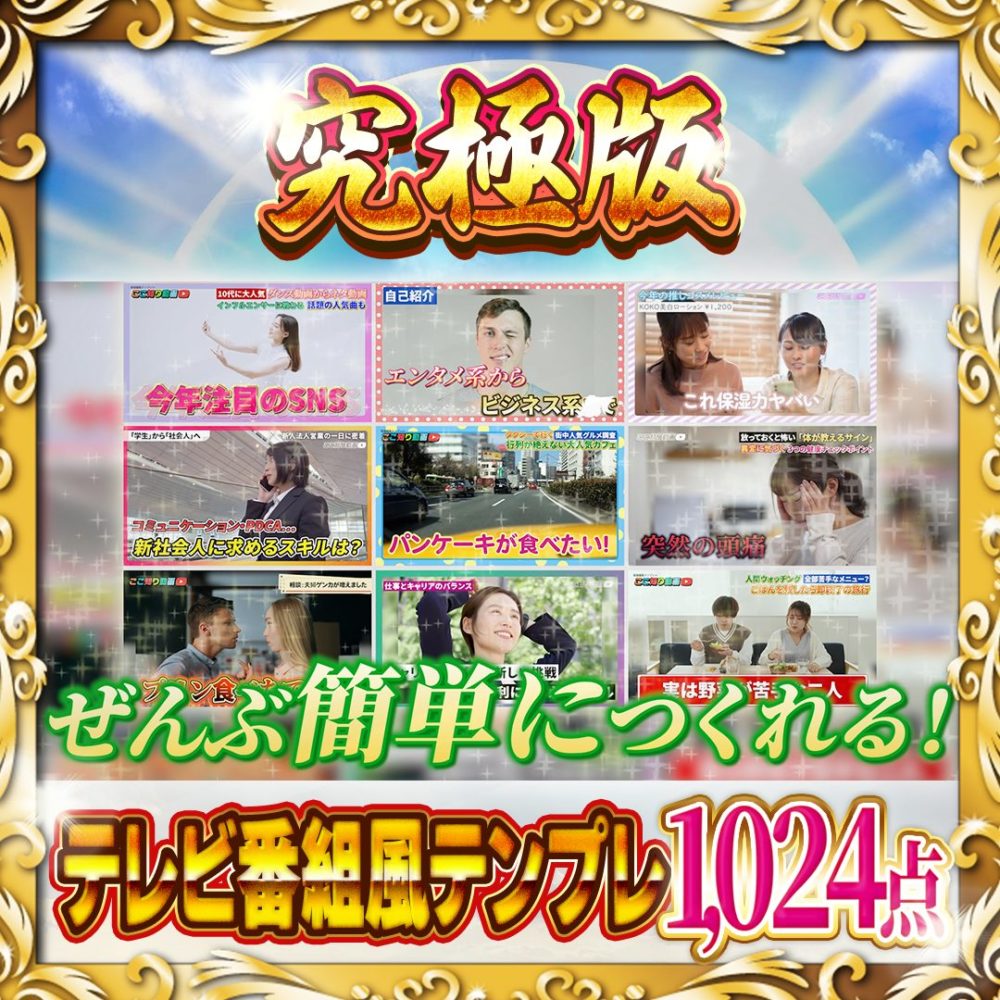
無料版のテンプレートがあるのでぜひ使ってみてください。本格的な編集をしたい方はテロップとプリセットが1,024点入った究極版セットもおすすめ!
また、エッセンシャルグラフィックスでテロップを作る方法は以下の記事で詳しく紹介しています。
合わせてご覧ください。
2. Film Impactでテロップにも使えるアニメーションエフェクトが追加
標準機能でたくさんエフェクトが追加された!!
神アップデートが来ました!
Premiere Pro 26では、Film Impact社のエフェクト/トランジション/アニメーションが公式に統合され、90種類以上の追加効果 が利用可能になりました。
今まではプラグインでしか扱えなかった高度な映像演出が、標準環境だけで実現できるようになっています。
Film Impactのエフェクトにはサプライズボタンと呼ばれるボタンがあります。
押すとガチャのようにランダムでデザインが変わってすごく面白いので試してみてください。
たくさん押してね!
追加されたFilm Impactエフェクトをいくつかピックアップしてみます。
Fl:Blur FX 方向調整可能なぼかし・レトロ風エフェクト
ぼかしの質感がすごく良くなってる!
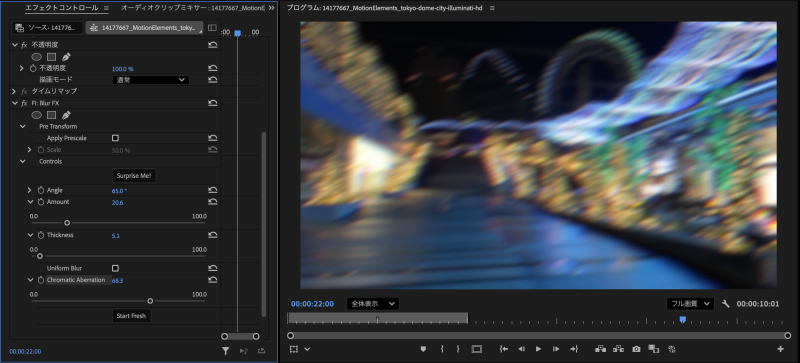
このエフェクトは、ブラー(ガウス)やブラー(方向)といった基本的なぼかし効果の特性を受け継ぎながら、表現力を大幅に拡張したツールです。
通常の均一なぼかしから、方向性を伴った流れるようなモーションブラー効果まで、ぼかしの強さと方向を詳細に設定できます。
古いレンズで撮影したようなレトロでアナログな色ずれや歪みを表現できるほか、デジタル的なグリッチやディストーションを演出するエフェクトとしても活用でき、作品に独特の質感と深みを与えることが可能です。
FI:Long Shadow FX アルファ素材に長い影をつける
ロングシャドウって作るの大変だったんだよね!
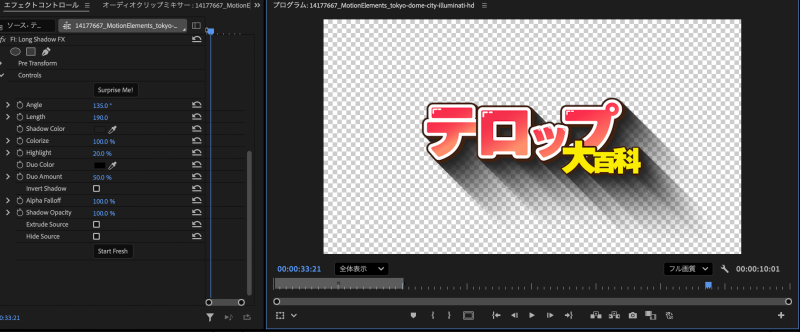
Long Shadow FXは、テキスト、ロゴ、アイコンなど、透明な背景(アルファチャンネル)を持つ素材に長く伸びる影(ロングシャドウ)を追加できるエフェクトです。
今までは複数の手順を要し、非常に手間がかかっていたロングシャドウ効果を、このエフェクト一つで一発で表現できます。
アニメーションする文字や、ブランドロゴ、グラフィック要素に使用することで、立体感や奥行き、あるいはモダンなフラットデザインのアクセントとして、表現の幅を大きく広げることが可能に。
すごいことですよ。
FI: Stroke FX 境界線(ストローク)が付けられる超便利なエフェクト
気軽に境界線が付けられるのはすごいです!
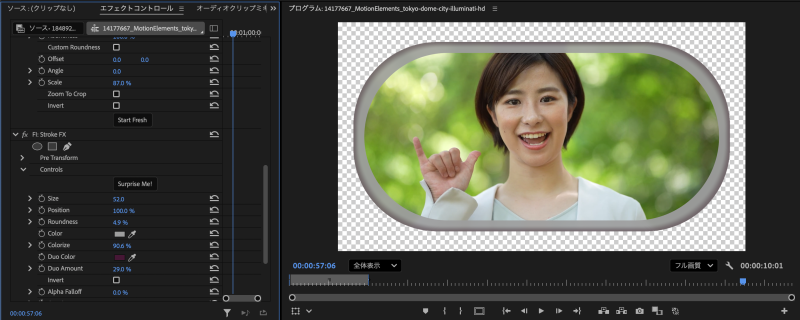
待望のストローク(境界線)機能が、ついに実装されました!「なんで今までなかったの!?」というくらい超便利な機能です。
これで、画像や動画の素材に手軽にフチ(境界線)をつけられるようになります。これまではドロップシャドウを頑張って調整して「なんちゃって境界線」を作っていました。
しかもただの境界線じゃありません。立体感のある境界線もワンタッチで作れます。
これはもう間違いなく、日々の編集でヘビロテ確定の神エフェクト!
FI: Light Leaks FX 光が差し込む汎用性高いエフェクト
今まで動画素材が必要だったライトリークが使えるようになりました!
表現の幅を格段に広げるライトリークエフェクトが、ついに標準機能として追加されました。
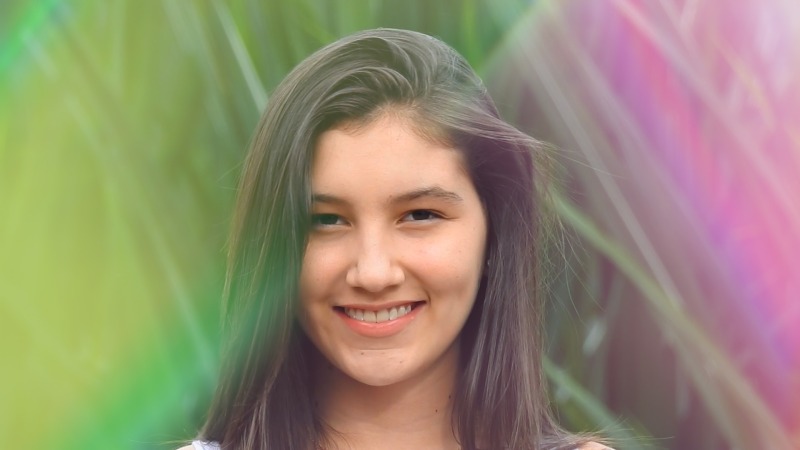
従来、ライトリーク効果を出すためには、専用の動画素材を探して読み込み、合成モードで重ねるという手間が必要でしたが、これからはその手間は一切不要です。Premiere Proのエフェクトとして内蔵されたことで手軽にフィルムライクな質感を加えることができます。
ブライダル、企業VP、ミュージックビデオ、個人制作など、ジャンルを問わずあらゆる映像作品でワンランク上のルックを簡単に実現できる汎用性の高いエフェクト。
今回のアップデートにより、Film Impactで人気だった「モダン・派手・高速」な演出が標準エフェクトとして使えるようになり、追加プラグインなしで商用レベルの映像が作りやすくなったのが大きな特徴です。
他に追加されたエフェクトについては以下の記事で紹介されています。

3. パーティクルを使ったキラキラっとしたテキストエフェクト
キラキラした派手なテロップを作りたい!!
テレビ番組や中田敦彦さんのYouTube大学でキラキラしたテロップが使われているのを見たことがあるでしょうか。キラキラしたテロップを使うと豪華な印象を演出できます。
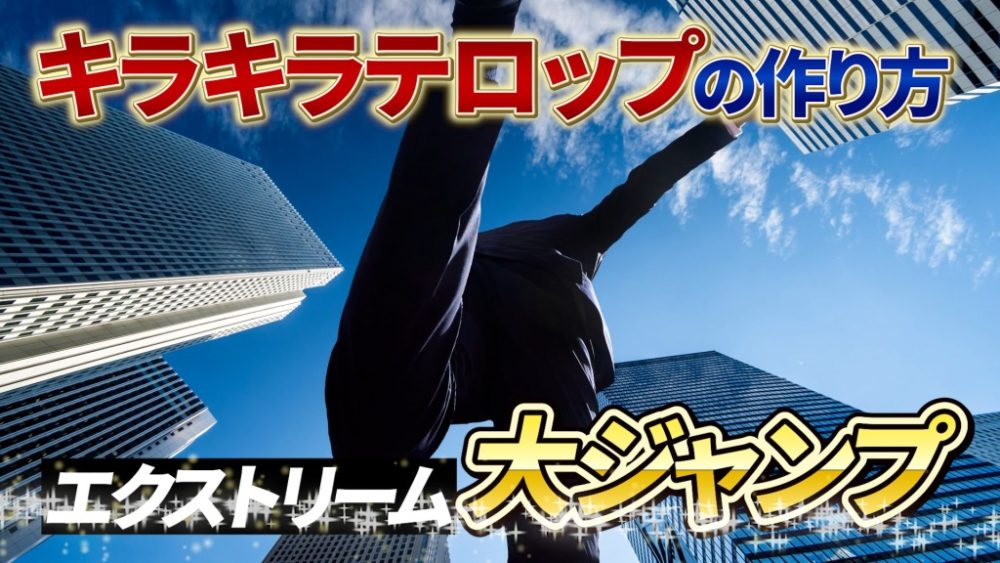
テキストが出てくる動きに合わせてキラキラしたパーティクル素材を合わせて演出しています。
パーティクルとはキラキラした光などの動画素材で、テロップと合わせると効果的な演出ができます。
キラキラしたパーティクル素材をテロップと合わせると
テレビ番組のように豪華になりますよ!
テロップと重ねるときは、動きをテロップと合わせたり、不透明度をスクリーンに変えたりして編集します。
詳しい作り方は以下の記事や動画でも解説していますので参考にしてみてください。
詳しく解説したブログ記事はこちらです。
4. モーションブラーでテロップにかっこいいスピード感をつける
テロップに勢いが欲しい時は?
テロップにキーフレームで動きをつけたら、さらにスピード感を足してみましょう。
エフェクトの「ブラー(方向)」をテロップが動く向きに合わせて追加したら、動きに合わせてブラーの強弱をつけます。
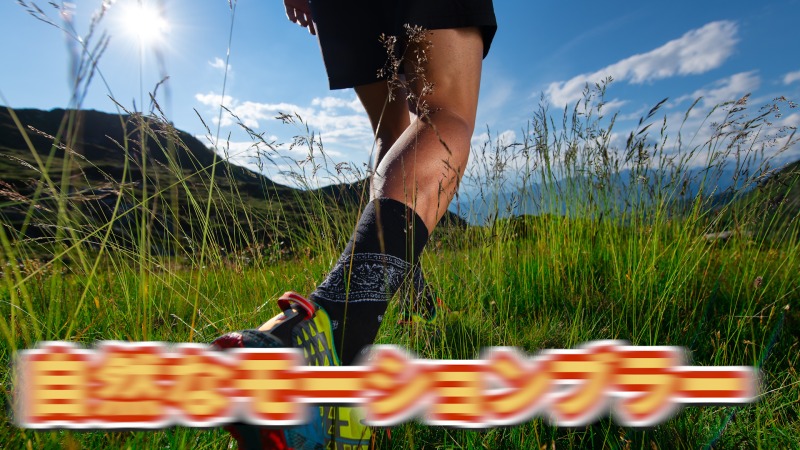
これでシュッと動く臨場感のある自然なぼかしを演出することができます。

ブラーを使って手ブレを加えると人間の目で見た感じに近くなりますね!
テロップの動きに合わせて、ブラーの強弱をつける必要がありますが、テロップに自然な動きをつけたい時に便利なエフェクトです。
5. 読ませたい文字に!フェードインエフェクト(ディゾルブ)
長い文字を読ませたい時は?
文字がフェードインする際に使用されるエフェクトです。
以下のサンプル動画のように解説を表示する時に使ったり、企業のロゴなんかを表示するときによく使ったりしますね。
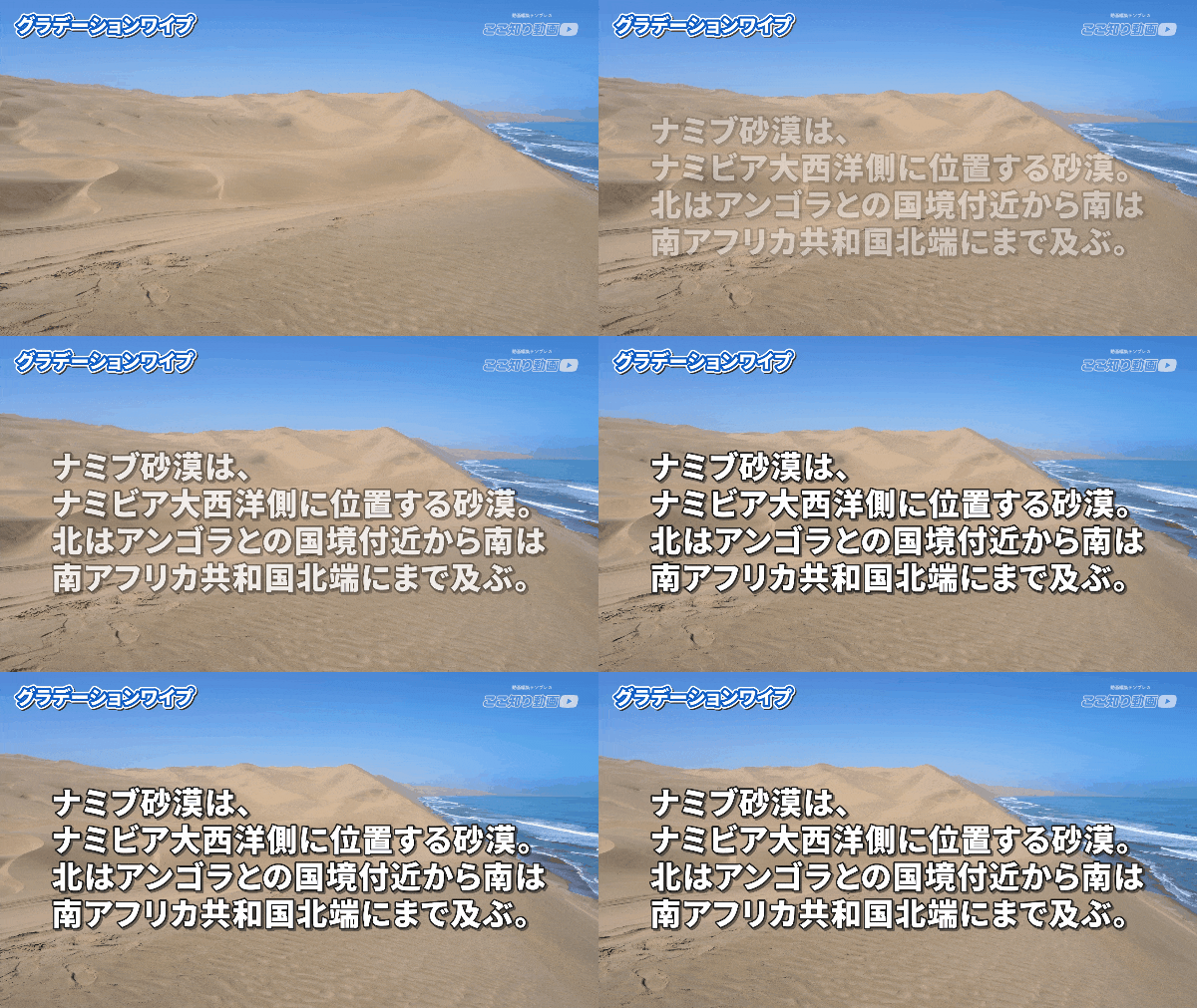
品よく視線を誘導できるので企業のPR動画など動画に上品さが求められる場合はかなり使い勝手がいいエフェクトです。
ゆっくりとテキストが表示されるので、視聴者がテロップを読む時間を作ることができます。
いきなりテキストが表示されるよりも、ゆっくりと表示されるので視聴者が内容を理解しやすくなります。
長めの解説など視聴者に文字を読ませたい場合に効果的ですね。
じわっと文字を出すと落ち着いた知的な印象が加わりますね。
企業向けの動画や学校の教材動画などと相性がいいですよ!
プレミアプロのビデオトランジションも紹介
トランジションについても紹介してるよ!
ここで紹介したグラデーションワイプと似ているクロスディゾルブはトランジション(場面転換)の一つでもあります。
動画と動画を滑らかに繋ぐことで、自然な場面転換ができます。

以下の記事ではPremiere Proのトランジションを全て紹介していますので、合わせて参考にしてみてください。

6. モーションエフェクト「スライドイン(カットイン)」
飽きさせない動画を作るにはどうすればいいの?
映像にパンチを効かせ、視聴者の目を引くには、文字をヒュンっとスライドイン(カットイン)させる演出がおすすめです。
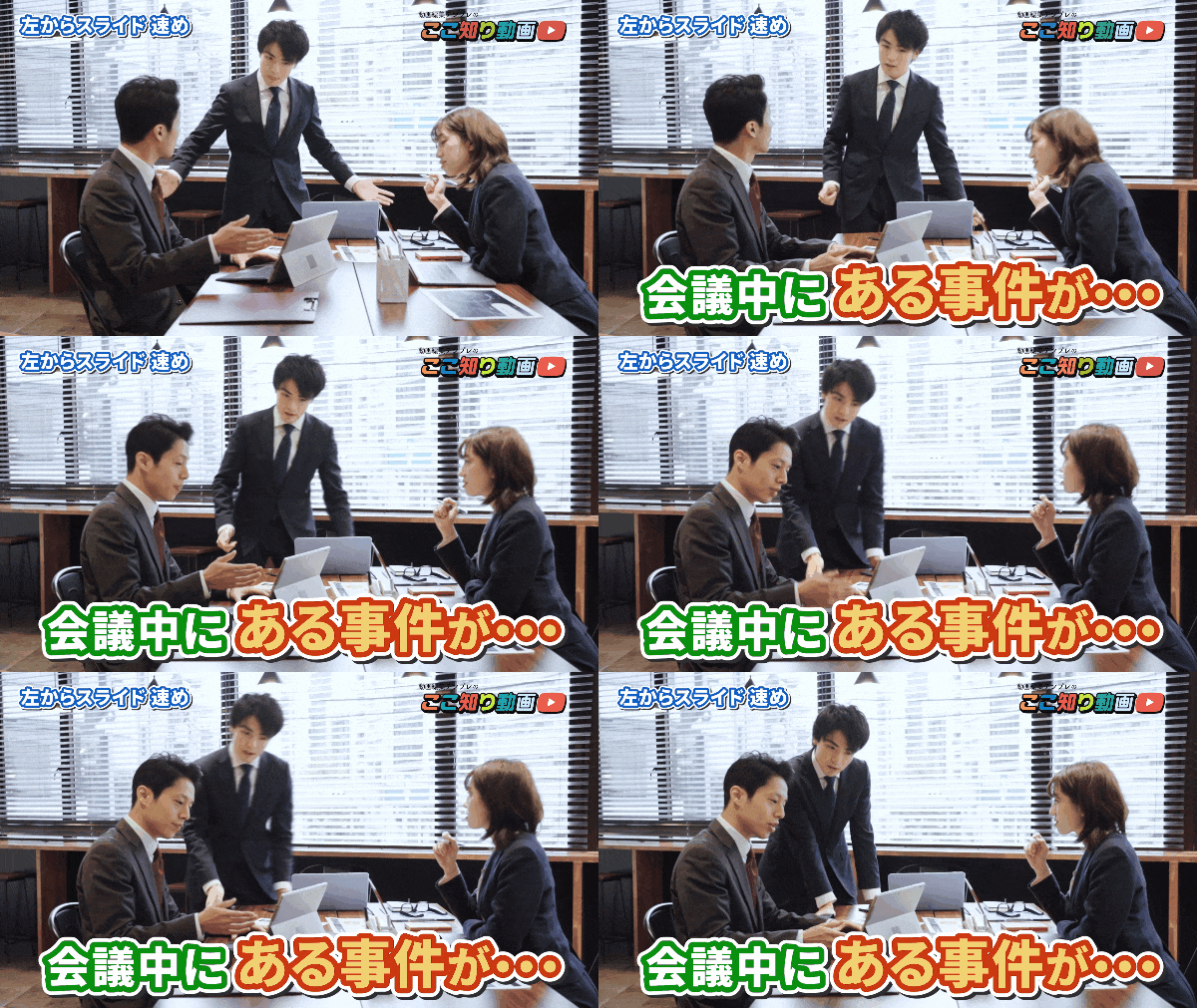
画面に映っているものが動いているとつい目で追ってしまいますよね。
スライドインを使うと文字が素早く動くので、視聴者の目線を誘導したり、飽きない動画を作ることができます。
ジャンルを選ばず使えるシンプルな演出なのでかなり使い勝手がいいと思います。
勢よくテロップを出すことで視聴者の視線を誘導できます。
視聴維持率を上げる効果もありそうですね!
スライドインはPremiere Proの「ビデオトランジション」から「スライドイン」を選択して使うことができます。
またキーフレームを打つことでも再現できます。
ただ、毎回キーフレームを打って作るのは大変なので「プリセット」を使ってワンタッチで行うのがおすすめです。
7. 「ギラギラした豪華さを演出!」金色のテロップを作ってみる
豪華なゴールドテロップが作りたい!
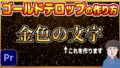
バラエティ番組などでよく見かける「金色の文字でできたテロップ」を作ってみるのはいかがでしょうか。
豪華さを演出するシーンや、ゲーム企画などで勝利したチームを盛り上げる演出などで使えそうです。
金色のテロップは豪華な演出の定番です。
標準エフェクトだけで作れるのでぜひチャレンジしてみてください!
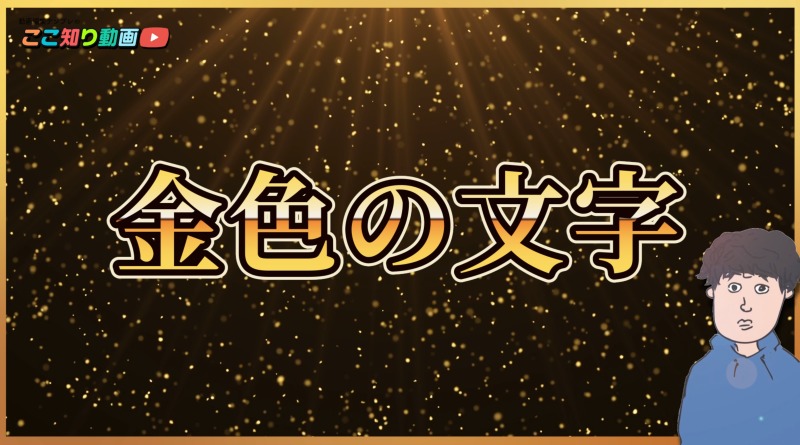
ゴールドテロップはPremiere Proのエッセンシャルグラフィックス機能で作ることができるので、挑戦してみてはいかがでしょうか。
作り方は動画でも解説していますのでぜひチェックしてみてください。
8. 「ホラーな演出に」グリッチエフェクト
文字が歪んだようなエフェクトもいい感じ!
文字にザザッとノイズが入ったようなエフェクトを「グリッチエフェクト」と言います。
グリッチエフェクトは、ザザザーっとしたアナログテレビのような映像を表現することができ、荒々しさや不気味な印象を与えます。
アート系の映像やMVなどで使われたり、ホラー系動画や都市伝説紹介動画などに使えそうです。
不気味な演出をしたい時におすすめです!
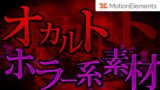
ホラー系のテンプレートは以下の記事でもまとめて紹介しています。
9. おしゃれなモーショングラフィックステンプレートを使う
海外の動画みたいなアニメーションがついたテロップはどうやって作るの?
モーショングラフィックスが効いたローワーサードは
NewsPicksのようなWebニュース番組でよく使われていますね!
モーショングラフィックスをフル活用してアニメーションや装飾がついたテロップを動画に入れる方法です。ローワーサードと呼ばれることもあり、テンプレートが豊富に作られています。
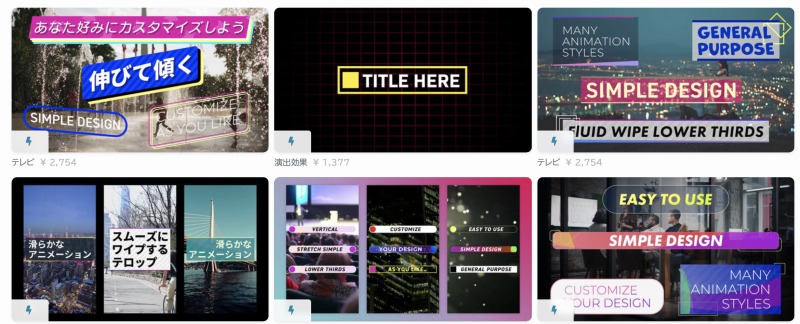
ローワーサードを取り入れるなら
モーションアレイのようなテンプレートサイトを活用するのがおすすめです。
テキストを表現する際に使われることが多く、情報をわかりやすく伝えたり、印象的な表現ができます。スポーツ中継やドキュメンタリーなどで使われます。
また、モーショングラフィックステンプレートをダウンロードするならモーションアレイがおすすめです。クオリティが高く、プロの方でもかなり役立つサイトだと思います。
10. 怪しい表現にもブラーエフェクトが使える
文字ブワッと滲ませるエフェクトだね!
先ほど紹介した文字をぼかすブラーエフェクトは、勢いを出すだけではなく、不気味な表現にも使うことができます。
文字が滲むように現れる演出はホラー系の動画やドキュメンタリーなどの動画で使われることが多く、少し不気味な感じ、怪しい感じがします。
11. 文字の大きさアピアランスを調整しておしゃれに
基本だけどかなり印象が変わる!
最後に基本の「き」に戻った感じがしますね。でも文字の大きさやフォントなどのアピアランスを調整するだけでかなりテロップの印象が変わります。
エッセンシャルグラフィックスでテロップを作る際は、
トゲトゲテロップにならないように注意しましょう!
真っ赤な原色を使ったテロップや、意図のないトゲトゲの文字など、ダサいテロップにならないように注意することも大事ですね。
ダサいテロップについてはブログ記事でも解説しています。
12. ワープスタビライザーの応用で文字に手ブレ効果をつける
これは他のサイトもマネしたくなるね!!
手ブレを補正するエフェクトとしてよく使われるワープスタビライザーですが、応用することで手ブレ効果をつけることができます。
動画には手ブレがわかりやすいように途中から背景をつけています。
まずは「手ブレがついた動画素材」を用意しましょう。スマホで撮ったものでOK。
やり方は、手ブレがついた動画素材の上に文字を入力して一度レイヤーをネスト化します。その後ネストしたレイヤーに対してワープスタビライザーを適用。
最後にネストシーケンス内の「手ブレがついた動画素材」を非表示にすれば完成です。
手ブレ素材の手ぶれ補正を行った効果を、ネストシーケンス内のテロップに反映させた応用テクニックです。
ワープスタビライザーで手ブレをつける方法については以下の記事で詳しく解説しています。
以上が、プレミアプロで使える文字エフェクトのおすすめ11選です。
この中から、自分の映像作品に合ったエフェクトを選び、クリエイティブな映像作品を作ってみましょう。
プレミアプロの無料テンプレートを使ってお得に
これすごい便利!!
無料テンプレートでも探してみると「Premiere Composer」のように恐ろしくクオリティが高いものがあります。
「Premiere Composer」を含めた無料テンプレートについては以下の記事でまとめています。
プレミアプロのビデオトランジションの一覧は?
プレミアプロには最初から使えるトランジションエフェクトがあります。
以下の記事ではそのトランジションの一覧を紹介しています。テキストエフェクトと合わせて活用してみてください。
もっとエフェクトを使いたい方は動画編集専門サイトがおすすめ
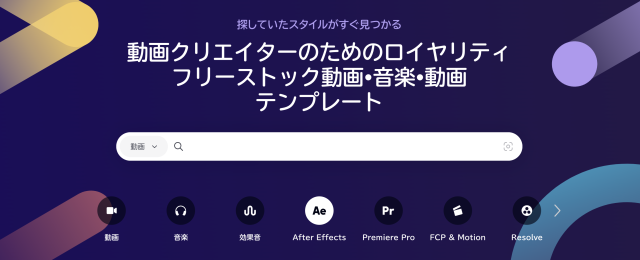
もっとエフェクトや演出を使いたい方は動画編集専門の素材サイトを利用するのがおすすめです。
代表的なサイトは、モーションエレメンツとモーションアレイです。いずれも動画編集に関連する素材がなんでも揃った優秀なサイトです。
年間プランに登録するとテンプレや素材が使い放題になるのでかなり心強いですよ。
どちらのサイトを選べばいいかわからない方は以下の記事で詳しい比較をしていますので、ぜひ参考にしてみてください。
また、単品でテンプレートを使いたい方は当サイトでもテレビ番組のような動画が作れるテンプレートを用意しています。
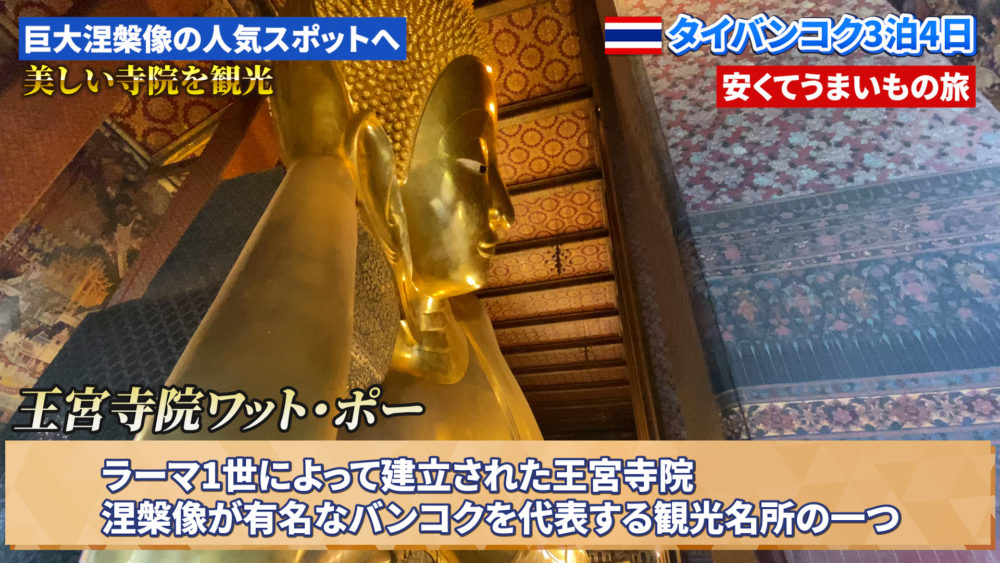
便利なテロップテンプレートは無料でもダウンロードができますので、こちらもぜひチェックしてみてください!